סוכני AI · מדריך למתחילים
אסטרה למתחילים: מתשובה לתוצאה, צעד אחר צעד
32 דק׳ קריאהעמיחי שקל
מדריך מעשי לפי מצגת מפגש 39: היכרות והרשאות, תרגיל מחשבון, תמונות דירה שהופכות למודל ולסרטון, פחית מוצר ומשחק מחשב. עם פרומפטים ובדיקות בכל שלב.
המחשב עובד, אתם מסתכלים. זו נקודת הפתיחה של מצגת מפגש 39: נותנים לסוכן משימה, רואים מה הוא עושה במחשב ומכוונים אותו עד שמתקבל תוצר שאפשר לפתוח ולהשתמש בו. במדריך הזה נתקדם באותו סדר רעיוני של המצגת, אבל נפרק כל הדגמה לפעולות שאפשר לבצע גם בלי רקע בתכנות או בתלת־ממד.
נכיר קודם את Astra ואת ההבדל בין שיחה לבין ביצוע. נכין את סביבת העבודה, נבדוק גישה למחשב בתרגיל קצר ונמשיך למשימות בדפדפן. אחר כך נעבור לתהליך המרכזי: תמונות של חלל, מודל ב-Blender, זוויות צילום, עיבוד תמונה וסרטון. ניישם את אותו עיקרון גם על פחית, ולבסוף נחבר נכסים למשחק מחשב. בכל שלב תדעו מה מכניסים, מה מבקשים ומה בודקים לפני שממשיכים.
הדוגמאות מבוססות על תמלול המפגש ועל השיחות המקוריות שבהן נבנו התוצרים. הפרומפטים שמסומנים ״מהצ׳אט המקורי״ הם הבקשות שניתנו בהדגמות. פרומפטים שמסומנים ״נוסח לתרגול״ הורחבו עבור המדריך כדי לעזור לכם לקבל תוצאה ברורה ולשמור על הקבצים שלכם. הצילומים מציגים יישומים ותוצרים אמיתיים מהעבודה, ולא מסכים מומצאים. פרטי זמינות הכלים נבדקו ב־7 באוקטובר 2026.
- היכרות: מהו Astra, מה עושה סוכן ובאיזו סביבת עבודה מתחילים.
- הפעלה: תיקיית תרגול, הרשאות ותרגיל 125 כפול 8 במחשבון.
- שימוש יומיומי: הכנת טופס ובדיקת אתר עם תוצאה שאפשר לאמת.
- תהליך הדירה: תמונות מקור → מודל תלת־ממד → צילומים מהמודל → עיצוב → סרטון.
- הרחבה: פחית מוצר משלוש זוויות, ואז משחק עם Blender ו-Unity.
- סיום: עלויות, פתרון תקלות ומשימה אחת שמסיימים ומשתפים.
1. מהו Astra · מתחילים מהתוצאה שרוצים לקבל
Astra הוא המודל שמפרש את הבקשה, מתכנן את הצעדים ומחליט איך להתקדם. Codex הוא סביבת העבודה שבה אפשר לתת לו משימות, לחבר תיקייה ולהפעיל כלים. Computer Use הוא יכולת שמאפשרת לפעול בממשק של יישומים: לקרוא את מה שמופיע במסך, ללחוץ, להקליד ולבדוק את התוצאה. Blender הוא כלי נפרד לבניית סצנות בתלת־ממד. בהמשך נוסיף גם את Unity, שבו מחברים את הנכסים למשחק שאפשר לשחק בו.
ההפרדה הזו עוזרת להבין תקלות. אם המודל עונה לשאלה אבל לא פותח מחשבון, ייתכן שחסרה לו גישה ליישום. אם יש תמונה יפה של פחית אבל אין קובץ Blender, עדיין לא קיבלתם בהכרח מודל שאפשר לערוך. ואם התקנתם Unity Hub בלי העורך עצמו, יש לכם מנהל התקנות, אבל עדיין חסר הכלי שבו המשחק נבנה. לכל חלק בתהליך יש תפקיד אחר.
חשבו על הסוכן כעל עובד דיגיטלי שמקבל משימה ותנאי הצלחה. אתם אומרים מה רוצים לקבל, באילו חומרי מקור להשתמש ואיך לבדוק את העבודה. הוא יכול לבחור בין לחיצות בממשק, כתיבת קוד או כלי ייעודי. בעבודה ב-Blender, למשל, חלק מהבנייה יכול להתבצע באמצעות סקריפט. אין צורך להכריח אותו ללחוץ על כל כפתור אם דרך אחרת נותנת קובץ תקין. בתרגיל המחשבון דווקא נבקש שימוש בממשק, כי זו היכולת שאנחנו בודקים.
המצגת מציגה את Astra דרך שלוש יכולות: שיקול דעת בבחירת הצעד הבא, עבודה עם יישומים וביצוע משימות לאורך כמה צעדים. מבחינת מתחיל, המשמעות היא שצריך להגדיר תוצאה ולא רק לשאול שאלה. אם אתם רוצים הדמיית דירה, התוצאה היא קובץ סצנה ותמונות בדיקה. אם אתם רוצים משחק, התוצאה היא גרסה שאפשר להפעיל ולהשלים בה משימה. תשובה משכנעת אינה תחליף לקבצים האלה.
בפתיחת המצגת מופיע גם המונח AGI, בינה מלאכותית כללית. הרעיון מתייחס ליכולת רחבה להתמודד עם משימות מגוונות, אבל אין צורך להכריע בדיון הזה כדי להתחיל. הצלחה בתרגיל מסוים אינה הוכחה שהמערכת יכולה לבצע כל עבודה. במדריך נבחן פעולות ותוצרים בפועל: האם היישום נפתח, האם הקובץ נשמר והאם התוצאה עומדת בבקשה.
2. צ׳אט מול סוכן · מגדירים פעולה ובדיקת סיום
כשמבקשים הסבר איך לבנות חדר, אפשר לקבל רשימת צעדים ולהישאר עם כל העבודה בידיים. כשנותנים לסוכן סביבת עבודה וכלים מתאימים, אפשר לבקש ממנו לבנות את הסצנה, לשמור אותה ולפתוח אותה לבדיקה. זה ההבדל המעשי שהמצגת מדגימה. בשני המקרים מתקיימת שיחה, אבל במשימה סוכנית השיחה מלווה פעולות בסביבה ולא מסתיימת בהסבר.
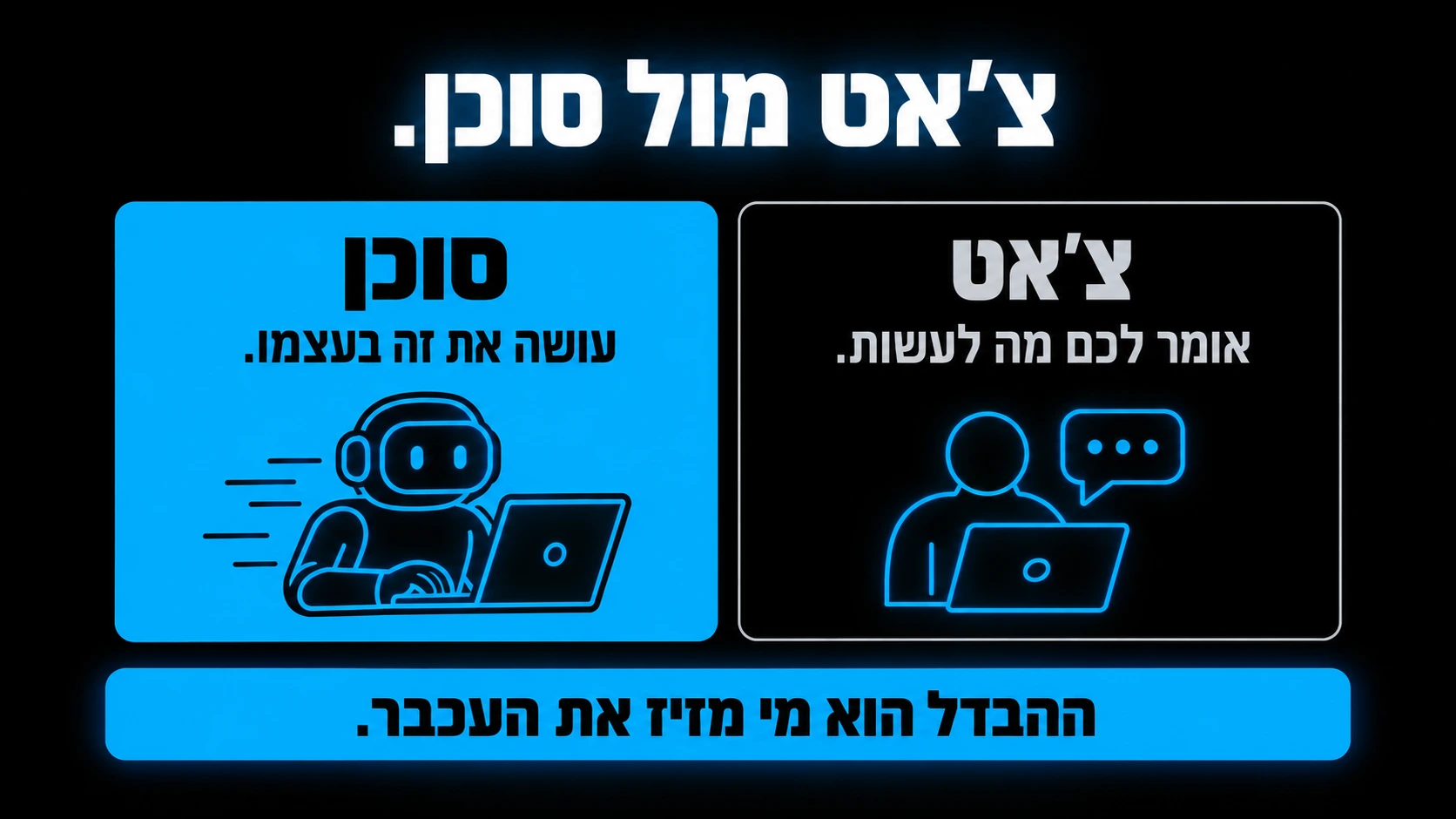
מתוך מצגת מפגש 39: בשיחה מקבלים הסבר; בעבודה סוכנית מחברים כלים כדי לבצע את המשימה ולבדוק את התוצאה.
בחרו הסבר כדי לראות לאן הוא מצביע בצילום:
הסוכן אינו חייב לבצע כל פעולה בעכבר. הוא עשוי להשתמש בכלי ייעודי או לכתוב סקריפט שמייצר את הסצנה. מה שחשוב הוא שהפעולה אכן התבצעה ושהתוצר נבדק. בתרגיל המחשבון נבקש במפורש פעולה בממשק כדי לבדוק Computer Use; בתרגיל Blender נאפשר לו לבחור דרך עבודה יעילה, בתנאי שיישאר קובץ עריך ותהיה תמונה שאפשר לבדוק.
פרומפט שימושי כולל ארבעה דברים: התוצאה הרצויה, חומר המקור, הגבולות ובדיקת הסיום. ״תעשה לי משהו יפה״ לא אומר לסוכן מה חשוב לכם. ״בנה מודל פחית לפי התמונה, שמור קובץ לעריכה ושלושה רנדרים, ופתח אותם לבדיקה״ כבר מגדיר תוצר. אפשר לכתוב את זה בעברית רגילה; לא צריך מילים מקצועיות כדי להתחיל.
הגבולות צריכים להיות קשורים למשימה. בבדיקת אתר, בקשו שלא לשלוח טפסים. בעריכת קבצים, בקשו לשמור את המקור. בהפקת וידאו בתשלום, בקשו הצעת עלות לפני הייצור. אל תוסיפו רשימת איסורים ארוכה שאין לה קשר למה שאתם עושים. המטרה היא לאפשר עבודה רציפה ולהבהיר מראש באילו נקודות אתם רוצים לעצור.
גם התיקון צריך להיות ממוקד. במקום ״לא אהבתי״, כתבו ״הפחית רחבה מדי ביחס לתמונה; הקטן את הקוטר ושמור את הגובה ואת התאורה״. במקום ״המשחק לא טוב״, כתבו ״ההגה מסתיר את הכביש במבט הנהג״. בצ׳אט של משחק המרוץ התגלתה בעיה כזאת והיא תוקנה באמצעות שינוי המצלמה. ככל שהתיאור קונקרטי יותר, קל יותר לבדוק אם התיקון הצליח.
- מגדירים תוצר: מה צריך להיות פתוח או שמור בסיום.
- נותנים מקור: תמונה, כתובת אתר או תיקיית פרויקט.
- עוקבים אחרי הביצוע ובודקים את התוצאה בתוך הכלי.
- מבקשים תיקון ממוקד ושומרים גרסה חדשה.
- ממשיכים רק אחרי שהשלב הנוכחי עובד.
3. מודל וסביבת עבודה · במה בוחרים להתחלה
המצגת מפרידה בין משפחת המודלים לבין המקום שבו מפעילים אותם. Astra, Sol ו-Luna הם שמות מודלים; ChatGPT, Codex ו-API הם דרכי עבודה. בחירה במודל אינה מתקינה תוכנה במחשב ואינה מחברת אותו אוטומטית לקבצים שלכם. לכן מתחילים בבחירת סביבת העבודה, ואז בודקים איזה מודל וכלים זמינים בתוכה.
בחלוקה הלימודית של המצגת, Astra מיועד למשימות סוכניות מורכבות, Sol לעבודה יומיומית ו-Luna למשימות קלות ומהירות. זו דרך להבין למה לא כל בקשה זקוקה לאותו מודל, ולא הבטחה לדירוג קבוע או לעלות מסוימת. למשימות המדריך בחרו Astra אם הוא זמין אצלכם; עבור ניסוח קצר או סיכום פשוט אפשר לשקול מודל אחר בהתאם לאפשרויות בחשבון.
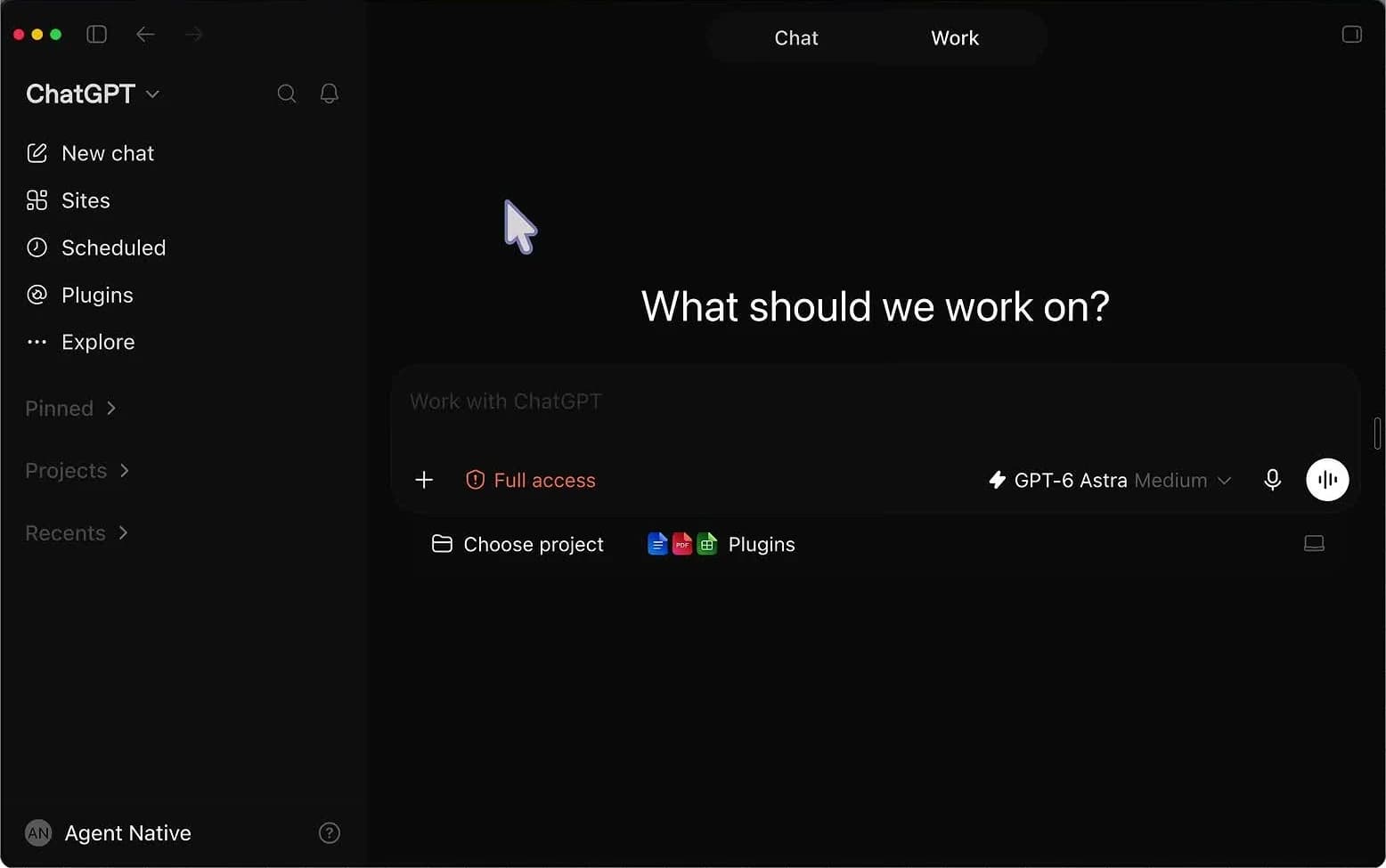
פתחו את עמוד ההורדה הרשמי של OpenAI והתקינו את אפליקציית המחשב המתאימה למערכת שלכם. התחברו לחשבון ChatGPT שלכם. בממשק המחשב בחרו Codex; בחלק מהגרסאות אפשר לעבוד גם מתוך ChatGPT במצב Work. בשביל תרגילי הקבצים, Blender והמשחק במדריך הזה, נשתמש בעבודה מקומית ב-Codex. כך תיקיית הפרויקט והיישומים נמצאים באותו מחשב שבו אתם מתרגלים.
בדקו בבורר המודלים ש-GPT-6 Astra מופיע בחשבון שלכם. זמינות המודל תלויה במסלול, בהגדרות סביבת העבודה ובגרסת האפליקציה. לפי תיעוד OpenAI שנבדק, Plus כולל שימוש מוגבל ב-Astra דרך Work ו-Codex. אם האפשרות חסרה, בדקו עדכון דרך Menu ואז Check for Updates, ובחשבון ארגוני בדקו גם הרשאות מנהל. בחירת מודל לבדה אינה נותנת הרשאה לשלוט במחשב.
אל תפתחו עכשיו חשבון API רק כי שמעתם את המונח במפגש. לתרגילי ההתחלה נוח לעבוד עם ההתחברות לחשבון הקיים. API הוא מסלול חיבור אחר, עם חיוב לפי תנאי השירות שבו משתמשים. כשנגיע לווידאו, נסביר למה שירות חיצוני יכול להוסיף עלות נפרדת. בשלב הזה המטרה היא לפתוח שיחה מקומית, לזהות את המודל ולוודא שאפשר לצרף קובץ.
4. הכנה מעשית · תיקייה, קבצים והוראות לפרויקט
צרו במחשב תיקייה בשם ״תרגול Astra״. הכניסו לתוכה רק חומרי תרגול: תמונת מוצר שאפשר להשתמש בה, צילומי חדר שאינם חושפים אנשים או מידע אישי, ומסמך קצר עם המטרה שלכם. פתחו את התיקייה מתוך Codex כפרויקט מקומי. אם התיקייה כבר קיימת, השתמשו בה בלי להזיז אליה את כל שולחן העבודה. סדר קטן בתחילת הדרך יחסוך חיפוש גדול כשיהיו לכם כמה גרסאות.
הפרידו בתוך התיקייה בין ״מקור״ לבין ״תוצרים״. המקור הוא החומר שנתתם לסוכן; התוצרים הם מה שהוא יצר. בקשו לשמור גרסאות חדשות בשמות ברורים, למשל can-v1.blend ו-can-front-v1.png. כך תוכלו לחזור לתוצאה קודמת אם תיקון לא הצליח. לא צריך ללמוד מבנה תיקיות מורכב, רק לדעת מאיזה חומר התחלתם ואיזה קובץ אמור להיפתח בסוף.
אפשר לתת לסוכן לנסח הוראות קבועות לפרויקט. ב-Codex קובץ AGENTS.md משמש להוראות עבודה. הכניסו בו דברים שחוזרים: שפת התקשורת, מקום שמירת התוצרים, שמירה על המקור ודרישה לבדוק קובץ לפני שמכריזים שהוא מוכן. הימנעו מהעמסת עשרות כללים עוד לפני התרגיל הראשון. התחילו בכמה הוראות, ושפרו אותן מתוך ניסיון אמיתי.
אני מתחיל לעבוד עם Codex ו-Astra. אנחנו עובדים רק בתיקיית התרגול שפתחתי.
עזור לי להגדיר פרויקט מסודר עם תיקיית מקור ותיקיית תוצרים.
אל תמחק ואל תדרוס קבצים קיימים. שמור כל תוצאה חדשה בגרסה נפרדת.
ענה בעברית פשוטה. אם חסר מידע שמונע ביצוע, שאל שאלה ממוקדת.
בסוף כל משימה הצג את התוצר, את מיקומו, מה בדקת ומה עדיין לא נבדק.
נסח קובץ AGENTS.md קצר שמשקף את ההנחיות האלה בתוך תיקיית הפרויקט.
העתיקו, השלימו את הפרטים ובדקו את התוצאה.
5. Computer Use · לראות, ללחוץ, להקליד ולבדוק
Computer Use מחבר בין הבקשה לבין הממשק שעל המסך. הסוכן מקבל מצב של חלון או דפדפן, בוחר פעולה, מפעיל אותה וקורא שוב את המצב שהתקבל. כך הוא יכול לעבור משאלה כמו ״איפה הכפתור״ לפעולה כמו פתיחת המחשבון והקלדת ביטוי. עדיין צריך שהיישום יהיה נגיש לכלי ושיינתנו ההרשאות המתאימות.
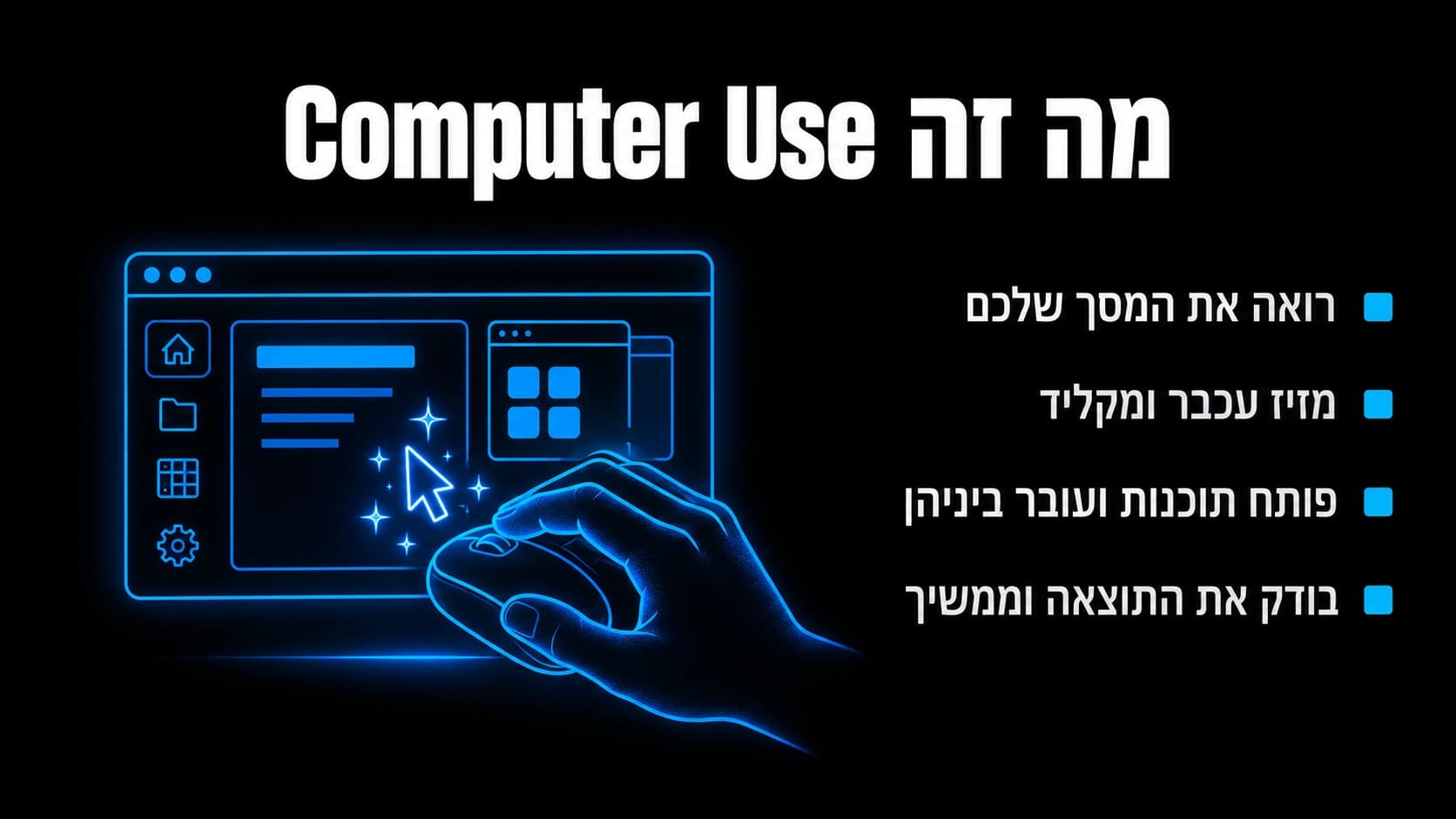
מתוך המצגת: ארבע הפעולות של Computer Use. היכולת תלויה בגישה ליישומים ובהרשאות שהגדרתם.
בחרו הסבר כדי לראות לאן הוא מצביע בצילום:
פתחו את הגדרות האפליקציה וחפשו Computer Use. עברו על היישומים והדפדפנים שאליהם אתם מאפשרים גישה. לתרגיל הראשון נדרשת גישה למחשבון בלבד. אין צורך לפתוח מראש גישה לכל היישומים כדי לבדוק שהיכולת עובדת. אם מופיעה בקשת אישור בזמן המשימה, קראו לאיזה יישום היא מתייחסת ומה היא מאפשרת, ואז אשרו את הגישה הנחוצה לתרגיל.
ב-macOS עשויה להידרש הרשאת הקלטת מסך וגם הרשאת נגישות. ההגדרות נמצאות ב-System Settings תחת Privacy & Security, בסעיפים Screen & System Audio Recording ו-Accessibility, לפי גרסת המערכת. פעלו לפי ההפניה שמציגה האפליקציה. אם נדרשת הפעלה מחדש, שמרו את מה שפתוח והפעילו מחדש. אל תסתפקו בכך שהמתג מסומן; הבדיקה האמיתית תהיה פעולה מוצלחת במחשבון.
הרשאות המערכת והוראות בצ׳אט הן שני דברים שונים. המשפט ״עבוד רק במחשבון״ מגדיר את גבולות המשימה, אבל אינו תחליף להגדרות הגישה. לתרגול ראשון סגרו חלונות לא רלוונטיים והשאירו את הסביבה פשוטה. אם הסוכן אומר שאין לו גישה, בקשו שיפרט איזו הרשאה חסרה. אין טעם לשלוח שוב ושוב את אותו פרומפט בלי לתקן את החיבור שמונע את הביצוע.
לפני ההרצה הראשונה סגרו חלונות שאינם קשורים לתרגול ואל תשאירו סיסמאות גלויות. עבדו בתיקייה ובחלון ייעודיים ועקבו אחרי המשימות הראשונות. אם הכיוון שגוי, עצרו ושלחו תיקון ברור. בקשה בצ׳אט אינה תחליף לבחירת הרשאות מצומצמת, ואין צורך לאפשר גישה לכל המחשב כדי להוכיח שתרגיל אחד עובד.
6. הדגמה ראשונה · המחשבון מציג 125 כפול 8
פתחו שיחה בתוך פרויקט התרגול והדביקו את הפרומפט הבא. הוא לקוח מהצ׳אט ״חשב 125 כפול 8״. מטרת התרגיל אינה לבדוק אם המודל יודע כפל. אנחנו רוצים לראות שהוא פותח יישום אמיתי, מקליד בו וקורא את מה שמופיע שם. בגלל זה הבקשה כוללת הוראה מפורשת לא להעמיד פנים אם אין גישה.
השתמש ב־Computer Use כדי לפתוח את המחשבון ולחשב 125 כפול 8.
הצג את התוצאה שאתה רואה ביישום.
אם אין לך גישה למחשבון, אמור זאת ואל תציג כאילו הפעולה בוצעה.
אל תפתח יישומים אחרים.
העתיקו, השלימו את הפרטים ובדקו את התוצאה.
עקבו אחרי המסך. המחשבון צריך להיפתח, הביטוי צריך להופיע בו והתוצאה צריכה להיות 1,000. בצ׳אט המקורי התקבלה התוצאה הזאת, וגם בצילום הישיר של היישום היא מופיעה לצד הביטוי 125×8. זהו סימן הצלחה פשוט שאפשר להשוות אליו. תשובה עם המספר 1,000 בתוך הצ׳אט בלבד אינה מוכיחה שהיישום הופעל.
אם לא נפתח חלון, בקשו מהסוכן להסביר אם השתמש במחשבון או חישב בעצמו. אם נפתח חלון אבל המספר לא השתנה, בדקו שהוא פועל בחלון הנכון. ואם הוא מבקש אישור גישה, השלימו את ההרשאה ואז המשיכו באותה שיחה. אחרי שהתרגיל עבר, אפשר להתקדם למשימה עם כמה צעדים. אין צורך לחזור עליו בכל פעם שמתחילים לעבוד.
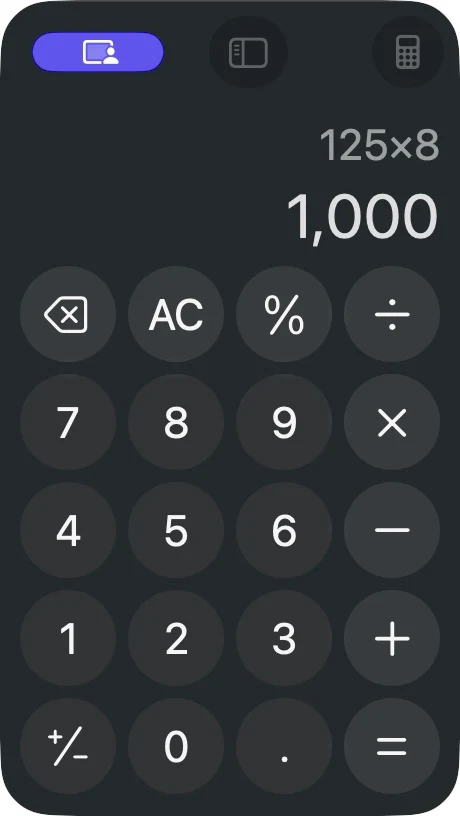
צילום ישיר מהמחשבון ששימש בהדגמה. התוצאה מופיעה ביישום עצמו, לצד הביטוי שהוקלד.
בחרו הסבר כדי לראות לאן הוא מצביע בצילום:
7. מה למדנו · אתם מנהלים את המשימה
בדיקת המחשבון נותנת לנו בסיס להמשך: אפשר להבחין בין מה שנאמר בשיחה לבין מה שקיים ביישום. אם הופיע הביטוי והתקבלה התוצאה, הוכחנו את המסלול הזה בלבד. עדיין לא בדקנו גישה ל-Blender, לדפדפן או לשירות אחר. לפני כל סוג משימה חדש ודאו שהכלי המתאים זמין, במקום להניח שהצלחה במחשבון פותחת את כל הדלתות.
במצגת מודגש שאפשר לעצור את העבודה ושפעולות משמעותיות דורשות תשומת לב שלכם. הגדירו מראש נקודות עצירה המתאימות למשימה: לפני תשלום, לפני שליחת טופס או לפני החלפת קובץ חשוב. אם מופיעה בקשת אישור, קראו מה בדיוק עומד לקרות. אחרי שאישרתם שלב, בקשו הוכחה לתוצאה שלו לפני שמרחיבים את המשימה.
8. משימות בדפדפן · מטופס מוכן לבדיקה ועד בדיקת אתר
המצגת מציעה גם משימות יומיומיות: השוואת אפשרויות, הכנת טפסים והזנת פרטים חוזרים ממסמך. כדי להתחיל, בחרו טופס הדגמה או טופס שאתם מכירים, עם פרטי תרגול. הגדירו שהסוכן ימלא רק את השדות שסיפקתם ויעצור לפני שליחה. כך אתם בודקים התאמה בין הנתונים לשדות בלי להפוך את התרגיל לבקשה אמיתית שנשלחת לגוף חיצוני.
אהבתם את המדריך?
רוצים לבנות דברים כאלה בעצמכם?
במועדון AI Master מקבלים מפגש חי בכל שבוע, הקלטות, כלים מוכנים וקהילה שעוזרת ליישם.
פתח את טופס התרגול בכתובת: [כתובת].
מלא רק את פרטי התרגול שסיפקתי: [פרטים].
אל תנחש שדות שחסר עבורם מידע.
עצור לפני שליחה, אישור תנאים או תשלום.
הצג אילו שדות מילאת ומה נשאר חסר, כדי שאוכל לבדוק בעצמי.
העתיקו, השלימו את הפרטים ובדקו את התוצאה.
אם מדובר בטופס אמיתי, בדקו היטב את החשבון והנמען ואת הפרטים לפני שליחה. השלימו בעצמכם מידע שלא התכוונתם לשתף. אותה שיטה מתאימה גם להשוואת טיסות או שירותים: קודם אוספים ומציגים אפשרויות בהתאם לתנאים שלכם; החלטה ורכישה הן שלב נפרד. אין צורך להתנסות בתשלום כדי ללמוד שהסוכן יודע לנווט.
לפני שעוברים לתלת־ממד, כדאי לתרגל משימה שימושית בדפדפן. בחרו עמוד אחד שאתם מכירים: דף נחיתה שלכם, עמוד שירות או עמוד הרשמה. תנו את הכתובת המלאה והגדירו שהבדיקה נעשית מנקודת המבט של מבקר חדש. הסוכן צריך לפתוח את העמוד, לגלול, לקרוא ולבדוק לאן כפתורים מובילים, ולא להסתפק בניחוש לפי שם האתר.
במפגש נבדק עמוד קורס Claude Code. בדוח המקורי נמצאה אי־עקביות בין אזכור של מפגשים ולייב לבין תשובה שלפיה הקורס מוקלט. זו דוגמה טובה להבדל בין תקלה טכנית לבין בעיה בהצגת ההצעה: הכפתור יכול לעבוד, ובכל זאת הקורא לא מבין מה הוא קונה. הממצא מתאר את הבדיקה שנעשתה בהדגמה, ואינו קביעה לגבי מצב העמוד היום.
פתח בדפדפן את הכתובת הבאה: [החליפו בכתובת האתר שלכם].
בדוק אותו כמבקר חדש: מה רואים בתחילת העמוד, מהי ההצעה ומהי הפעולה הראשית.
גלול ובדוק אם הכפתורים מובילים ליעדים התואמים לטקסט שלהם.
אל תשלח טפסים ואל תבצע תשלום.
צור דוח קצר עם הבעיה, מיקומה ומה ראית בפועל.
הפרד בין תקלה לבין הצעה לשיפור. ציין גם מה לא הצלחת לבדוק.
העתיקו, השלימו את הפרטים ובדקו את התוצאה.
כשהדוח מגיע, בחרו ממצא אחד ופתחו את אותו אזור בעצמכם. האם הניסוח אכן מופיע? האם הכפתור מגיע ליעד שצוין? בקשו צילום רק כשיש בו צורך להסביר את הממצא. אם האתר שלכם פתוח גם כפרויקט קוד, תוכלו בהמשך לבקש תיקון. בשלב הזה לימדו את הסוכן לבדוק ולדווח בצורה מדויקת, לפני שנותנים לו לשנות עמודים פעילים.
9. עוברים לתלת־ממד · מכינים את Blender
הורידו את Blender מהאתר הרשמי, התקינו ופתחו אותו פעם אחת. זו תוכנת תלת־ממד חופשית וקוד פתוח. לתרגיל הראשון אין צורך לרכוש תוסף או להכיר כלי מידול. בדקו שהיא נפתחת במחשב שלכם, ואז חזרו ל-Codex והודיעו שהיא מותקנת. אם כבר פתוח בה פרויקט חשוב, שמרו אותו לפני שהסוכן פותח סצנה אחרת.
מסך Blender יכול להיראות עמוס בהתחלה. התמקדו בשלושה אזורים: המרחב המרכזי שבו רואים את המודל, רשימת האובייקטים שמציגה את חלקי הסצנה, והמאפיינים של האובייקט שנבחר. הפחית, המצלמה ומקורות האור הם אובייקטים שונים. הקווים שרואים סביב המוצר יכולים לייצג מצלמות ותאורה; הם אינם בהכרח חלק מהמוצר שיופיע בתמונה הסופית.
רנדר הוא תמונה שמחושבת מתוך הסצנה, לפי המצלמה, החומרים והתאורה. קובץ .blend הוא הפרויקט שמכיל את הסצנה לעריכה. בקשו את שניהם. תמונת PNG מאפשרת לכם לראות את התוצאה מיד, וקובץ Blender מאפשר להחליף זווית, לתקן חומר או להזיז מקור אור אחר כך. ההבדל הזה חשוב במיוחד אם אתם בונים נכס שתרצו להשתמש בו שוב בקמפיין אחר.
10. התהליך המרכזי · מתמונות הדירה לסרטון
זהו רצף העבודה המרכזי במצגת, והוא יהיה עמוד השדרה של התרגול הבא. לא מבקשים ״תעשה פרסומת״ ומקווים שהכול יסתדר. מחלקים את העבודה לחמש תחנות, כאשר התוצר של כל תחנה הוא חומר המקור של התחנה הבאה. כך אפשר לעצור במקום הנכון, לתקן ולשמור על קשר בין התמונות המקוריות לתוצאה הסופית.
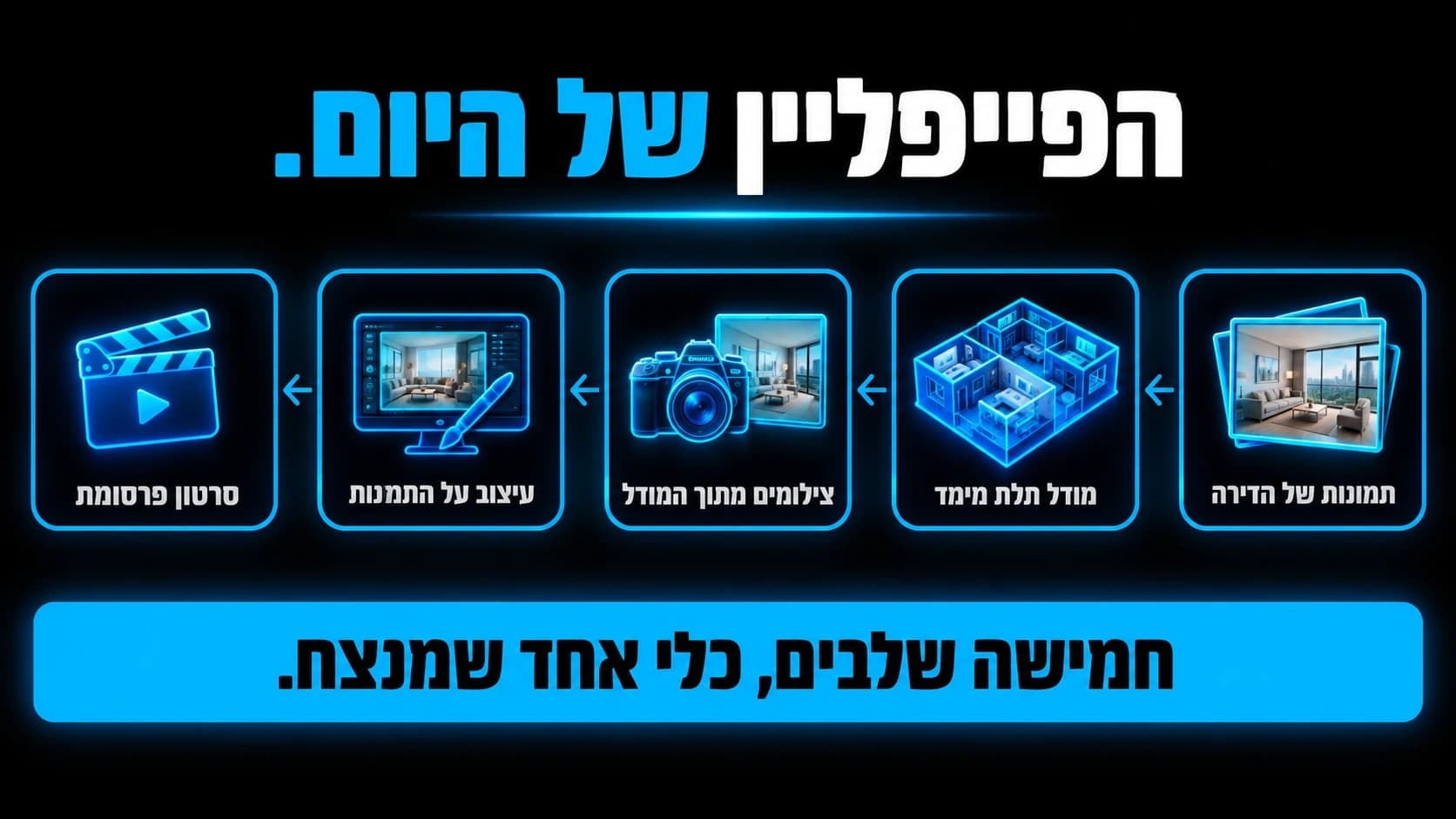
מפת התהליך מתוך המצגת. קוראים מימין לשמאל: תמונות מקור, מודל, רנדרים, עיבוד תמונה וסרטון. בהמשך מפרקים כל תחנה לפעולות ולבדיקה.
בחרו הסבר כדי לראות לאן הוא מצביע בצילום:
- תמונות של הדירה: אוספים כמה זוויות של אותו חלל.
- מודל תלת־ממד: בונים קירות, פתחים וריהוט בקובץ Blender לעריכה.
- צילומים מתוך המודל: בוחרים מצלמות ומפיקים פריימים.
- עיצוב על התמונות: מעבדים את הפריימים לפי החומרים והסגנון הרצויים.
- סרטון: מנפישים פריימים שנבדקו ומחברים אותם לרצף.
צרו לתרגיל תיקיית מקור ותיקיות תוצרים בשמות ברורים: מודל, רנדרים, תמונות מעובדות ווידאו. בסוף כל שלב בקשו מהסוכן לרשום באיזה קובץ השתמש ואיזה קובץ נוצר. כך, אם בשלב הווידאו מתגלה שהמטבח השתנה, תוכלו לחזור לתמונה המעובדת או לרנדר ולזהות היכן נוצר ההבדל, בלי להתחיל את הכול מחדש.
11. שלב 1 · מזינים תמונות של אותו חלל
בתרגיל הדירה הוזנו ארבע תמונות של אותו חלל, והסוכן בנה מודל שכלל כניסה, מטבח, פינת אוכל, סלון ומרפסת. כדי לתרגל, צלמו כמה תמונות עם חפיפה: למשל הכניסה שמראה חלק מהמטבח, המטבח שמראה את פינת האוכל והסלון שמראה את החלונות. החפיפה עוזרת להבין איך האזורים מתחברים. בדקו שאין בצילומים אנשים או פרטים שלא התכוונתם לשתף.
אם יש מידות אמיתיות, הוסיפו אותן עם יחידות ברורות. רוחב קיר, גובה תקרה ומידות אי במטבח מועילים יותר מהוראה כללית ״תעשה מדויק״. אם אין מידות, בקשו מודל משוער לצורכי המחשה. בהדגמה המקורית הובהר שהפרופורציות והחיבור בין האזורים משוערים. אל תשתמשו בשחזור מתמונות בלבד כבסיס להזמנת ריהוט לפי מידה או לעבודת ביצוע.
לפני ההעלאה פתחו את התמונות ובדקו שהן חדות ושאפשר לזהות פרטים משותפים ביניהן. תנו שמות שמתארים את הזווית, למשל ״כניסה לכיוון המטבח״ ו״סלון לכיוון החלון״. ציינו אם תמונה צולמה בחדר אחר. אפשר להתחיל מחלל אחד; לא צריך לצלם דירה שלמה כדי ללמוד את התהליך. בסוף השלב הסוכן צריך להבין מה רואים בכל תמונה ומה עדיין חסר לו.
מצורפות תמונות של אותו חלל. לפני בנייה, תאר מה רואים בכל תמונה ואילו אזורים חופפים.
ציין מה ידוע על הקשר בין הכניסה, המטבח והסלון ומה עדיין משוער.
אם חסרה זווית שמונעת להבין את המבנה, בקש צילום ממוקד.
אל תמציא מידות שלא נתתי.
העתיקו, השלימו את הפרטים ובדקו את התוצאה.
12. שלב 2 · בונים מודל שאפשר לפתוח ולשנות
תוכל לרנדר לי את החדר הזה בתלת ממד? את הכניסה פלוס המטבח, כל מה שאתה רואה?העתיקו, השלימו את הפרטים ובדקו את התוצאה.
מצורפות תמונות של אותו חלל. בנה ב-Blender מודל משוער שמחבר את האזורים הנראים בתמונות.
הפרד בין קירות, רצפה, חלונות, מטבח וריהוט. שמור שמות ברורים לאובייקטים.
אם אין מספיק מידע לגבי חיבור בין אזורים, ציין את ההנחה שלך. אל תציג מידות משוערות כמדידות אמיתיות.
הכן מבט כולל ומבט מגובה העיניים בכניסה. שמור קובץ blend ושתי תמונות לבדיקה.
לפני הוספת פרטים קטנים, הצג את החלוקה של החלל כדי שנוכל לתקן אותה.
העתיקו, השלימו את הפרטים ובדקו את התוצאה.
פתחו את המבט הכולל ובדקו יחסים: המטבח מול הסלון, כיוון החלונות, מיקום המעבר ורוחב החללים. אחר כך בדקו מבט מגובה העיניים. לפעמים המודל נראה הגיוני מלמעלה, אבל מרגיש צפוף או פתוח מדי כשמסתכלים מתוך החדר. תקנו את המבנה עכשיו. הרבה יותר קל להזיז קיר בשלב הזה מאשר לייצר מחדש סדרת תמונות שכבר עובדה.
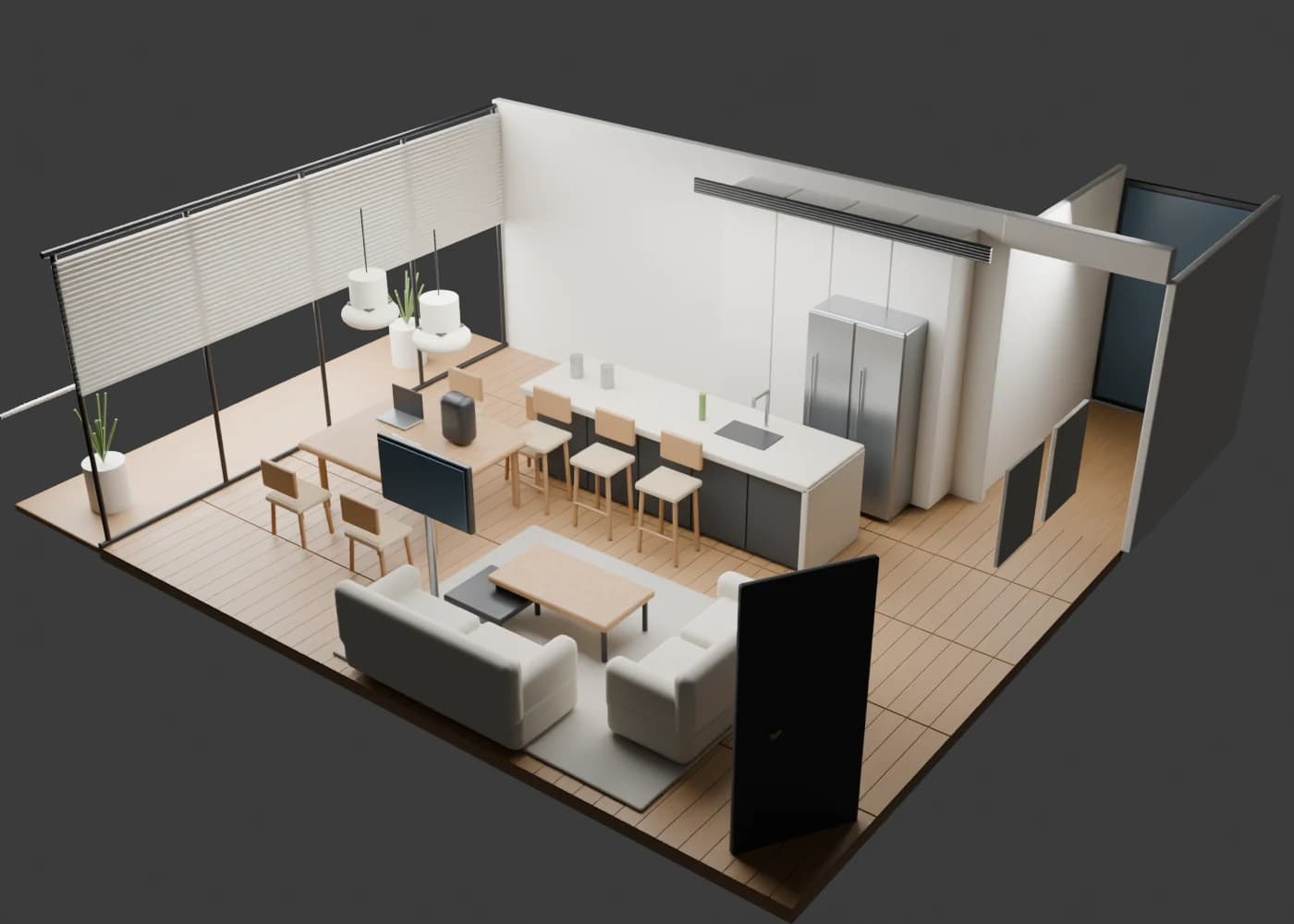
מודל הדירה שנבנה מארבע תמונות. רואים את החיבור בין הסלון, המטבח והחלונות; המידות והפרטים משוערים.
בחרו הסבר כדי לראות לאן הוא מצביע בצילום:
תנאי המעבר לשלב הבא הוא קובץ שנפתח, לא רק תמונה בצ׳אט. בקשו לראות את החלל ב-Blender ולזהות בו קירות, חלונות וריהוט כאובייקטים או קבוצות ברורות. אם מתקנים מיקום של חלון, בדקו שגם המבט הכולל וגם המבט מתוך החדר תואמים לתיקון. רק לאחר שהמבנה סביר, שמרו גרסה שעליה יתבססו המצלמות.
13. שלב 3 · בוחרים זוויות ומצלמים מתוך המודל
אחרי אישור המבנה, בקשו סדרת זוויות שמשרתת סיפור פשוט. בדירה אפשר להתחיל בכניסה, לעבור למטבח ולפינת האוכל, להראות את הסלון ולסיים בחלונות. בצ׳אט המקורי נוצרו שמונה פריימים אפורים לתכנון. בהמשך נבחרו שישה פריימים לעיבוד ריאליסטי ולהנפשה. לא כל זווית שנוצרה חייבת להיכנס לסרטון הסופי.
הפריימים האפורים עוזרים לבדוק קומפוזיציה בלי להתרכז עדיין בצבע. האם המצלמה מסתכלת על הדבר הנכון? האם כיסא מסתיר את האי? האם חלק מהחלל נחתך? עברו על כל תמונה ובחרו רק את הזוויות שעובדות. בקשו לשמור את המצלמות בקובץ Blender כדי שתוכלו לחזור לאותה נקודה אחרי תיקון.
הכן מתוך מודל הדירה סדרת פריימים לפרסומת קצרה: כניסה, מטבח, פינת אוכל, סלון וחלונות.
שמור מצלמה נפרדת לכל זווית והפק תחילה רנדרים פשוטים באפור.
שמור על קירות, פתחים וריהוט באותם מיקומים בכל השוטים.
הצג גלריה מסודרת עם שם לכל זווית, כדי שאוכל לבחור במה להשתמש לפני עיבוד התמונה.
העתיקו, השלימו את הפרטים ובדקו את התוצאה.
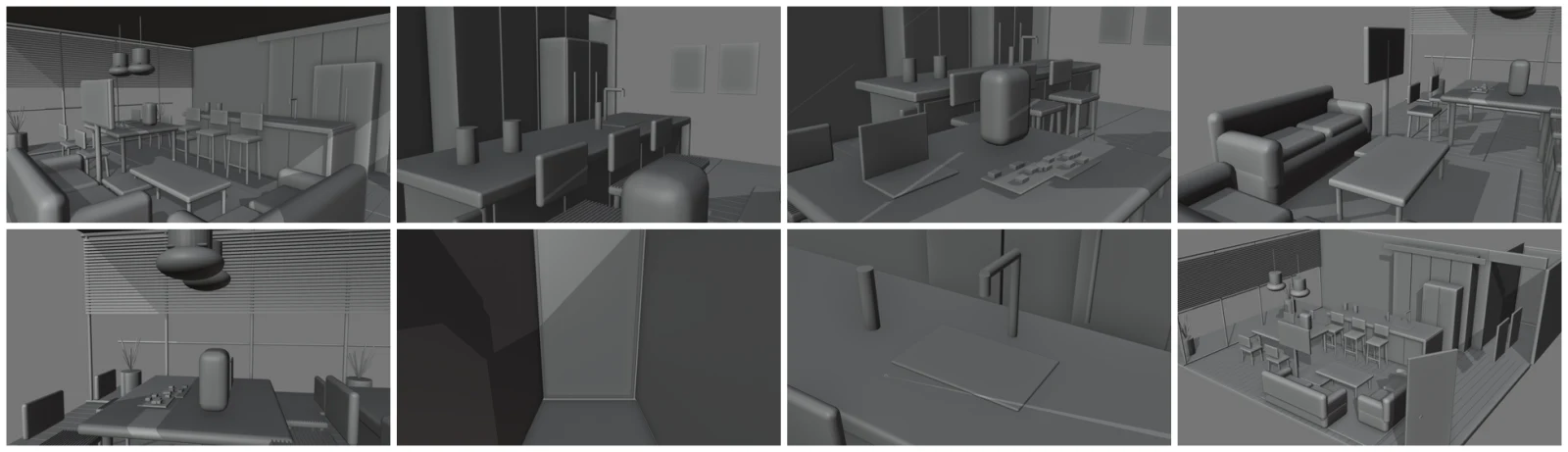
שמונה פריימים אפורים ששימשו לתכנון זוויות לפרסומת. בוחרים את המבטים המתאימים לפני עיבוד ריאליסטי.
בחרו הסבר כדי לראות לאן הוא מצביע בצילום:
בסיום השלב צריך להיות סט תמונות עם שמות, ולכל תמונה מצלמה שמורה בסצנה. בחרו את הזוויות לפי מה שרוצים להראות: כניסה שמסבירה את המבנה, מבט רחב שמציג את החלל ופרט שמדגיש חומר או אזור. אם פריים אינו ברור באפור, אל תצפו שעיבוד תמונה יתקן את הקומפוזיציה. חזרו למצלמה ושפרו את הזווית קודם.
14. שלב 4 · מלבישים עיצוב על התמונות
בשלב הבא אפשר להזין למודל תמונה גם את הרנדר האפור וגם את צילום המקור. הרנדר מגדיר את זווית המבט, והצילום מנחה את הצבעים והחומרים. זו הנחיה יצירתית, לא הבטחה לשחזור מושלם. בדוגמת הדירה התקבלו תמונות ריאליסטיות, אבל נמצאו הבדלים בריהוט ובפרטים לעומת הדירה המצולמת. במדריך מוצגות התמונות כהדמיה, כדי שהקורא לא יבלבל בינן לבין צילום אמיתי.
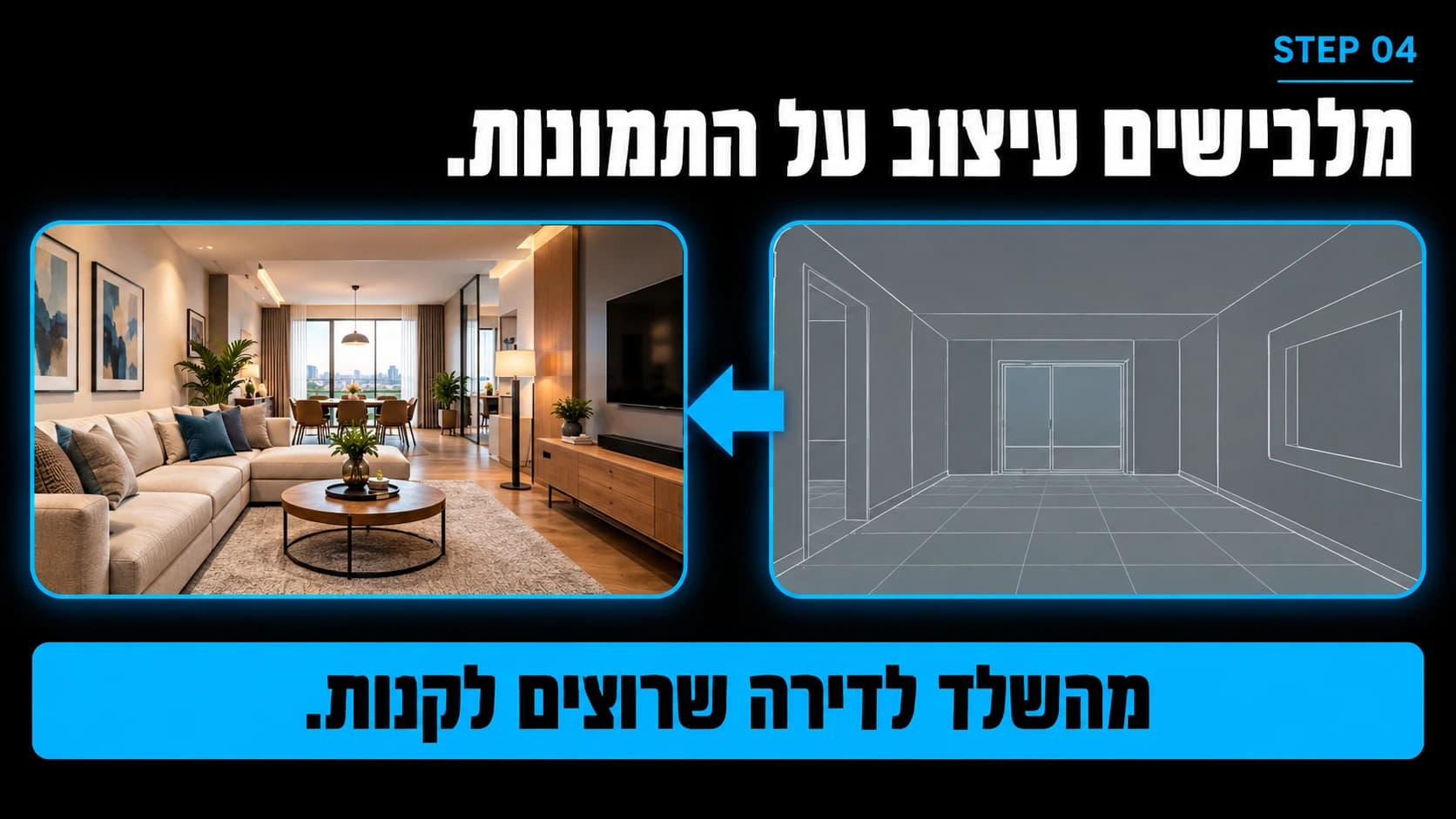
המחשה מתוך המצגת לשלב עיבוד התמונה. זו המחשה רעיונית; צילומי התוצרים מהדירה שבנינו מופיעים בהמשך הפרק.
בחרו הסבר כדי לראות לאן הוא מצביע בצילום:
התמונה הראשונה היא רנדר אפור מ-Blender שמגדיר את זווית המצלמה והקומפוזיציה.
התמונות הנוספות הן צילומי המקור של החלל ומגדירות צבעים, חומרים וריהוט.
צור גרסה ריאליסטית תוך שמירה על זווית הרנדר ועל הפרטים שניתן לאמת במקור.
אל תוסיף אנשים. אל תמציא נוף או ריהוט חדש כדי להפוך את התמונה למרשימה יותר.
שמור את התמונה בנפרד מהמקור. השווה ביניהם וציין כל הבדל בולט שנותר.
העתיקו, השלימו את הפרטים ובדקו את התוצאה.
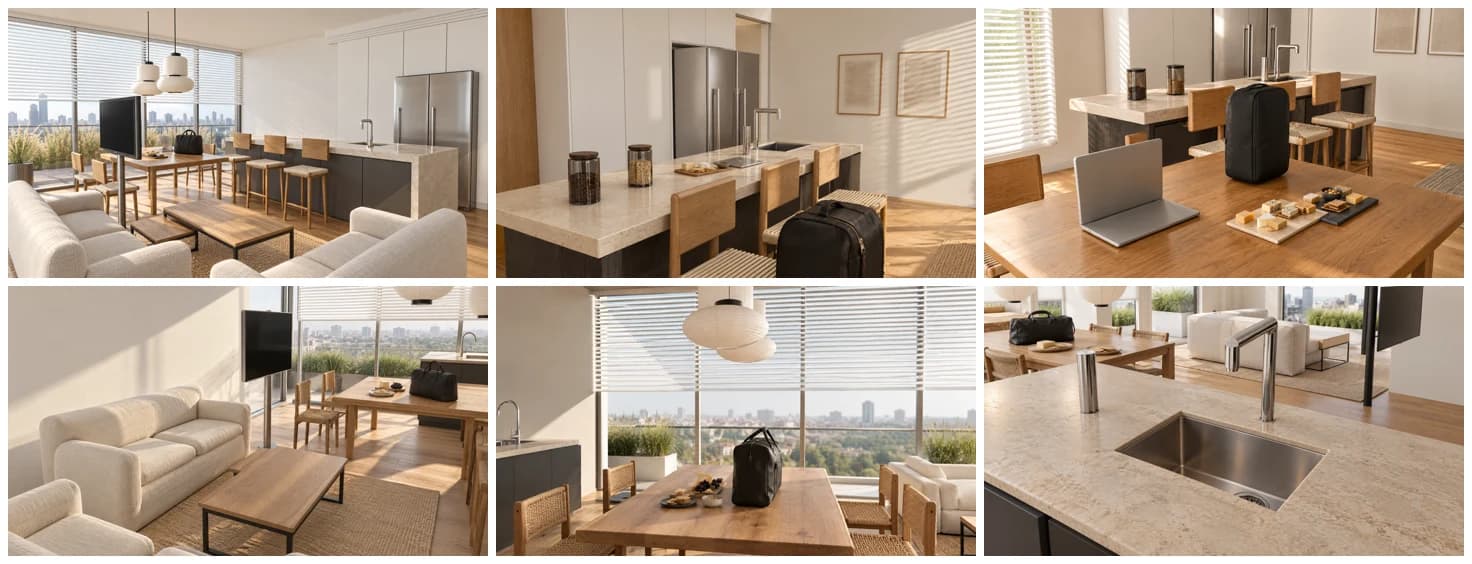
שישה פריימים לאחר עיבוד תמונה. אלה הדמיות AI עם הבדלים מהריהוט ומהפרטים המקוריים, ולא צילומי הדירה.
בחרו הסבר כדי לראות לאן הוא מצביע בצילום:
הגדירו אם אתם רוצים נאמנות למצב המצולם או הצעת עיצוב חדשה. אלה שתי מטרות שונות: בראשונה משמרים את הריהוט והחומרים; בשנייה מותר לשנות אותם בהתאם לבריף, אבל צריך להציג את התוצאה כהצעה. אל תערבבו את שתי המטרות באותה בקשה. שמרו ליד כל גרסה את הרנדר שעליו התבססה, כדי לבדוק שהדלתות והחלונות נשארו במקומם.
15. שלב 5 · מנפישים ומחברים לסרטון
אחרי שבחרתם תמונות, אפשר להנפיש אותן בכלי וידאו זמין. בדוגמה המקורית השתמשו ב-Google API עם Veo 3.1, יצרו שישה קליפים וחיברו טיוטת פרסומת של כ־22 שניות. זו תוצאה מסוימת של ההדגמה, ולא מגבלה קבועה של אורך סרטונים. החיבור לשירות הווידאו והחיוב שלו נפרדים מהעבודה המקומית ב-Blender, ולכן מבקשים עלות לפני הפקה.
אני רוצה להנפיש את התמונות שבחרנו לסרטון קצר של החלל.
בדוק איזה כלי וידאו זמין בסביבה שלי, מה תנאי השימוש ומה העלות של קליפ ניסיון אחד.
הצע תנועת מצלמה עדינה לכל תמונה. אל תייצר בתשלום לפני שאאשר את העלות.
לאחר אישור, הפק קליפ ניסיון אחד ובדוק שהחלל נשאר יציב ושאין עיוותים בריהוט.
רק אחרי בדיקת הניסיון נמשיך לשאר השוטים ולעריכה.
העתיקו, השלימו את הפרטים ובדקו את התוצאה.
צפו בווידאו מתחילתו ועד סופו. פריים ראשון מוצלח אינו מספיק: בדקו שהחלונות לא משנים צורה, שרגלי הכיסאות לא נעלמות ושאין קפיצות בין השוטים. אם המטרה היא להציג נכס אמיתי בנאמנות מרבית, אפשר להנפיש את צילומי המקור עצמם במקום את ההדמיות. בחרו לפי המטרה, ולא רק לפי איזו תמונה נראית מרשימה יותר.
16. למי התהליך שימושי · בוחרים תוצר עסקי אחד
אהבתם את המדריך?
עכשיו עוברים מלקרוא ליישם
- 01מפגש AI חי בכל שבוע עם עמיחי
- 02גישה מיידית לספריית ההקלטות
- 03כספת פרומפטים, סוכנים וכלים מוכנים
- 04קהילה פעילה לשאלות, שיתוף ויישום
מחיר כניסה למועדון
₪47 לחודש
ללא התחייבות. ביטול בקליק בכל רגע.
המצגת מחברת את התהליך למעצבי פנים, אדריכלים, קבלנים ומתווכים. מעצב יכול להשתמש בו כדי להשוות כיווני עיצוב; מתווך יכול לתכנן רצף הצגה של נכס; ובעל עסק יכול להכין המחשה להצעה. התחילו משאלה עסקית אחת: מה הצופה צריך להבין או לראות? התשובה קובעת אילו זוויות צריך, מה לעצב ומה להשאיר נאמן למקור.
תוצר שנראה מציאותי עדיין יכול לכלול פרטים משוערים. כשמציגים תכנון עתידי, סמנו שמדובר בהדמיה; כשמציגים נכס קיים, בדקו שההמחשה אינה משנה פרט מהותי בו. המטרה היא להסביר רעיון ולהקל על קבלת החלטה, ולא להפוך השלמות של מודל למידע מדוד. ליישום הראשון מספיקים שני פריימים טובים עם הסבר ברור של מה הם מציגים.
17. תרגיל נוסף · אותה שיטה על פחית מוצר
בחרו תמונת מוצר ברורה, עם צורה שרואים היטב ורקע שאינו עמוס. התחילו במוצר פשוט יחסית, כמו פחית או בקבוק, ולא במכונה עם עשרות חלקים נסתרים. שמרו את התמונה בתיקיית המקור וצרפו אותה לשיחה. אם יש לכם תמונות מהצד ומלמעלה, צרפו גם אותן וציינו איזו תמונה היא החזית. יותר מידע רלוונטי מצמצם את הצורך להמציא פרטים.
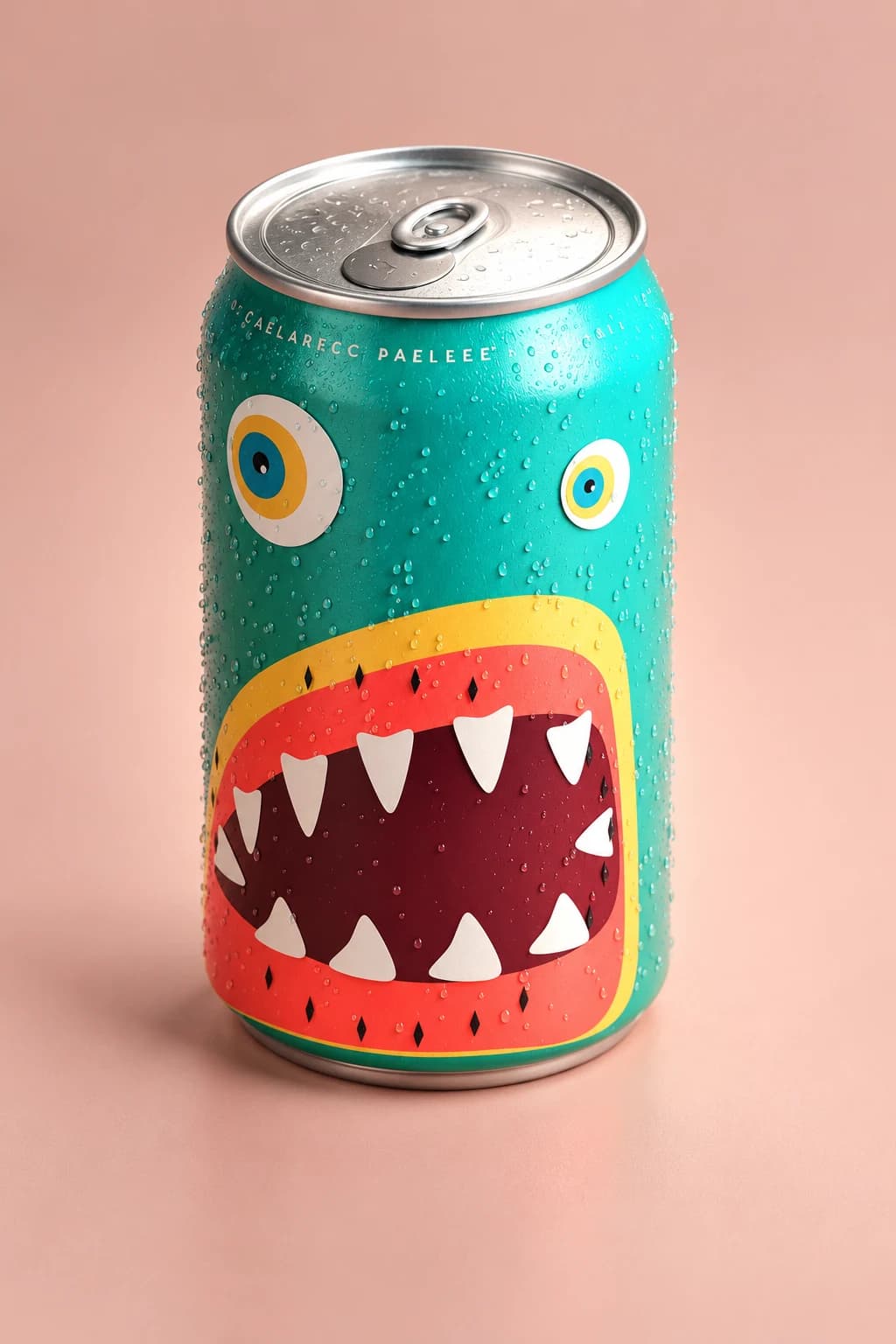
בצ׳אט המקורי צורפה תמונת פחית טורקיז עם איור מפלצת. הבקשה הייתה קצרה מאוד. ממנה נוצרו מודל Blender ורנדר לתצוגה. בהמשך ניתנו הוראות לצילום מכמה זוויות ולעיבוד חזותי. זו דרך עבודה טובה למתחיל: קודם מוכיחים שיש מוצר תלת־ממדי, ואז משפרים. אין צורך להכניס כבר בבקשה הראשונה גם סרטון, מוזיקה, סלוגן ופרסום לרשתות.
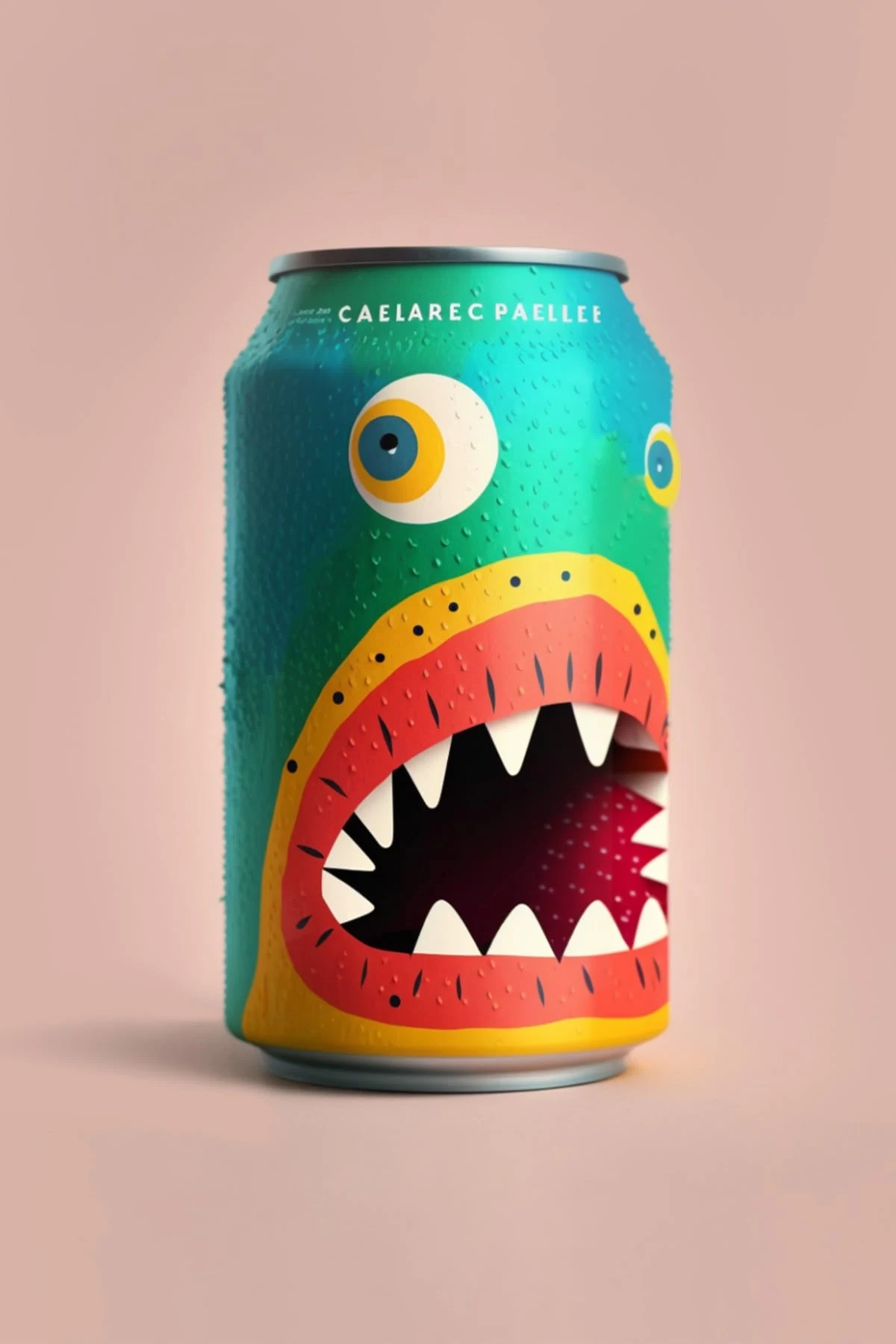
תמונת הרפרנס שצורפה בצ׳אט המקורי. זהו חומר הקלט של התרגיל, ולא תוצאה שהופקה ב-Blender.
בחרו הסבר כדי לראות לאן הוא מצביע בצילום:
יש לי פה פחית, תבנה אותה בבלנדר.העתיקו, השלימו את הפרטים ובדקו את התוצאה.
מצורפת תמונת מוצר. בנה ב-Blender מודל משוער לפי הצורה והפרטים שרואים בתמונה.
שמור את גוף המוצר, המכסה והפרטים המרכזיים כאובייקטים נפרדים שאפשר לערוך.
הוסף מצלמה ותאורת סטודיו פשוטה. שמור קובץ blend ורנדר PNG בתיקיית התוצרים.
אל תדרוס פרויקט קיים. אם יש עבודה פתוחה שלא נשמרה, עצור והודע לי.
פתח את הקובץ ואת הרנדר ובדוק שהתוצר קיים. ציין אילו חלקים משוערים כי אינם נראים בתמונה.
העתיקו, השלימו את הפרטים ובדקו את התוצאה.
בדקו תחילה את הצללית: האם המוצר גבוה או נמוך מדי? האם המכסה יושב במקום? האם היחס בין הקוטר לגובה מזכיר את המקור? רק אחרי שהצורה סבירה עברו לצבע, לטיפות ולהשתקפויות. תמונה אחת לא מספרת איך נראה הצד האחורי, ולכן תוצר מזווית חדשה עלול לכלול השלמה משוערת. אם יש עליו מידע חשוב, ספקו צילום נוסף במקום לבקש מהסוכן לנחש.
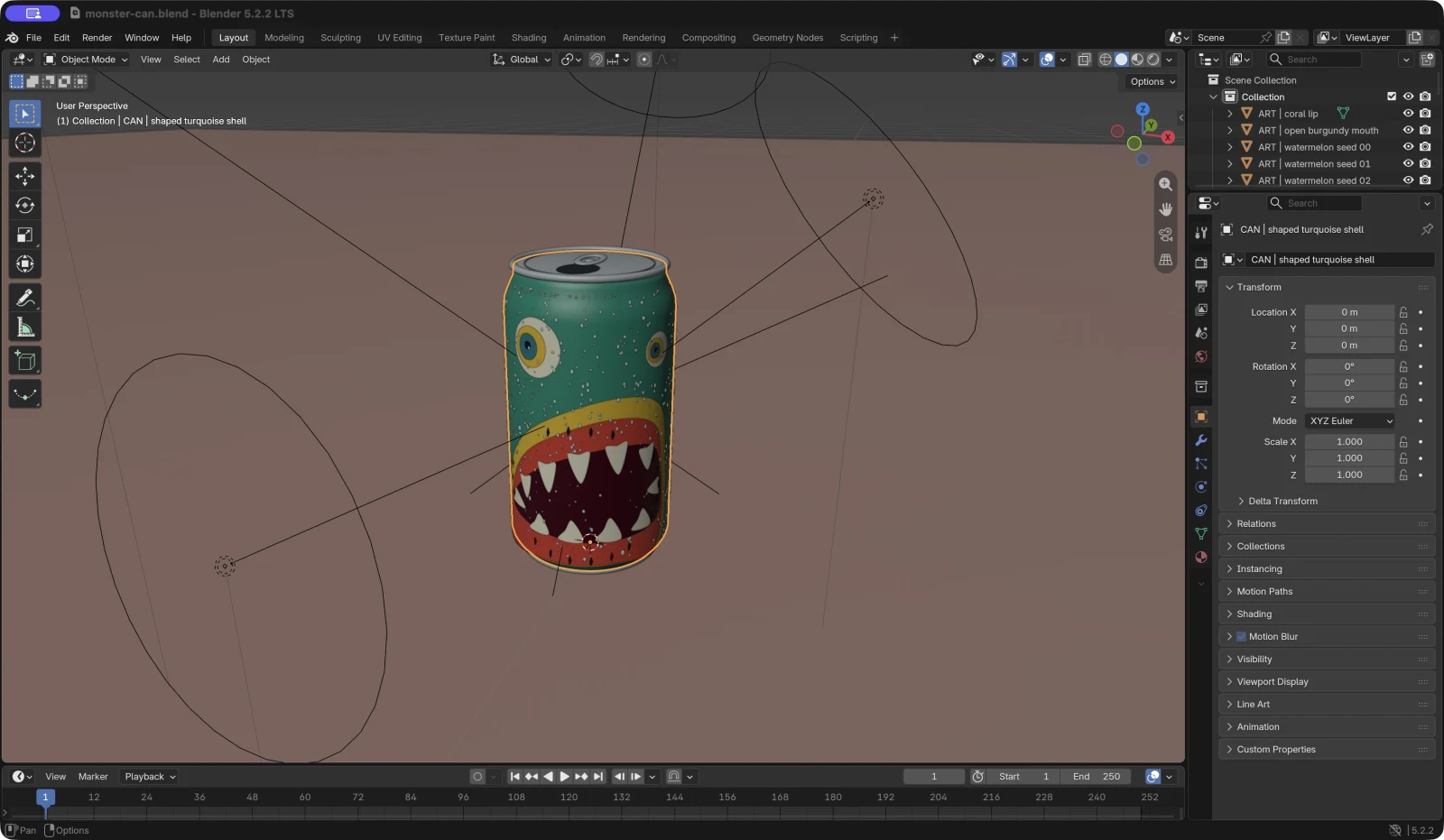
צילום ישיר מתוך Blender של קובץ הפחית המקורי. גוף המוצר נבחר, ולצדו רשימת חלקי הסצנה ומקורות התאורה.
בחרו הסבר כדי לראות לאן הוא מצביע בצילום:
18. מהמודל לשלוש זוויות של הפחית
אחרי שהקובץ נפתח והצורה נראית סבירה, בקשו שלוש מצלמות: חזית, שלושת־רבעי ומבט מוגבה. היתרון של הסצנה התלת־ממדית הוא שהמוצר נשאר אותו מודל בזמן שהמצלמה משתנה. אתם יכולים לבקש גם שינוי תאורה, אבל בתרגיל הראשון כדאי לשמור אותה קבועה. כך קל להשוות את הזוויות בלי לערבב בין שינוי במוצר לשינוי באור.
צלם לי את זה משלוש זוויות שונות ואז תRANDר לי את זה עם הויזואל של התמונה המקורית.העתיקו, השלימו את הפרטים ובדקו את התוצאה.
השתמש במודל הקיים ב-Blender והכן שלושה רנדרים: חזית, שלושת־רבעי משמאל ומבט מוגבה מימין.
שמור את שלוש המצלמות בקובץ blend חדש. אל תשנה את מבנה המוצר בין הזוויות.
הצג תחילה את הרנדרים המקוריים מ-Blender.
לאחר מכן הכן גרסאות בעיבוד תמונה לפי הצבעים והגימור של תמונת המקור.
שמור את הגרסאות המעובדות בנפרד, וציין במפורש מה נוצר ב-Blender ומה עבר עיבוד במודל תמונה.
העתיקו, השלימו את הפרטים ובדקו את התוצאה.
בדוגמה שלנו נשמרו גם הרנדרים מ-Blender וגם התמונות לאחר עיבוד ImageGen. חשוב להבין: עיבוד תמונה משנה את הפיקסלים בתמונה שהתקבלה. הוא לא מוכיח שהחומרים החדשים הוטמעו בקובץ התלת־ממדי. אם אתם צריכים שהפחית תיראה כך מכל זווית בתוך Blender עצמו, בקשו עבודה על החומרים והטקסטורות בסצנה, ובדקו רנדר חדש ישירות ממנה.
השוו בין הגרסאות לפני שאתם משתמשים בהן כתמונת מוצר. בדקו כיתוב, לוגו, שפת מכסה, מיקום האיור וצורת המוצר. גימור יפה לא מבטיח נאמנות מלאה לפרטים. לתרגול אפשר לעבוד עם מוצר דמיוני; עבור מוצר מסחרי, התמונה צריכה להישאר נאמנה למה שהלקוח יקבל. שמרו את המקור ואת גרסת העיבוד כדי שתדעו בהמשך מאיפה הגיע כל פריים.
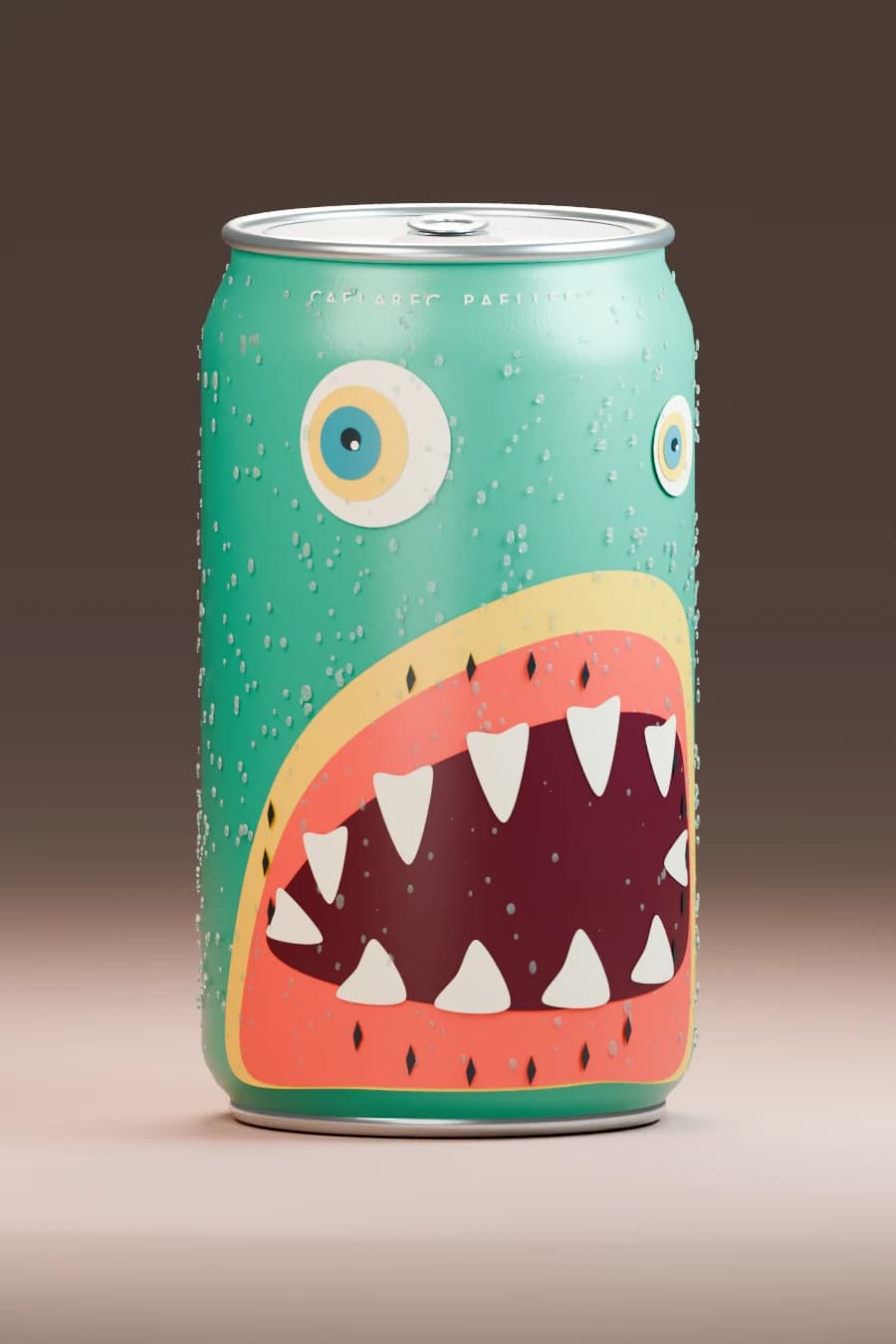
שלב ראשון: רנדר PNG ישירות מסצנת Blender, לפני עיבוד ImageGen. הצורה, המצלמה והתאורה נוצרו בסצנה.
בחרו הסבר כדי לראות לאן הוא מצביע בצילום:
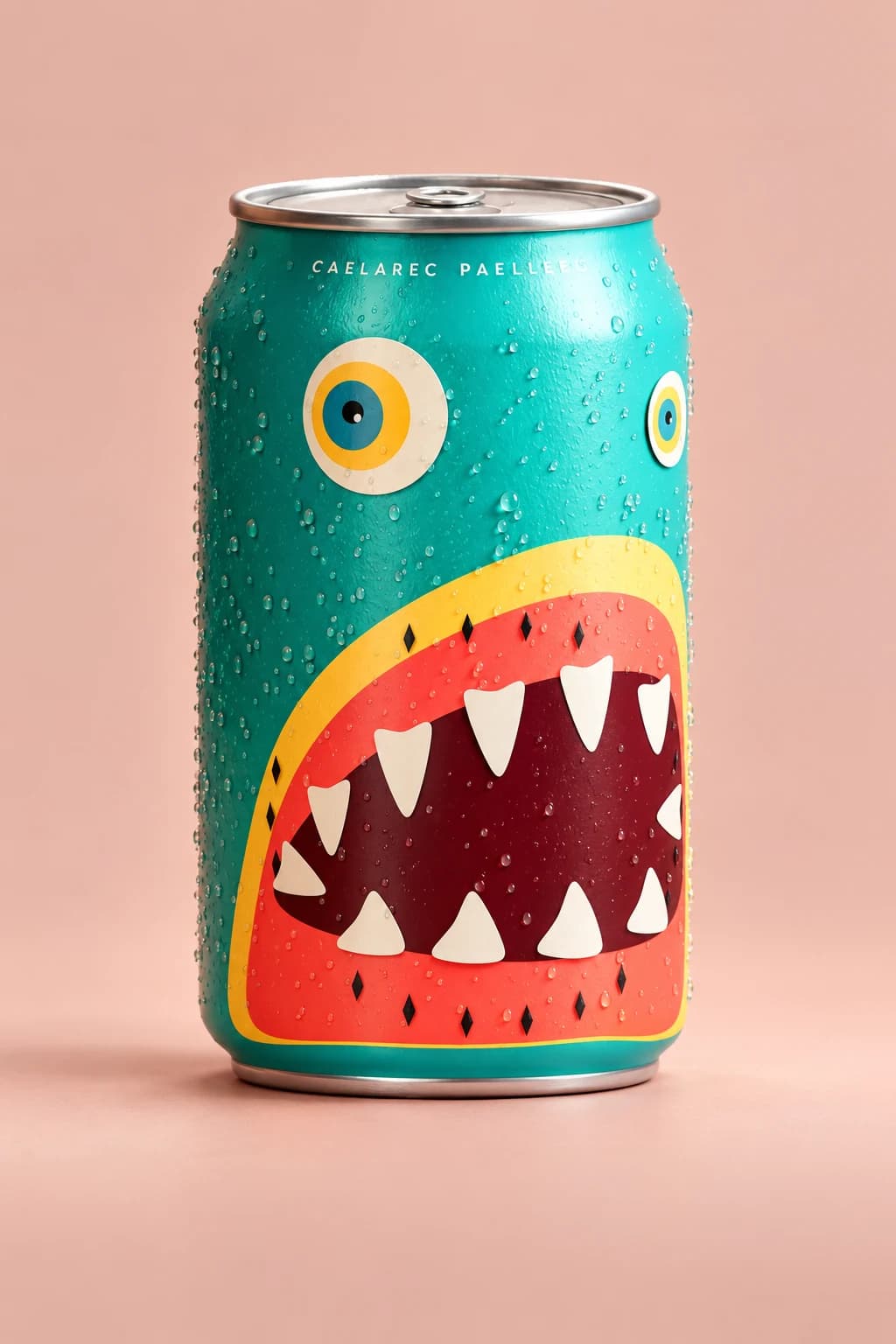
שלב שני: המבט החזיתי אחרי עיבוד ImageGen לפי הרפרנס. הטורקיז, התאורה וטיפות המים השתנו; זהו עיבוד תמונה נפרד מקובץ Blender.
בחרו הסבר כדי לראות לאן הוא מצביע בצילום:
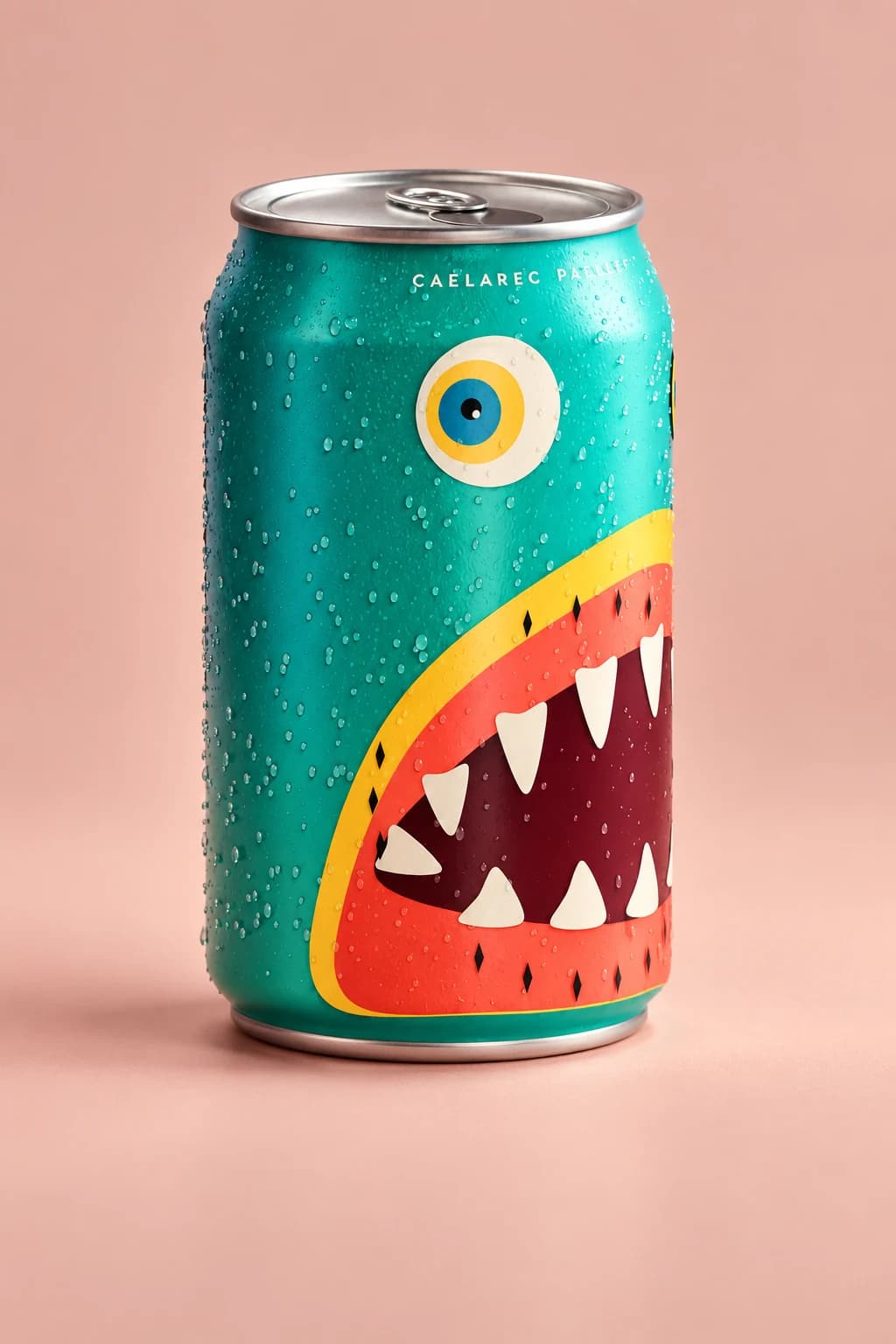
שלב שלישי: זווית שלושת־רבעי משמאל, המבוססת על מצלמה נוספת ב-Blender ואחריה עיבוד ImageGen. השוו את העיניים, האיור והכיתוב למקור.
בחרו הסבר כדי לראות לאן הוא מצביע בצילום:
המבט המוגבה מימין מציג גם את המכסה. זו זווית חדשה של ההדמיה, ולא צילום אמיתי של מוצר מזווית שלא צולמה.
בחרו הסבר כדי לראות לאן הוא מצביע בצילום:
19. בונים משחק · מתחילים מתנועה ומטרה אחת
משחק הוא תרגיל מצוין כי קל לראות אם הוא עובד. הדמות זזה או לא זזה; האובייקט נאסף או נשאר במקום; כפתור ההתחלה מחדש מאפס או לא מאפס. התחילו ברעיון קטן. בצ׳אט ״משחק מחשב״ הבקשה הראשונה הייתה להזיז דמות בחצים ולאסוף שלושה אובייקטים. הסוכן בחר תחילה הדגמה פשוטה בדפדפן, עוד לפני שהפרויקט התפתח לתלת־ממד.
זו נקודת התחלה מתאימה גם אם החלום שלכם הוא משחק מרוץ. קודם לומדים איך לבקש תנועה, מטרה, משוב וסיום. כשכל זה עובד, אפשר להחליף את הייצוג החזותי ולהרחיב. אם תבקשו כבר בהתחלה עולם פתוח, עשרות מכוניות, רשת משתמשים וחנות, יהיה קשה להבין מה נשבר ומה צריך לתקן. משחק קטן שמסתיים נותן לכם בסיס ברור להמשך.
צור הדגמה קטנה שבה המשתמש מזיז דמות עם החצים ואוסף שלושה אובייקטים.
הצג מונה, הודעת סיום וכפתור התחלה מחדש.
בחר פתרון פשוט שניתן להפעיל בסביבה שלנו.
פתח את ההדגמה ובדוק תנועה, איסוף והתחלה מחדש.
אל תוסיף מערכות מעבר לבקשה.
העתיקו, השלימו את הפרטים ובדקו את התוצאה.
בדקו בעצמכם את המסלול המלא: לחצו בתוך המשחק, הזיזו את הדמות, אספו את שלושת האובייקטים וודאו שהמונה מתקדם. בסיום צריכה להופיע הודעה. לחצו על התחלה מחדש ובדקו שהאובייקטים חוזרים ושהתנועה עדיין פועלת. אם משהו לא עובד, תארו מה לחצתם ומה ראיתם. זו בדיקה פשוטה, אבל היא מלמדת את צורת העבודה שתצטרכו גם בפרויקטים מורכבים יותר.
20. Blender ו-Unity · מנכסים למשחק שרץ
במצגת תהליך המשחק מחולק לארבע פעולות: מתארים את הרעיון, בונים נכסים ב-Blender, מייצאים אותם ל-Unity ומחברים לוגיקה. נכס הוא למשל דמות, עץ או מכונית. לוגיקה היא מה שקורה כשמשחקים: תנועה, איסוף, פתיחת שער וסיום. מודל יפה לבדו אינו משחק; צריך לחבר אליו התנהגות ולבדוק אותה בתוך המשחק הרץ.
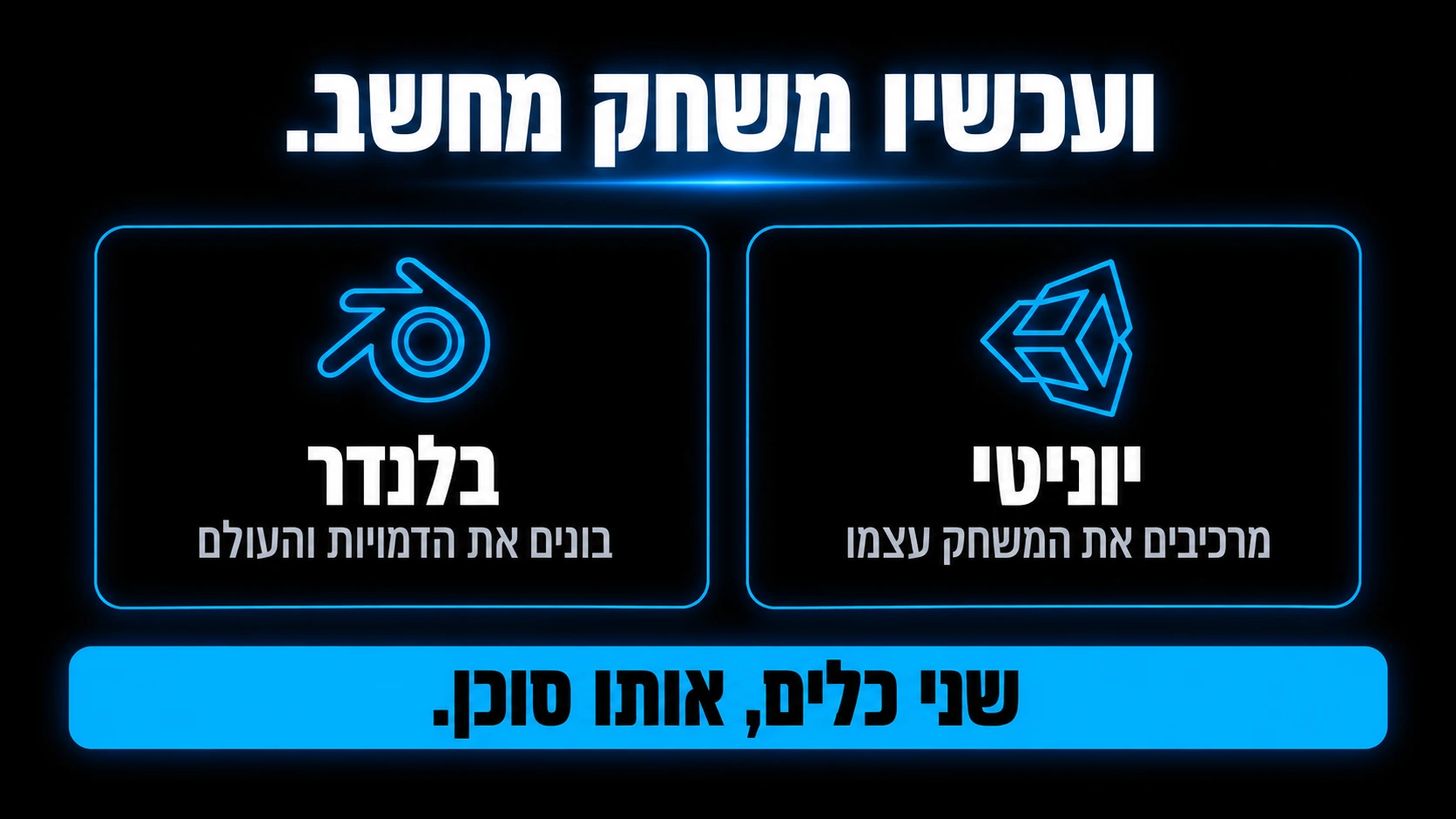
מתוך המצגת: Blender יוצר את הנכסים התלת־ממדיים, ו-Unity מחבר אותם למשחק עם תנועה, חוקים ומשוב.
בחרו הסבר כדי לראות לאן הוא מצביע בצילום:
בהדגמה השנייה המשחק הפך ל-Crystal Island: אי תלת־ממדי, דמות, שלושה גבישים ושער יציאה. Blender שימש ליצירת הנכסים, ו-Unity חיבר אותם למשחק עם תנועה, קפיצה ואיסוף. הסוכן ביצע את החיבור ואת כתיבת הלוגיקה. מבחינתכם, העבודה היא להגדיר את כללי המשחק ולהבין מה נבדק בכל שלב.
אם אתם בוחרים לתרגל ב-Unity, התקינו את Unity Hub ואת גרסת Unity Editor המתאימה לפרויקט. Hub מנהל את ההתקנות והפרויקטים; Editor הוא העורך עצמו. בצ׳אט המקורי נמצאה בתחילה רק התקנת Hub, ולכן היה צורך להתקין גם את העורך. אל תפרשו המתנה להורדה כתקלה בבניית המשחק. בדקו גם את תנאי הזכאות למסלול Unity Personal באתר הרשמי, ולא תניחו שהוא מתאים לכל שימוש עסקי.
שדרג את ההדגמה לשלב תלת־ממדי קטן: אי, דמות, שלושה גבישים ושער יציאה.
השתמש ב-Blender ליצירת הנכסים וב-Unity לחיבור המשחק, אם הכלים מותקנים וזמינים.
בדוק קודם את ההתקנות. אם חסר כלי, הסבר מה חסר לפני הורדה או שינוי.
הוסף תנועה בחצים, קפיצה ברווח, מונה איסוף ושער שנפתח רק אחרי שלושת הגבישים.
שמור פרויקט לעריכה וגרסה שאפשר להריץ. בדוק תנועה, קפיצה, איסוף, סיום ואיפוס.
העתיקו, השלימו את הפרטים ובדקו את התוצאה.
בשלב הראשון הסתפקו בחומרים פשוטים. רק אחרי שאפשר להשלים את המשחק, בקשו צבעים, טקסטורות וסאונד. בצ׳אט המקורי נוספו בהמשך חומרים לדמות, לאי, לעצים, למדרגות, לגבישים ולשער. כך שינוי חזותי לא התערבב עם בניית המנגנון הבסיסי. אם הקפיצה שבורה, טקסטורה יפה לא תפתור אותה.
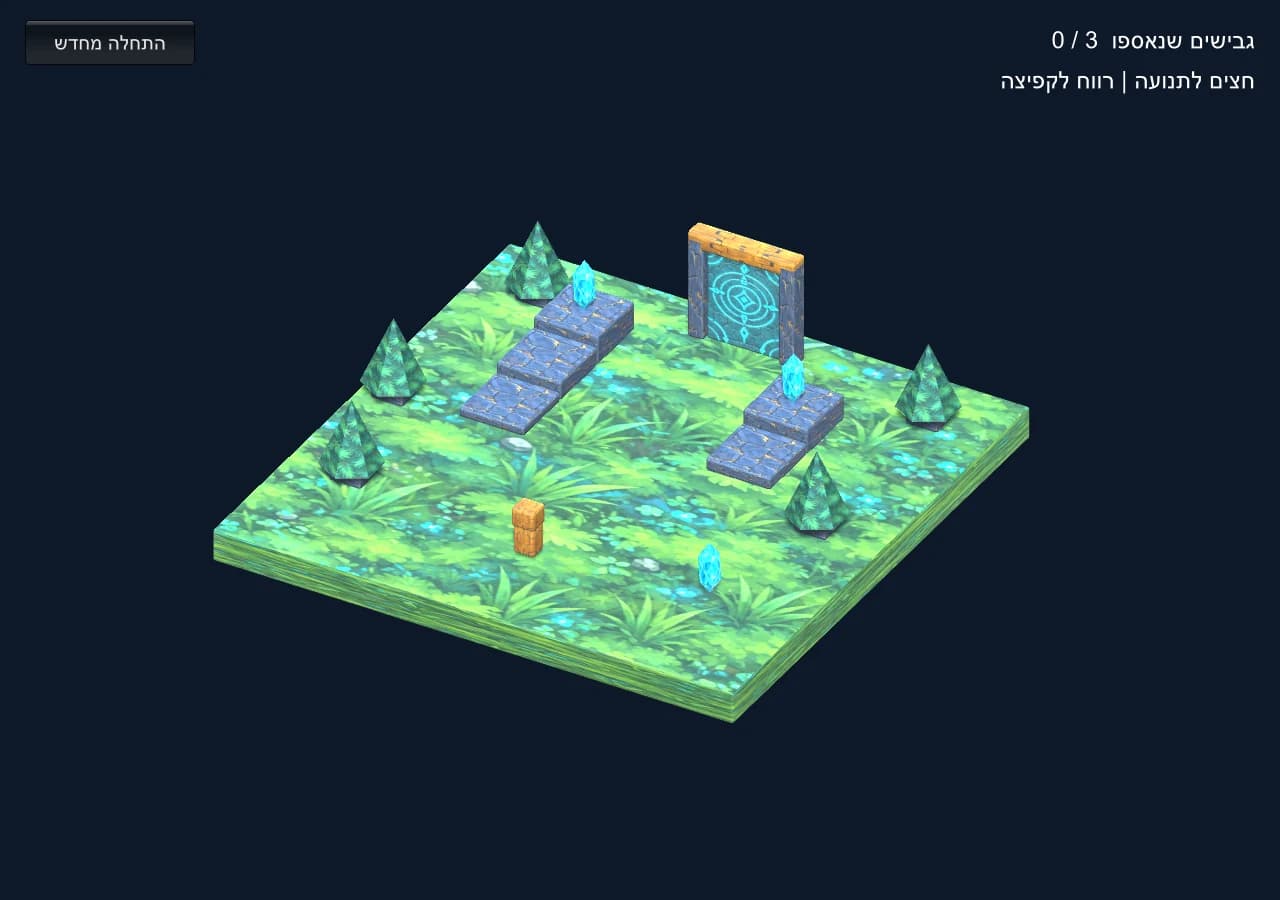
צילום מהמשחק שנבנה בצ׳אט: אי, דמות, שלושה גבישים ושער. המונה וההתחלה מחדש הם חלק מהממשק שאותו בודקים.
בחרו הסבר כדי לראות לאן הוא מצביע בצילום:
המשחק הבסיסי כבר עובד. הוסף חומרים וטקסטורות שמתאימים לכל נכס, בלי לשנות את כללי המשחק.
הוסף צלילים לקפיצה, לאיסוף גביש, לפתיחת השער ולסיום.
בדוק שהחומרים מופיעים בתוך המשחק הרץ, ולא רק ברנדר מ-Blender.
בדוק שיוצא שמע בפועל ושכל צליל מחובר לאירוע המתאים.
פתח את הגרסה המעודכנת ואפשר לי להשלים מסלול ידני.
העתיקו, השלימו את הפרטים ובדקו את התוצאה.
בדיקת קבצים אוטומטית ובדיקה ידנית משלימות זו את זו. אפשר לוודא שקובץ סאונד קיים ועדיין לגלות שלא שומעים אותו במשחק. אפשר לוודא שלגביש יש מנגנון איסוף ועדיין לגלות שהדמות לא יכולה להגיע אליו. לכן בקשו דוח שמפריד בין בדיקות קוד, בדיקה של המשחק הרץ ומסלול מלא שנבדק בפועל.
21. מתקדמים למרוץ · מצלמה, מסלול ובדיקות
אחרי משחק האיסוף, נבנה בצ׳אט גם Turbo Race. תחילה נוצרו מסלול ומכוניות, ובהמשך נוספו ארבעה מבנים שונים: פורמולה, ראלי, מכונית־על וטנדר מרוץ. בקשה נוספת הוסיפה מבט מתוך תא הנהג ומסלול ארוך ומפותל יותר. התהליך לא הסתיים בתמונה של מכונית; היה צריך לחבר שליטה, יריבים, הקפות, סיום, סאונד ואיפוס.
אהבתם את המדריך?
רוצים לבנות דברים כאלה בעצמכם?
במועדון AI Master מקבלים מפגש חי בכל שבוע, הקלטות, כלים מוכנים וקהילה שעוזרת ליישם.
אני רוצה שבמשחק יהיה יכולת לראות POV מתוך תא הנהג את המשחק, שלא יהיה עקפה בעיגול כזה, שיהיה קצת יותר ארוך המסלול.העתיקו, השלימו את הפרטים ובדקו את התוצאה.
בנה משחק מרוץ קטן עם מסלול אחד, שלושה יריבים ושלוש הקפות.
צור ב-Blender מכוניות בעלות מבנה שונה וחבר אותן למשחק ב-Unity.
הוסף מבט מתוך תא הנהג ומבט חיצוני, עם החלפה במקש C.
המסלול יכלול ישורת ופניות שונות. ודא שההגה לא מסתיר את הדרך.
בדוק האצה, בלימה, מעבר מצלמות, ספירת הקפות, סיום והתחלה מחדש.
ודא שנסיעה לאחור ליד קו הזינוק אינה נספרת כהקפה מלאה.
העתיקו, השלימו את הפרטים ובדקו את התוצאה.
בבדיקות המקוריות עלו בעיות שימושיות ללמידה: ההגה הסתיר את הדרך, יריב שסיים חסם את קו הסיום, וצליל מנוע דרש תיקון. אלה לא סיבות לזרוק את הפרויקט. אלה משימות המשך שאפשר לתאר ולבדוק. שמרו גרסה עובדת לפני שינוי גדול, ותנו תיקון אחד ברור בכל פעם כשאתם עדיין לומדים את המערכת.
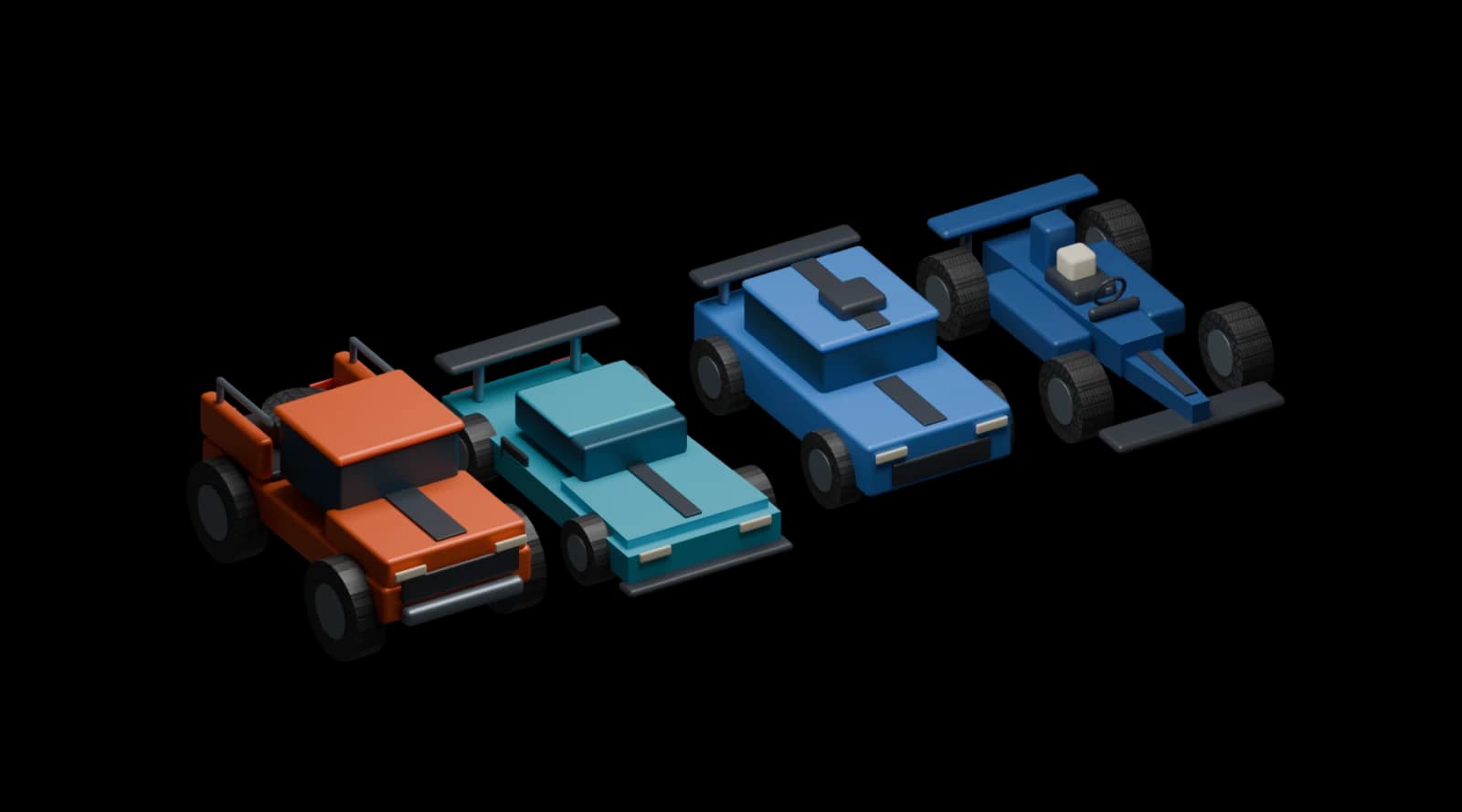
מודלי המכוניות שנוצרו ב-Blender: טנדר מרוץ, מכונית־על, ראלי ופורמולה. ההבדל הוא גם במבנה ולא רק בצבע.
בחרו הסבר כדי לראות לאן הוא מצביע בצילום:
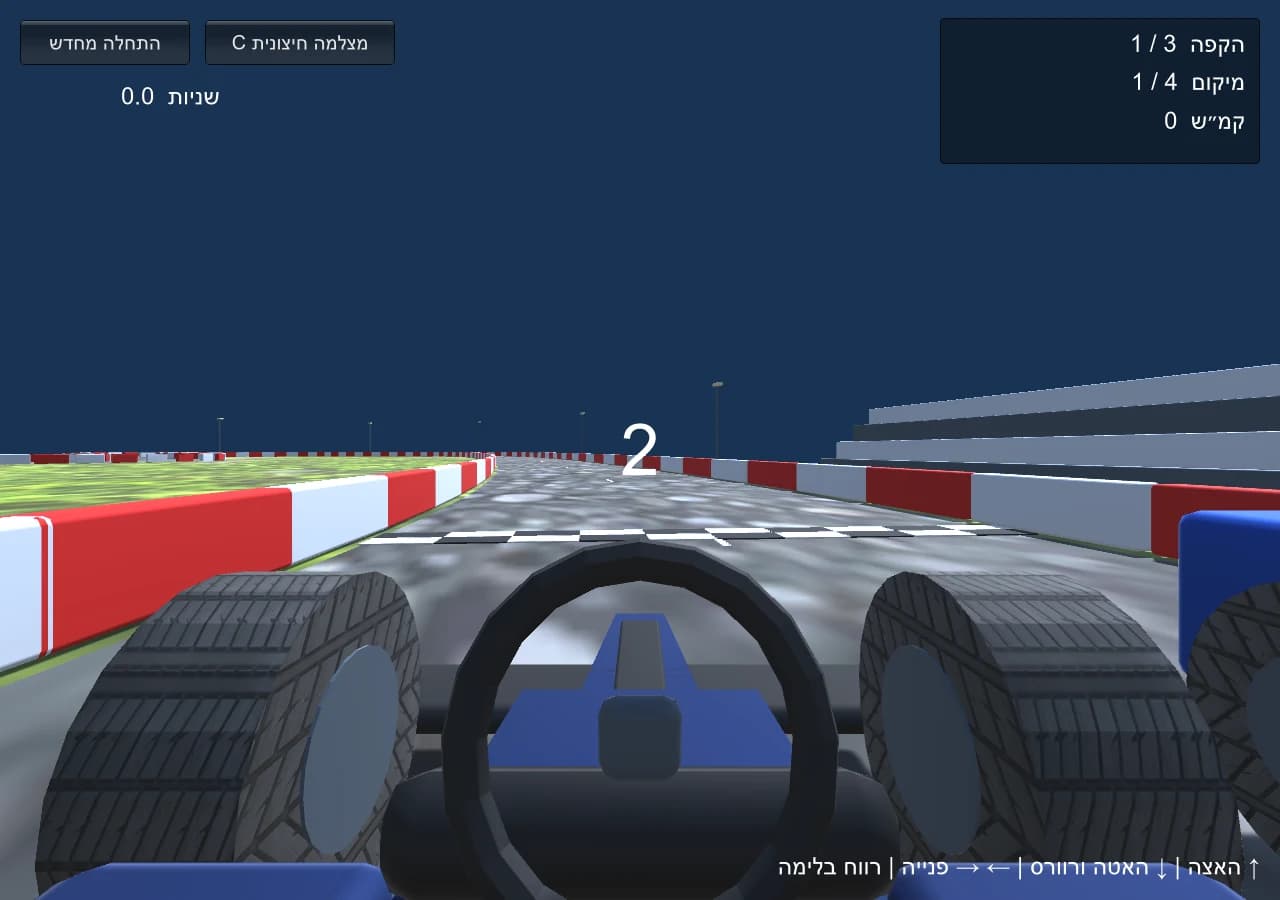
צילום מתוך משחק המרוץ. המצלמה יושבת בתא הנהג, ומקש C מאפשר מעבר למבט חיצוני.
בחרו הסבר כדי לראות לאן הוא מצביע בצילום:
לשימוש עסקי, אפשר לקחת את אותו עיקרון למשחקון קצר לקהילה: איסוף שלושה פריטים שמייצגים את שלבי השירות שלכם, או אתגר עם תוצאה שאפשר לשתף. התחילו באב־טיפוס מקומי ובדקו שאנשים מבינים מה לעשות בלי הסבר ארוך. רק לאחר מכן מחליטים אם יש הצדקה להפוך אותו לנכס באתר או לקמפיין. המשחק עצמו צריך לשרת מטרה ברורה, ולא רק להדגים שאפשר לבנות משחק.
22. מה צריך ומה עולה כסף · בוחרים היקף קטן
במפגש תואר ניסיון אישי עם מסלולים שונים ועם צריכת שימוש גבוהה בזמן משימות מורכבות. זו אינה הבטחה לכמות משימות במחיר מסוים. לפני שדרוג מנוי, השלימו תרגיל אחד ובדקו את מד השימוש בחשבון שלכם. OpenAI מציינת שהצריכה משתנה לפי המודל, מורכבות המשימה, ההקשר, רמת החשיבה והכלים. זמן ריצה ארוך או הרבה ניסיונות יכולים לצרוך יותר מבקשה קצרה.
הדרך המעשית לשלוט בעבודה היא לצמצם את הניסיון הראשון: תמונת מוצר אחת, שלוש זוויות, חדר אחד או שלב אחד במשחק. בקשו מהסוכן לעצור אחרי תוצר ראשוני לבדיקה לפני שהוא מייצר סדרה גדולה. כשהתוצאה טובה, הרחיבו. כך גם קל יותר להבין על מה אתם משלמים ומה באמת חוסך לכם עבודה.
אם אתם רואים את הסוכן חוזר על אותה פעולה בלי התקדמות, עצרו ובקשו אבחון קצר: מה כבר נוצר, מה נכשל ומה הצעד הבא. אל תמחקו את הפרויקט ואל תתחילו שיחה חדשה בלי לשמור את המידע הזה. לעיתים התיקון הוא הרשאה חסרה, נתיב שגוי או יישום שלא נפתח. לעיתים מדובר בבעיה בתוצר, כמו מצלמה שמסתכלת לכיוון הלא נכון.
עצור את הניסיונות החוזרים וסכם את מצב העבודה.
מה כבר נוצר ונשמר? מה בדיוק נכשל? איזו בדיקה מוכיחה את הכישלון?
הצע את הצעד הקטן ביותר לפתרון, בלי לבנות מחדש חלקים שעובדים.
אם חסרה הרשאה או תוכנה, ציין זאת במפורש. אל תציג תוצר כאילו נבדק אם לא פתחת אותו.
העתיקו, השלימו את הפרטים ובדקו את התוצאה.
לגבי עבודה כשהמחשב אינו פעיל, הבחינו בין משימה מקומית למשימת ענן. המחשבון ו-Blender במדריך רצים על המחשב שלכם. אל תניחו שהם ממשיכים לעבוד כשהמחשב כבוי. משימות ענן נתמכות פועלות בסביבה אחרת, והגישה לקבצים וליישומים שלהן שונה. בהתחלה השאירו את המחשב פעיל, עקבו אחרי המשימה וסיימו עם קבצים שמורים שאפשר לפתוח מחדש.
המצגת מפרידה בין שימוש במסגרת מנוי לבין שימוש דרך API. לתרגילים המקומיים התחילו מהחשבון ומהכלים שכבר עומדים לרשותכם. Blender חינמי, אך אין להסיק מכך שכל התהליך ללא עלות: מנוי, הפקת וידאו או שירות חיצוני עשויים להיות מחויבים בנפרד. לפני סדרה של תמונות או קליפים, בקשו פירוט של הכלי שבו ייעשה שימוש ושל העלות הצפויה, אם יש כזו.
23. לפני שמתחילים · בדיקת מוכנות קצרה
- החשבון מחובר והמודל הנדרש זמין בבורר.
- התוכנה הרלוונטית מותקנת ונפתחה לפחות פעם אחת.
- הרשאות הגישה ניתנו רק ליישומים הנחוצים.
- חומרי המקור בתיקיית תרגול, והעבודה החשובה נשמרה.
- מוגדר תוצר ראשון קטן שאפשר לבדוק.
- ברור מתי עוצרים לבדיקה או לאישור עלות.
אם סעיף אינו מתקיים, פתרו אותו לפני בקשה מורכבת. למשל, אם Blender לא נפתח, עדיין אין טעם לבקש שמונה מצלמות וסרטון. בקשו קודם אבחון של ההתקנה. ואם אין תמונת מקור טובה, שפרו אותה לפני בניית המודל. רוב הסדר בתהליך מגיע מהגדרה של הצעד הבא שאפשר להשלים, ולא מפרומפט ארוך במיוחד.
24. שאלות נפוצות למתחילים
חייבים לדעת לתכנת?
לא צריך לכתוב את הקוד ידנית כדי לבצע את התרגילים. כן צריך להסביר את המטרה ולבדוק את התוצאה. במשחק, למשל, תצטרכו לוודא שהדמות זזה ושאפשר לסיים את השלב. ככל שתצברו ניסיון תלמדו מושגים שיעזרו לתת הוראות מדויקות יותר, אבל אין צורך ללמוד שפת תכנות לפני תרגיל המחשבון או הפחית.
חייבים להתחיל ב-Codex או שאפשר בצ׳אט?
המדריך משתמש ב-Codex המקומי כי הוא מרכז תיקייה, קבצים וכלים באותה סביבת עבודה. יכולות נוספות קיימות גם ב-Work בהתאם לחשבון ולהרשאות. מה שחשוב לבדוק הוא שהסביבה שבחרתם מסוגלת לפעול ביישום המקומי, ולא רק לדבר עליו. התרגיל במחשבון ייתן לכם תשובה מעשית.
האם תמונה אחת מספיקה למודל מדויק?
תמונה אחת יכולה להספיק להמחשה משוערת. היא אינה מציגה את כל הצדדים ולא מספקת בהכרח מידות. בשביל דיוק הוסיפו זוויות ומדידות אמיתיות. בדירת ההדגמה, למשל, המודל נועד להמחשה והיו בו פרטים מפושטים; הוא לא הוצג כתוכנית מדידה.
איזו תמונה לוקחים לווידאו, האפורה או הריאליסטית?
האפור משמש לתכנון הזווית והקומפוזיציה. בדוגמה שלנו התמונות הריאליסטיות שימשו להפקת הקליפים. אם אתם צריכים להציג את המקום המקורי בנאמנות, שקלו לעבוד עם הצילומים המקוריים עצמם. הבחירה תלויה במטרה ובמידת השינוי שאתם מוכנים לקבל בפרטים.
מה עושים אם צריך להתחבר לאתר?
השלימו את ההתחברות בעצמכם בממשק המתאים ואז בקשו מהסוכן להמשיך בעמוד המחובר. אין צורך להדביק סיסמה בתוך פרומפט כדי לבדוק אתר. במטלה הראשונה בחרו אתר ציבורי, וכך תוכלו ללמוד את הבדיקה בלי להוסיף כבר עכשיו גם טיפול בחשבון ובהרשאות.
האם הסוכן רואה כל הזמן את כל מה שאני עושה?
אל תניחו ששם המודל מגדיר מה נגיש לו. הגישה תלויה בכלים, בהרשאות ובמצב הפעולה של האפליקציה. בדקו את ההגדרות בפועל והגבילו את המשימה ליישומים הדרושים. הוראה בצ׳אט עוזרת להגדיר כוונה, אבל אינה מבטלת הרשאות שכבר ניתנו במערכת.
כמה זמן לוקח לבנות משחק או סרטון?
אין זמן קבוע. התקנת עורך, הורדת קבצים, רנדרים ותיקונים משפיעים על משך העבודה. ההדגמות במפגש הציגו תוצרים מתהליך שכבר התקדם. אל תמדדו את ההצלחה לפי הבטחה של דקות ספורות; מדדו אם קיבלתם תוצר שנפתח ופועל לפי מה שביקשתם.
מתי הופכים תהליך ל-Skill?
אחרי שהשלמתם אותו בהצלחה ויודעים אילו קבצים נכנסים, אילו שלבים עובדים ואיך בודקים את הפלט. Skill הוא אוסף הוראות חוזר שיכול לעזור לשחזר את הדרך. אם התהליך עדיין משתנה בכל ניסיון, המשיכו לתרגל ולתעד לפני שאתם מקבעים אותו.
25. המשימה שלכם · מסיימים תוצר אחד
כמו במשימת הסיום של המצגת, התחילו בשלוש פעולות: התקינו ופתחו Blender, הריצו משימה אחת במחשב והעלו תמונות של חלל אחד. אין צורך לסיים באותו יום גם הדמיה וגם משחק. בחרו את המסלול שמתאים לעסק שלכם, ושמרו תוצר ראשון שאפשר לחזור אליו. לאחר מכן התקדמו שלב אחד נוסף לפי הרצף שלמדנו.
בחרו מסלול אחד להמשך. אם אתם רוצים לחסוך עבודה משרדית, בדקו עמוד באתר והפיקו דוח עם ממצא מאומת. אם אתם מוכרים מוצר, בנו מודל משוער והפיקו שלוש זוויות לבדיקה. אם אתם עובדים עם חללים, התחילו בחדר אחד ובשתי זוויות. ואם אתם רוצים ללמוד דרך משחק, סיימו את תרגיל שלושת האובייקטים לפני שאתם בונים עולם גדול.
שמרו את הפרומפט, צילום של התוצאה וקובץ שאפשר לפתוח מחדש. הוסיפו לעצמכם משפט אחד: מה עבד ומה צריך לשפר. זו הדרך לבנות הרגל עבודה עם סוכן: משימה, ביצוע, בדיקה ותיקון. אחרי כמה תרגילים תהיה לכם ספרייה קטנה של תהליכים שאתם מבינים ויכולים לחזור עליהם, במקום אוסף שיחות שאף אחת מהן לא הסתיימה.
במועדון AI Master אנחנו מתרגלים שימושים כאלה מתוך עבודה אמיתית, עם דוגמאות ושאלות שעולות בדרך. התחילו בתוצר אחד ושתפו בקהילה גם את הפרומפט וגם את מה שקיבלתם. למישהו אחר יכולה להיות אותה תקלה או דרך טובה יותר לפתור אותה. אפשר להמשיך מהתרגיל הזה גם לפוסט קצר או לריל שמראה את הדרך מהבקשה לתוצאה, ולתת לעוקבים פרומפט שהם יכולים לנסות בעצמם.