מדריך מעשי · וידאו עם AI
איך לעשות סרטונים עם AI באופוס 5.5
מדריך שלב אחר שלב להוספת גרפיקה והמחשות לסרטון קיים בעזרת Claude Opus 5.5, כולל צילומי מסך, פרומפטים והנחיות לשימוש בסקיל.
מאת עמיחי שקל · פורסם · עודכן

מבוא ליצירת גרפיקה מונפשת
צילמתם הסבר טוב, אבל הצופה רואה רק פנים מדברות. במדריך הזה נוסיף גרפיקה שממחישה את המילים: כרטיס שמציג שלב, השוואה בין שתי אפשרויות או צורה שמשתנה יחד עם ההסבר. מתחילים מסרטון קיים ומפיקים קליפים שאפשר לשלב בעורך שלכם.
נשתמש בסקיל motion-broll של Barty-Bart וב־Claude Opus 5.5. הסקיל כולל הוראות, מנוע אנימציה וסקריפטים לרינדור. המודל מתכנן וכותב קוד; הכלים המקומיים מייצרים את קובצי הווידאו. מסכי המקור מציגים הדגמה בתוך Cowork. מסלול ההתקנה המתועד במאגר מיועד ל־Claude Code, ולכן הכפתורים אצלכם עשויים להיראות אחרת.
בסוף התהליך צריך לקבל קליפים, מפת זמנים ותצוגת השוואה. התצוגה נועדה לבדיקה, ואת העריכה הסופית עושים בעורך וידאו. גם כשהתכנון מוצלח, תזמון מילים שמחושב מתוך SRT הוא אומדן. בדקו את הסנכרון עם האוזניים, ולא רק לפי המספרים בטבלה.
רוצים לבנות סרטון חדש מתוך טקסט? המשיכו למדריך יצירת סרטון לעסק עם בינה מלאכותית.
אפשר להתחיל גם בסרטון ניסיון של 15 שניות
רוצים לבדוק את יכולת העיצוב? פתחו תיקיית ניסוי נפרדת ובקשו showreel של 15 שניות: סרטון קצר שמציג צורות וטקסט בתנועה. בחרו Opus 5.5.
בקשו מהסוכן להבהיר אם יצר MP4 או תצוגה בדפדפן, ובדקו קריאות ותזמון. לתרגיל הזה לא חייבים דווקא את סקיל motion-broll. להוספת גרפיקה לסרטון מצולם, המשיכו במסלול הממוספר שלהלן.
שלב 1: הכנת קובץ הוידאו המקורי
שלב ראשון דורש הכנה של קובץ הוידאו המקורי שלכם. מדובר בוידאו בו אתם מדברים למצלמה בפורמט מוכר כמו קובץ mp4. עליכם לוודא שהוידאו ערוך ומוכן מבחינת תוכן לפני הוספת הגרפיקה. הסוכן ינתח את הרזולוציה וקצב הפריימים של הקובץ הזה כדי להתאים את הגרפיקה בדיוק לאותם נתונים. אם תספקו קובץ באיכות נמוכה או בפורמט לא נתמך התהליך עלול להיכשל כבר בהתחלה. לכן בדקו שהקובץ נפתח ומתנגן בצורה חלקה במחשב שלכם. שמרו את הקובץ בתיקייה ייעודית וקראו לו בשם פשוט באנגלית ללא רווחים כדי למנוע תקלות בקריאת הנתיב בהמשך התהליך.
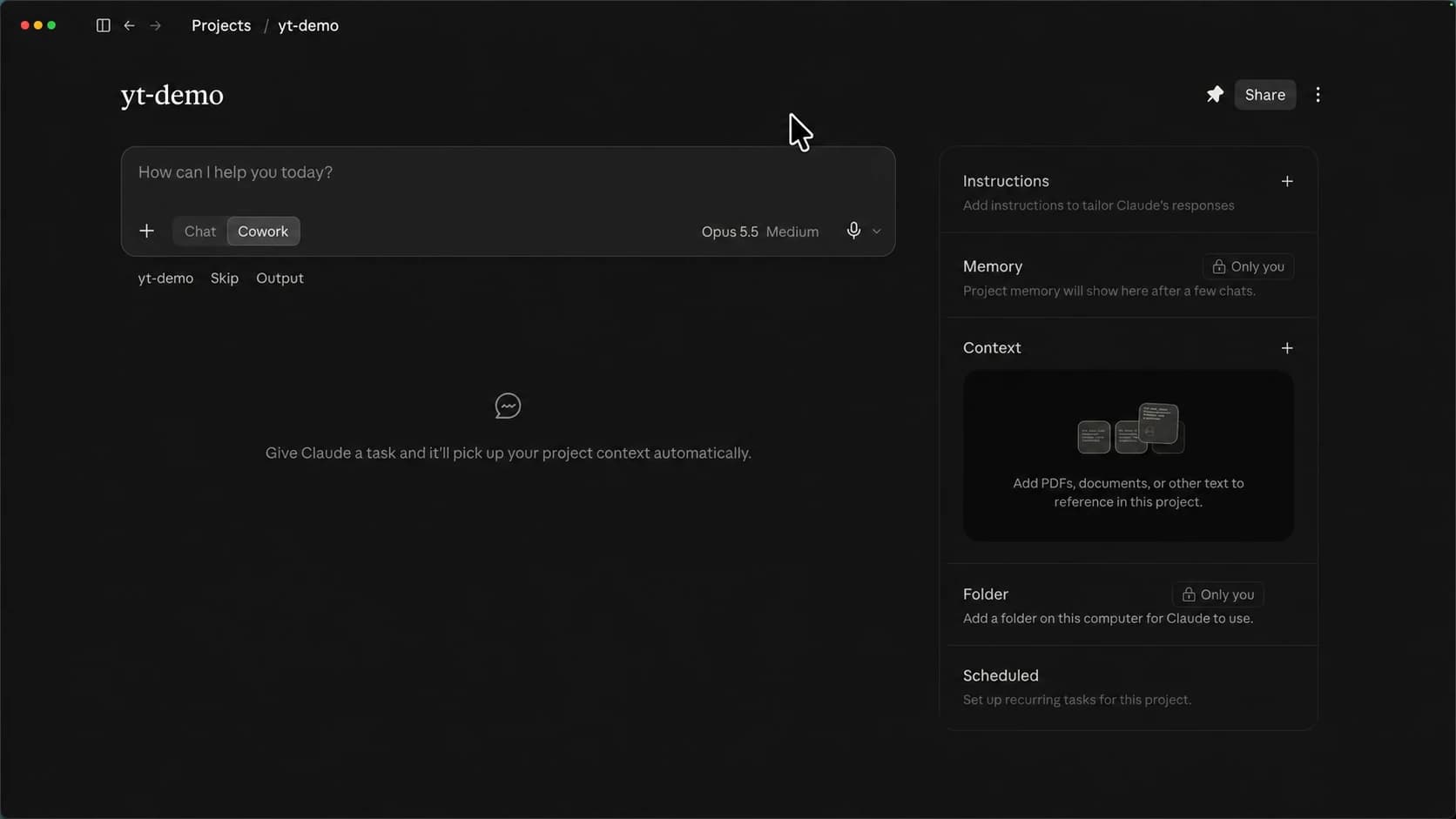
בחירת Opus 5.5 בסרטון של Bart, 03:30. ההדגמה מציגה Cowork; הוראות הסקיל המקורי מכוונות ל־Claude Code.
בחרו הסבר כדי לראות לאן הוא מצביע בצילום:
הצילום נערך בעזרת AI להסרת דמויות.
שלב 2: יצירת קובץ כתוביות מתוזמן
הכינו תמלול בפורמט SRT או VTT שמתאים לגרסת הסרטון האחרונה. אפשר לייצא אותו מהעורך או מכלי התמלול שבו אתם משתמשים. ב־SRT כל מקטע כולל מספר, זמן התחלה וסיום, טקסט ושורה ריקה שמפרידה בינו למקטע הבא. אל תמחקו את השורות הריקות התקינות.
פתחו את התמלול ובדקו שמות, מספרים ומונחים חשובים. השמיעו שלושה מקטעים לאורך הסרטון והשוו לזמנים. אם חתכתם שתיקות אחרי התמלול, צריך לעדכן את הזמנים או לתמלל את הגרסה החדשה. אותו שם קובץ אינו הוכחה שמדובר באותה גרסה.
הסקיל יכול לעבוד גם עם מסלול הפקת תזמון מטקסט ואודיו, לפי הוראותיו, אבל SRT מוכן מפשט את התרגיל הראשון. קובץ עם זמני משפטים אינו מספק מדידה מדויקת לכל מילה. לכן בהמשך נבדוק במיוחד את הרגעים שבהם הגרפיקה משתנה.
שלב 3: התקנת סביבת העבודה המקומית
השלב השלישי עוסק בהתקנת סביבת העבודה המקומית על המחשב שלכם. המיומנות דורשת מספר תוכנות רקע כדי לפעול כראוי. עליכם להתקין את סביבת נוד בגרסה שמונה עשרה ומעלה את שפת התכנות פייתון בגרסה שלוש ואת כלי עיבוד הוידאו ffmpeg. כלי זה חייב לכלול את המקודד של פרו רז כדי לאפשר יצירת רקעים שקופים. אם חסר לכם אחד מהרכיבים האלו הסוכן ידווח על שגיאה ולא יוכל לייצר את קבצי הוידאו הסופיים. מומלץ להוריד את התוכנות מהאתרים הרשמיים שלהן ולוודא שהן מוגדרות בנתיב המערכת של המחשב שלכם.
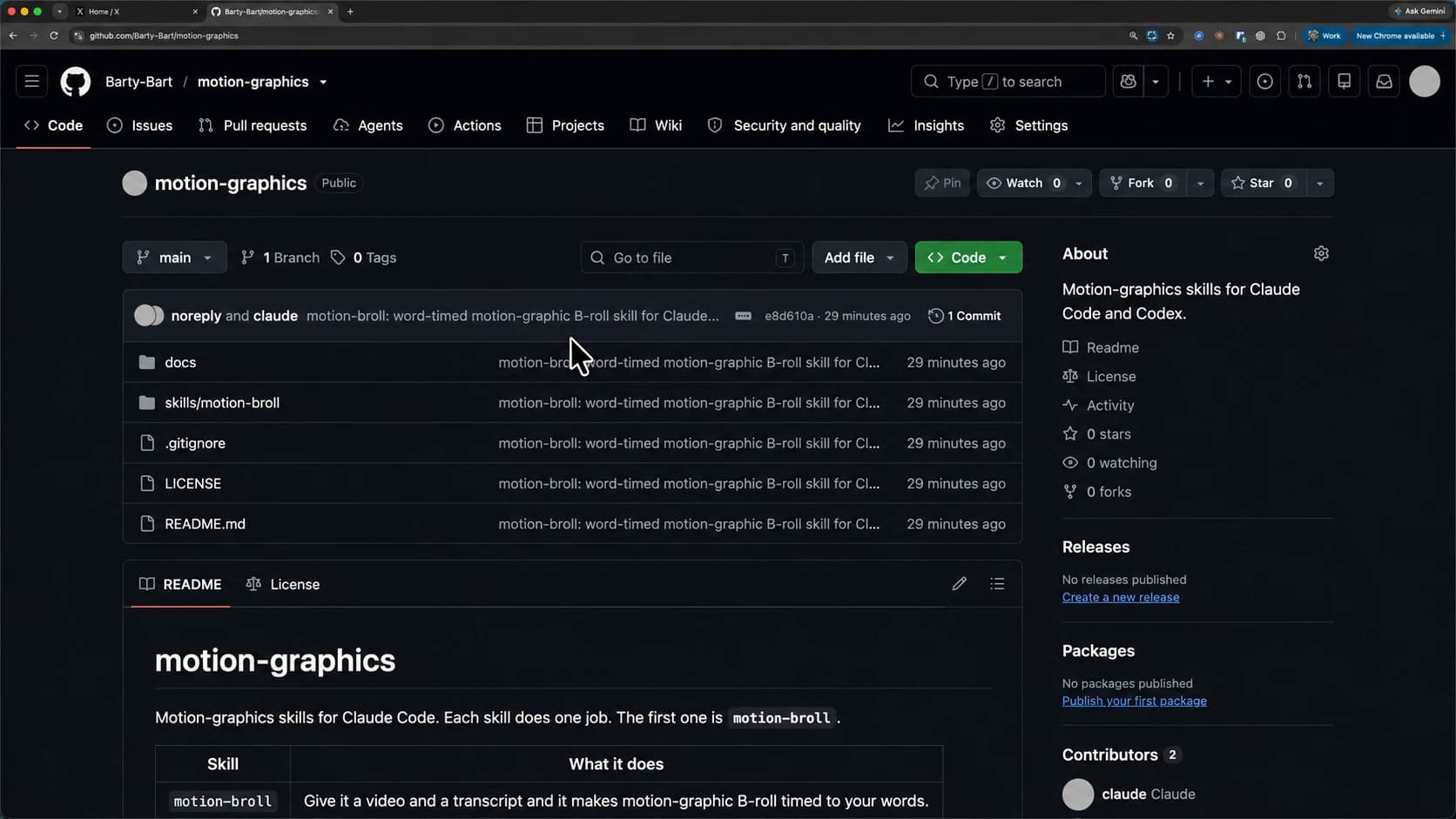
מאגר motion-graphics המקורי, מתוך סרטון Bart ב־03:49.
בחרו הסבר כדי לראות לאן הוא מצביע בצילום:
הצילום נערך בעזרת AI להסרת דמויות.
שלב 4: פתיחת פרויקט חדש בטרמינל
צרו תיקייה בשם motion-project והעתיקו אליה את הסרטון והתמלול. בדוגמה שלנו נקרא להם source.mp4 ו־source.srt. אלה שמות מוצעים בלבד; אם הקבצים אצלכם נקראים אחרת, השתמשו בשמות האמיתיים בכל הפרומפטים. שמרו גם את המקור מחוץ לתיקיית התוצרים.
פתחו את התיקייה ב־Claude Code. אפשר לעבוד בממשק מחשב, סביבת פיתוח נתמכת או CLI. אם אתם משתמשים בטרמינל, בקשו הנחיית פתיחה שמתאימה למערכת שלכם במקום לנחש נתיב. למתחילים עדיף לבחור תיקייה דרך הממשק שבו כבר עובדים.
כתבו לסוכן: ״הצג את תיקיית העבודה ואת הקבצים source.mp4 ו־source.srt. בדוק שניתן לקרוא אותם, בלי לשנות את המקור.״ המשיכו רק כאשר הנתיב ושני הקבצים מזוהים. אם חסר אחד, חברו או העתיקו אותו לתיקייה לפני התקנת הסקיל.
שלב 5: הפעלת סוכן קלוד קוד
ודאו שהפרויקט פתוח ב־Claude Code וש־Opus 5.5 נבחר בממשק המודלים הזמין בחשבון. Claude Code אינו מוגבל לטרמינל בלבד; הוא זמין גם בממשקים נוספים. אם אתם עובדים ב־CLI, הפקודה /model משמשת לניהול בחירת המודל. אם אתם עובדים בממשק גרפי, בדקו את השם שמוצג בו.
אל תבלבלו בין הסוכן לבין הסקיל. Claude Code מפעיל את העבודה, Opus 5.5 הוא מודל השפה, ו־motion-broll הוא אוסף הוראות ומשאבים למשימה מסוימת. הסקיל לא מחליף את המודל ולא מעניק גישה למנוי שאין לכם.
אם אינכם מצליחים לבחור את המודל, בדקו את הגישה בחשבון לפני תחילת ההפקה. שינוי השם בתוך ההודעה אינו בחירה טכנית. אפשר להמשיך להכין קבצים ובריף בזמן שמסדרים גישה, אבל אין להציג תוצר שנוצר במודל אחר כאילו הופק ב־Opus 5.5.
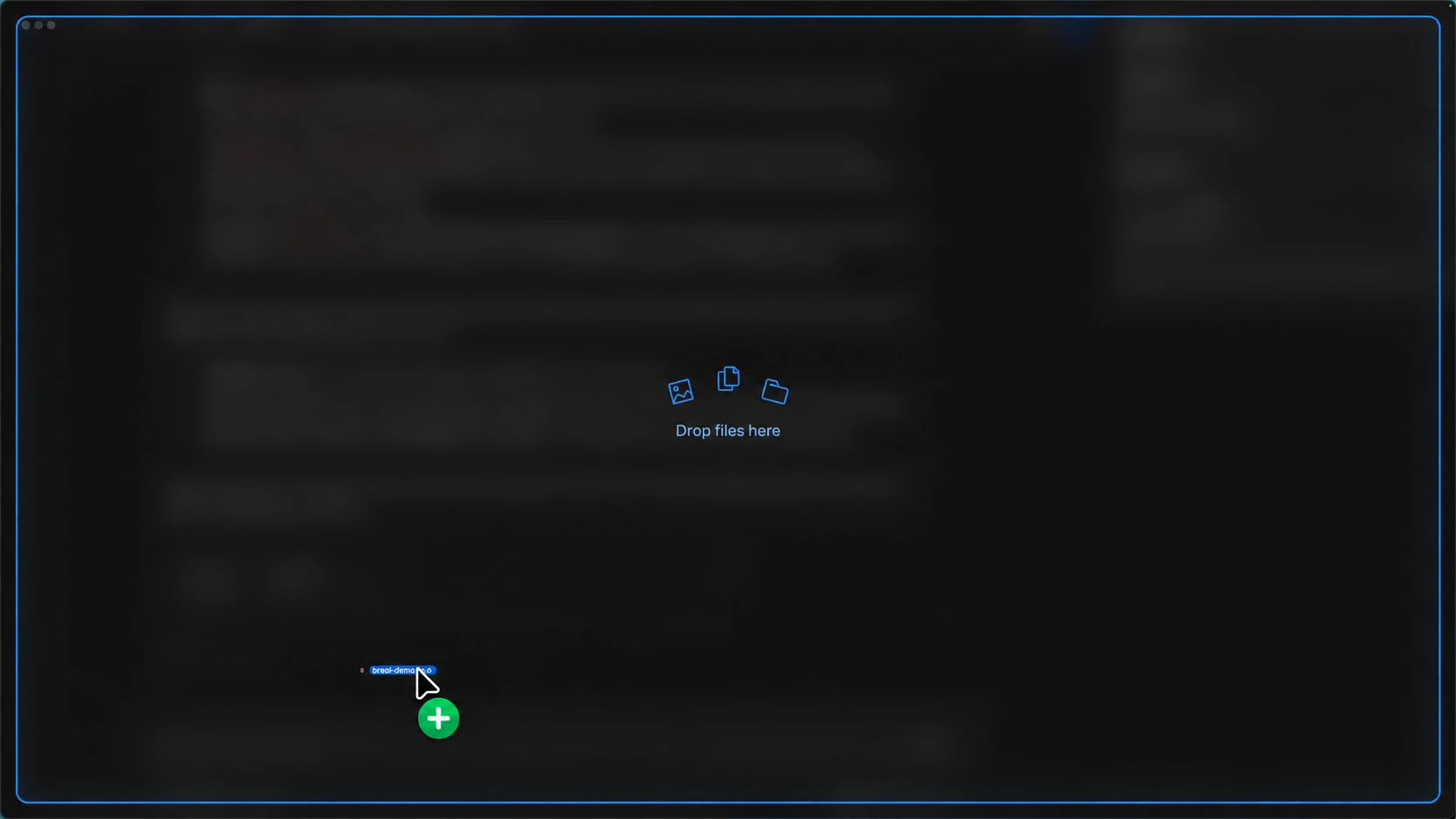
צירוף קובץ הווידאו בהדגמה, 08:20.
בחרו הסבר כדי לראות לאן הוא מצביע בצילום:
הצילום נערך בעזרת AI להסרת דמויות.
שלב 6: בדיקת דרישות המערכת באמצעות הסוכן
בשלב השישי נשתמש בסוכן עצמו כדי לבדוק שדרישות המערכת מתקיימות. במקום לנחש אם התקנתם הכל כראוי בקשו מקלוד קוד לבדוק את סביבת העבודה. הנחו אותו להריץ פקודות בדיקה עבור נוד פייתון ו-ffmpeg. הסוכן יקרא את גרסאות התוכנה המותקנות ויודיע לכם אם הכל תקין או אם חסר רכיב כלשהו. גישה זו מונעת תקלות מתסכלות בשלבים מאוחרים יותר. אם הסוכן מזהה שגיאה הוא יציע לכם כיצד לתקן אותה. רק לאחר שהסוכן מאשר שכל התוכנות קיימות ומעודכנות תוכלו להמשיך בבטחה לשלב הבא בתהליך.
שלב 7: התקנת מיומנות הגרפיקה בתנועה
פתחו את המאגר Barty-Bart/motion-graphics ב־GitHub וקראו את README ואת skills/motion-broll/SKILL.md. בדקו שהמקור הוא Barty-Bart ושאתם מתקינים את motion-broll. המאגר מתעד את הפקודה npx skills add Barty-Bart/motion-graphics; במהלך הבחירה בחרו את הסקיל הרצוי ואת סביבת היעד שלכם.
חלופה מתועדת היא העתקת כל התיקייה skills/motion-broll אל .claude/skills בתוך הפרויקט. אין להעתיק רק את SKILL.md: המנוע, הפונטים, הסקריפטים והרפרנסים הם חלק מהסקיל. התקנה בפרויקט שומרת את התרגיל מופרד מפרויקטים אחרים.
בקשו מהסוכן לקרוא את ההוראות ולהריץ את בדיקת ההתקנה לפי המאגר. ההכנה משתמשת ב־Playwright וב־Chromium מקומי בתיקיית motion. בסיום בקשו את נתיב הסקיל ואת רשימת התלויות שנמצאו. הודעה שהקבצים הורדו אינה הוכחה שמנוע הרינדור כבר עובד.
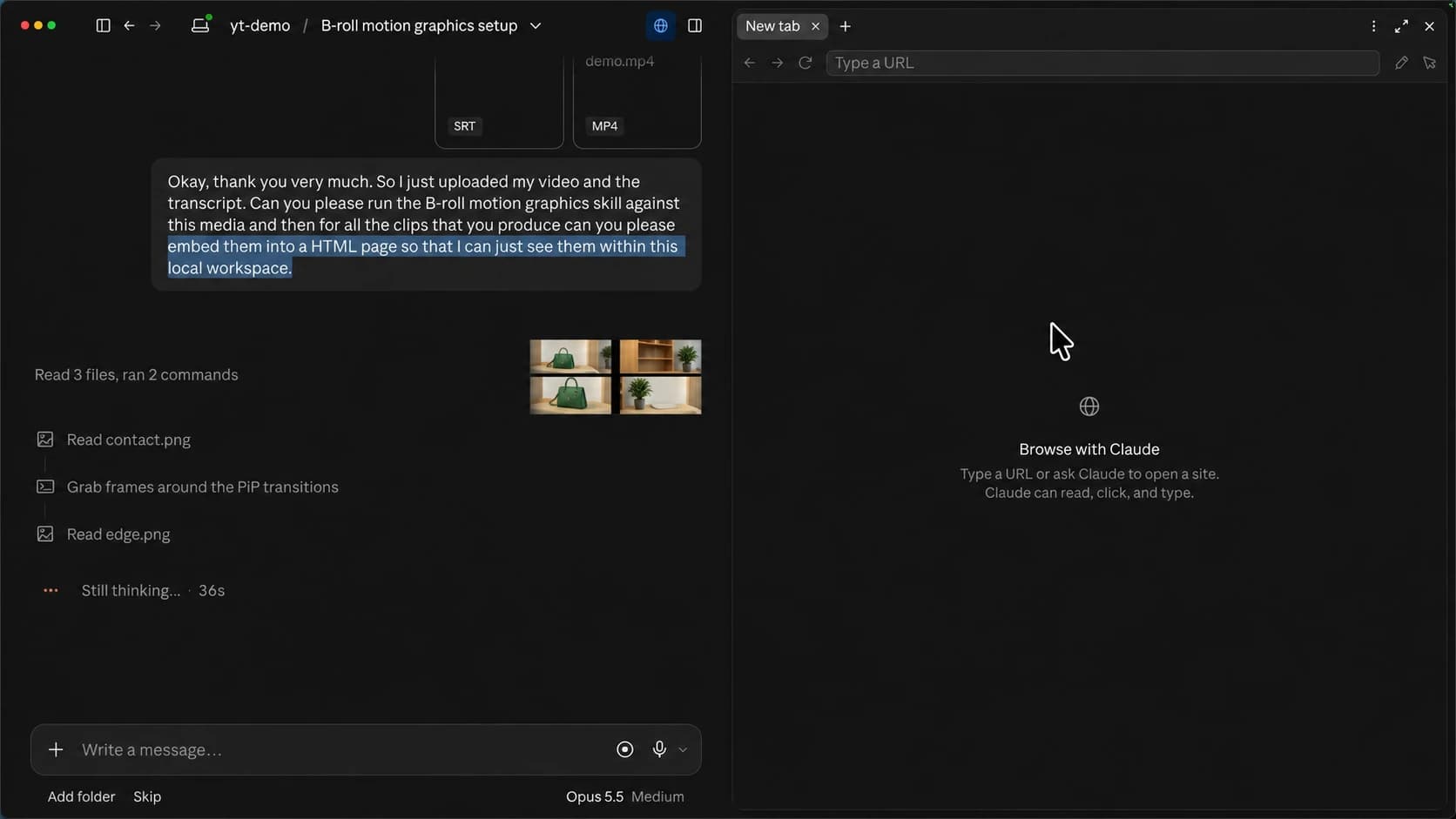
קובצי MP4 ו־SRT ובדיקת פריימים מתוך הסרטון, 08:58.
בחרו הסבר כדי לראות לאן הוא מצביע בצילום:
הצילום נערך בעזרת AI להסרת דמויות.
שלב 8: הפעלת פקודת יצירת הגרפיקה
בתוך השיחה הקלידו /motion-broll. השם נכתב באנגלית, כולל הלוכסן והמקף. אם הממשק אינו מזהה פקודות סקיל, כתבו: ״קרא את .claude/skills/motion-broll/SKILL.md והפעל את התהליך המתועד על הפרויקט הזה.״ אל תשתמשו בתעתיק עברי במקום מזהה הסקיל.
הסוכן צריך לאסוף את נתיב הווידאו, התמלול, צפיפות הגרפיקה והסגנון. בתיעוד המקור הצפיפות הבינונית מתוארת כ־4–7 קליפים לדקה. זו נקודת פתיחה ולא חובה; בחרו את הרגעים שמרוויחים מהמחשה, והשאירו משפטים אישיים על פני הדובר.
מסרו גם מה אסור להסתיר ואילו עובדות מותר להציג. אם חסרים מספרים, בקשו גרפיקה יחסית או סימון המחשה, ולא נתון מומצא. הצלחה היא שהסוכן מחזיר את פרטי המשימה ומתחיל בבדיקת המקור, לפני כתיבת אנימציה ארוכה.
שלב 9: הזנת קבצי המקור לסוכן
השלב התשיעי דורש מכם להזין את קבצי המקור לסוכן. ספקו לקלוד קוד את הנתיבים המדויקים לקובץ הוידאו ולקובץ הכתוביות שהכנתם. הסוכן יקרא את הקבצים ויתחיל לעבד אותם. חשוב לוודא ששמות הקבצים תואמים בדיוק למה שהקלדתם כולל אותיות גדולות וקטנות וסיומות הקבצים. אם הסוכן לא ימצא את הקבצים הוא יעצור את התהליך ויבקש מכם לתקן את הנתיב. ברגע שהקבצים נטענים בהצלחה הסוכן יאשר שהוא קיבל אותם ויעבור מיד לשלב הניתוח המעמיק של התוכן החזותי והטקסטואלי של הפרויקט שלכם.
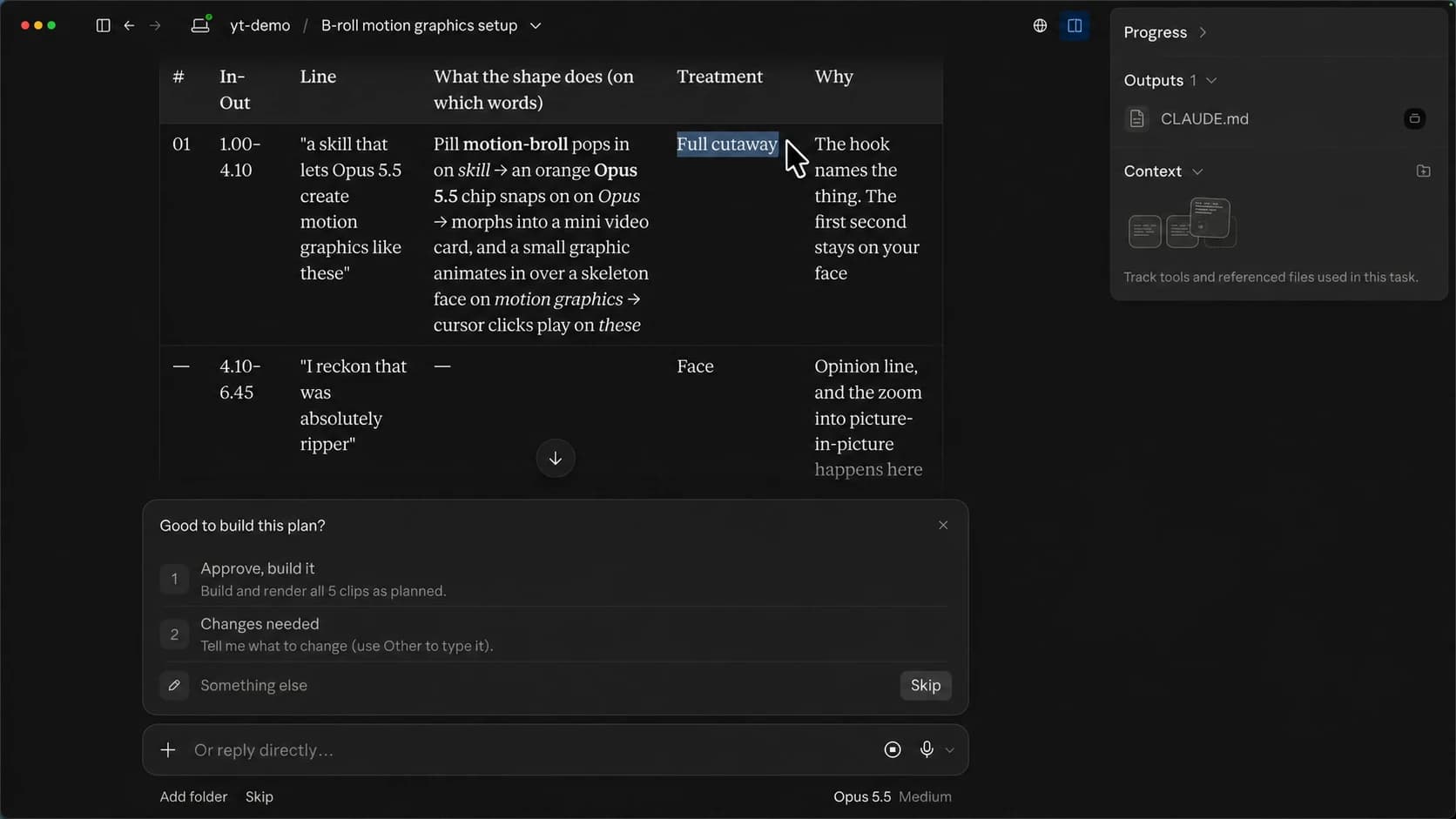
תוכנית הקליפים ואפשרות האישור, 09:40.
בחרו הסבר כדי לראות לאן הוא מצביע בצילום:
הצילום נערך בעזרת AI להסרת דמויות.
שלב 10: ניתוח הוידאו והערכת זמני מילים
בשלב העשירי הסוכן מבצע ניתוח של הוידאו והערכת זמני מילים. הוא בודק את הרזולוציה קצב הפריימים והפריסה החזותית של הוידאו שלכם. הוא מזהה אם יש אזורים של תמונה בתוך תמונה ואם המסגרת משתנה במהלך הסרטון. במקביל הוא קורא את קובץ הכתוביות ומעריך מתי בדיוק נאמרת כל מילה. הערכה זו קריטית כדי שהאנימציות יופיעו בדיוק ברגע הנכון. תהליך זה מתבצע על ידי הסוכן, ולאחריו כדאי לבדוק את הפריימים והזמנים. בסיום הניתוח הסוכן יאסוף את כל הנתונים ויכין אותם לשלב התכנון המפורט של הגרפיקה.
שלב 11: סקירת טבלת התכנון של הסוכן
לפני אישור הבנייה, צרפו 1–2 סרטוני רפרנס: דוגמאות שמראות את הקצב וסוג התנועה הרצויים. ליד כל דוגמה כתבו מה לקחת ממנה, למשל כותרת שנבנית מילה אחר מילה או מעבר שממשיך את תנועת האובייקט. הימנעו מהנחיה כללית כמו ״תעשה מקצועי״. בקשו התאמה למותג שלכם, בלי להעתיק לוגו או מסר של עסק אחר.
בקשו טבלה עם זמני כניסה ויציאה, משפט הקריינות, סוג הגרפיקה והמיקום שלה. בדקו שאף הדגשה אינה מסתירה פנים, מוצר או כתובית חשובה. בחרו מקטע אחד והפיקו עבורו תמונת בדיקה לפני הנפשה.
אשרו את התוכנית רק כשאפשר להסביר מה כל תנועה מוסיפה להבנת המסר. אם יש אפקט יפה שאינו מסביר דבר, בקשו להוריד אותו. שמרו את ההחלטה בקובץ התכנון כדי שהתיקון לא ייעלם ברינדור הבא.
שלב 12: אישור התוכנית ותחילת הבנייה
בשלב השנים עשר עליכם לאשר את התוכנית ולהתחיל את תהליך הבנייה. אם הטבלה מקובלת עליכם כתבו לסוכן שאתם מאשרים את התכנון. ברגע שתתנו את האישור הסוכן יתחיל לכתוב את קוד התיכנות הנדרש ליצירת האנימציות. הוא יבנה כל קטע בנפרד יבדוק תמונות סטילס בנקודות זמן מרכזיות ויתקן בעיות חזותיות אם יתגלו כאלה. תהליך זה מדגים את העוצמה של מודל אופוס 5.5 שמסוגל לכתוב ולתקן קוד באופן עצמאי. הצלחה בשלב זה מתבטאת בכך שהסוכן מדווח על סיום כתיבת הקוד לכל הקטעים המתוכננים.
שלב 13: תהליך הרינדור וטשטוש התנועה
השלב השלושה עשר הוא תהליך הרינדור וטשטוש התנועה. לאחר שהקוד מוכן הסוכן משתמש בדפדפן הפנימי כדי לצלם את האנימציות. הוא מצלם מספר תמונות עבור כל פריים בודד. לאחר מכן הוא משתמש בכלי ffmpeg כדי למזג את התמונות הללו וליצור אפקט של טשטוש תנועה מציאותי. תהליך זה נועד לסייע לכך שהאנימציות יראו חלקות ומקצועיות בדיוק בקצב הפריימים של הוידאו המקורי שלכם. זהו השלב הארוך ביותר בתהליך והוא דורש כוח עיבוד משמעותי מהמחשב שלכם. המתינו עד שהסוכן יודיע שכל קבצי הוידאו רונדרו בהצלחה.
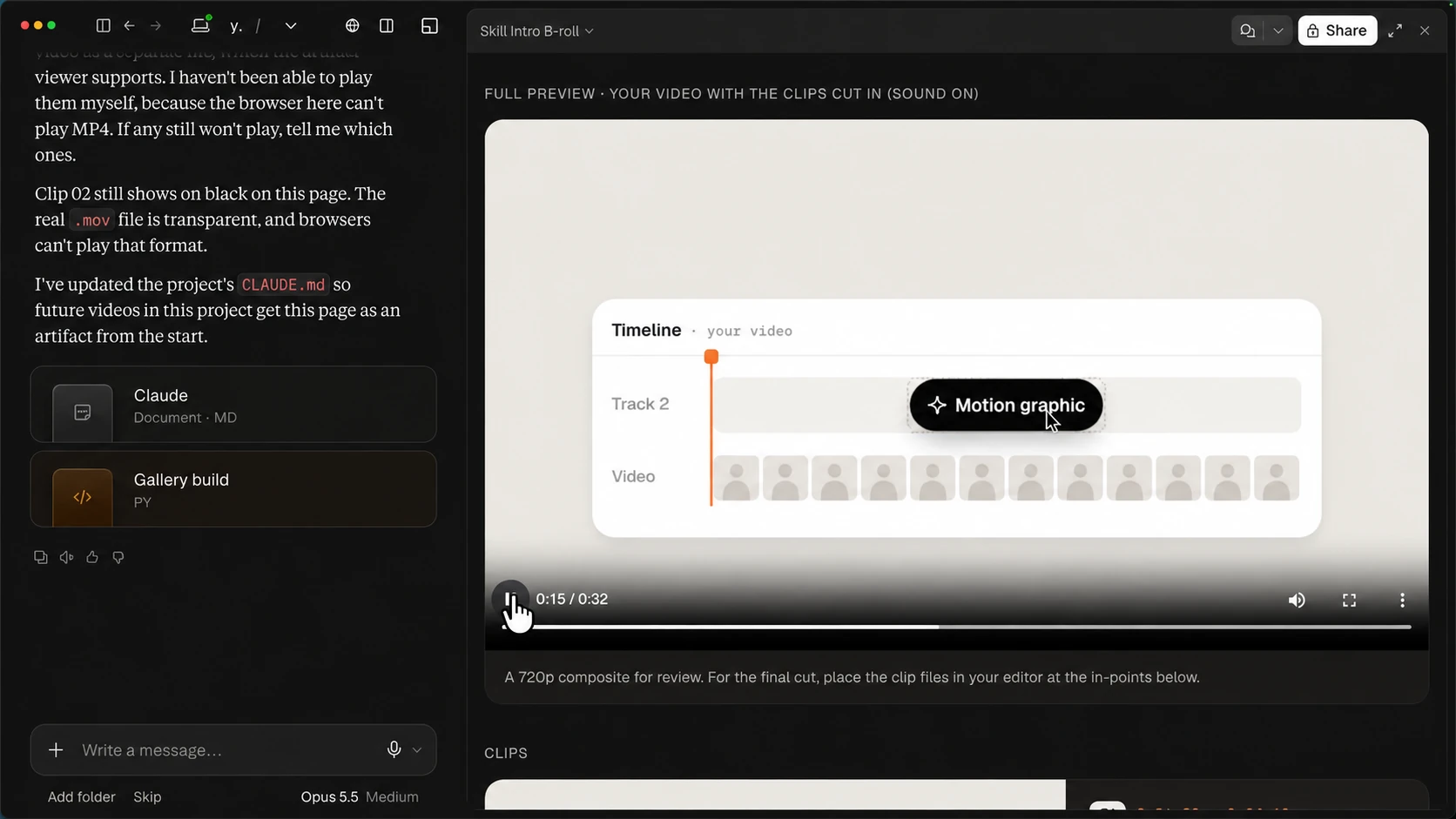
תצוגת הסרטון המשולב בהדגמה, 10:55.
בחרו הסבר כדי לראות לאן הוא מצביע בצילום:
הצילום נערך בעזרת AI להסרת דמויות.
שלב 14: צפייה בתוצרים באמצעות דפדפן
לפי המאגר, התוצרים כוללים viewer.html לצפייה בקליפים ו־compare.html להשוואה מסונכרנת בין המקור לתצוגה המשולבת. הם נמצאים בתיקיית motion/out לצד preview.mp4. בסרטון היוצר ביקש גם גלריה מותאמת; לכן שם הקובץ שמופיע בהדגמה עשוי להיות שונה מהתוצר המתועד.
בקשו מהסוכן לפתוח את קובצי התצוגה ולספק כתובת מקומית אם נדרש שרת. בדקו קליפ אחד ואז צפו בהשוואה עם קול. עצרו על תחילת ההופעה, אמצע המעבר והסיום. ודאו שהגרפיקה לא מכסה את הפנים ושאפשר לקרוא אותה בזמן המוקצב.
אם המדיה אינה מתנגנת, בדקו נתיב וקידוד. אל תבטלו הגנות דפדפן כדי לפתור תצוגה מקומית. אפשר לבדוק את preview.mp4 בנגן מתאים, ואת קליפ ה־MOV השקוף בעורך שתומך בו. רקע שחור בנגן אינו בהכרח היעדר שקיפות.
שלב 15: איתור קבצי הוידאו הסופיים
השלב החמישה עשר עוסק באיתור קבצי הוידאו הסופיים בתיקיית הפרויקט. הסוכן ייצר מספר קבצים שמוכנים לשימוש. קטעי גרפיקה המכסים את כל המסך ישמרו בפורמט mp4. לעומת זאת פאנלים שקופים שנועדו להופיע לצד הדובר ישמרו בפורמט mov עם קידוד פרו רז המאפשר רקע שקוף. בנוסף תמצאו קובץ טקסט בשם TIMING.md המפרט את זמני הכניסה והיציאה המדויקים של כל קטע. ודאו שכל הקבצים הללו קיימים בתיקייה ושהם נפתחים בנגן הוידאו שלכם ללא שגיאות או תקלות תצוגה.
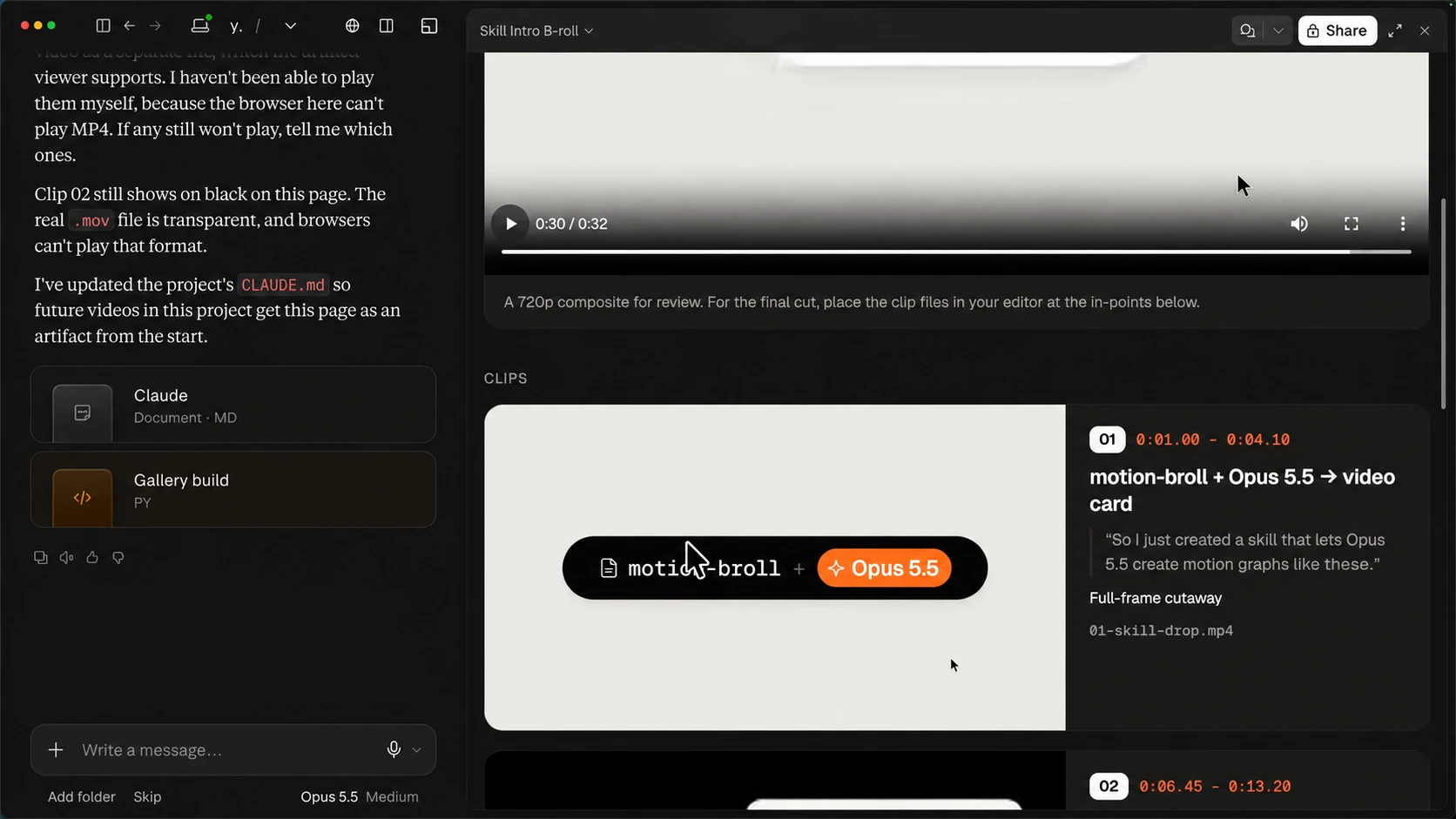
בדיקת קליפ בודד ומשך הופעתו, 11:20.
בחרו הסבר כדי לראות לאן הוא מצביע בצילום:
הצילום נערך בעזרת AI להסרת דמויות.
שלב 16: שילוב התוצרים בתוכנת העריכה שלכם
השלב השישה עשר והאחרון הוא שילוב התוצרים בתוכנת העריכה שלכם. פתחו את תוכנת העריכה המועדפת עליכם כמו פרמייר או דה וינצ'י ריזולב וייבאו את קבצי הוידאו שהסוכן ייצר. גררו את הקבצים אל ציר הזמן ומקמו אותם בדיוק בנקודות הזמן המצוינות בקובץ התזמונים. מכיוון שהקבצים נוצרו עם רקע שקוף או כמסך מלא הם ישתלבו באופן טבעי מעל הוידאו המקורי שלכם. כעת תוכלו לבצע התאמות אחרונות להוסיף אפקטים קוליים ולייצא את הסרטון הסופי שלכם כשהוא משודרג בגרפיקה בתנועה מקצועית ומדויקת.
כדי להכין כמה פתיחים לאותו סרטון, המשיכו למדריך יצירת פרסומת לעסק עם בינה מלאכותית.
פרומפט 1: בדיקת דרישות מערכת
היי קלוד, אני מתכנן להשתמש במיומנות יצירת גרפיקה בתנועה. לפני שנתחיל, אני צריך שתוודא שסביבת העבודה שלי מוכנה וכל התוכנות הנדרשות מותקנות כראוי. אנא הרץ בדיקות מערכת כדי לוודא שמותקנת אצלי גרסת נוד שמונה עשרה ומעלה, וכן שפת פייתון בגרסה שלוש. בנוסף, חשוב מאוד שתבדוק את ההתקנה של כלי עיבוד הוידאו ffmpeg, ותוודא ספציפית שהוא כולל את המקודד של פרו רז שמאפשר יצירת סרטונים עם רקע שקוף. אל תנחש את התשובות, אלא השתמש בפקודות טרמינל כדי לקרוא את הגרסאות המדויקות המותקנות אצלי. אם משהו חסר, תן לי הוראות מדויקות כיצד להתקין אותו.הדביקו בכלי המתואר במדריך. מלאו את הפרטים שבסוגריים ובדקו את התוצאה מול המקור.
פרומפט 2: התקנת המיומנות מגיטהאב
קלוד, כעת כשהמערכת מוכנה, אני רוצה שתתקין עבורי את מיומנות הגרפיקה בתנועה מתוך המאגר Barty-Bart/motion-graphics ב־GitHub. קרא את README ואת SKILL.md לפני ההתקנה. התקן את כל תיקיית skills/motion-broll אל תוך פרויקט העבודה הנוכחי שלנו. ודא שאתה מושך את כל הקבצים הנדרשים כולל סקריפטים של מנוע האנימציה. אני יודע שהפעלה ראשונה של המיומנות דורשת התקנה של דפדפן כרומיום פנימי לצורך רינדור, אז אנא בצע גם את ההתקנה הזו כעת. עדכן אותי ברגע שכל הקבצים נמצאים במקומם והמיומנות מוגדרת ומוכנה לקבלת פקודות הפעלה. אם אתה נתקל בבעיות הרשאות במהלך ההורדה, עצר ודווח לי מיד.הדביקו בכלי המתואר במדריך. מלאו את הפרטים שבסוגריים ובדקו את התוצאה מול המקור.
פרומפט 3: הפעלה ותכנון ראשוני
הפעל עכשיו את הסקיל /motion-broll. אני מספק לך שני קבצים: קובץ וידאו בשם source.mp4 וקובץ כתוביות בשם source.srt. אני רוצה שתנתח את הקבצים ותכין תוכנית עבודה. מבחינת הגדרות, אני מעדיף צפיפות בינונית של גרפיקה, כלומר בערך שלושה קטעים עבור סרטון של שלושים שניות. לגבי פלטת הצבעים, השתמש בצבעי ברירת המחדל של המערכת. קרא את הכתוביות, העריך את זמני המילים, והכן טבלת תכנון מפורטת המציגה את זמני הכניסה והיציאה של כל קטע גרפי, סוג הצורה שתוצג, והאם זה יהיה מסך מלא או פאנל שקוף.הדביקו בכלי המתואר במדריך. מלאו את הפרטים שבסוגריים ובדקו את התוצאה מול המקור.
פרומפט 4: בקשת שינויים בטבלת התכנון
עברתי על טבלת התכנון שהכנת ואני רוצה לבצע מספר שינויים לפני שנתחיל בבנייה. בקטע הגרפי השני שתכננת להציג כמסך מלא, אני מבקש שתשנה את זה לפאנל שקוף שיופיע בצד ימין של המסך, כדי שלא יסתיר את הפנים שלי בזמן שאני מדבר. בנוסף, בקטע הרביעי, התזמון נראה לי מעט מאוחר. אנא הקדם את זמן הכניסה של הקטע בשנייה אחת כדי שיתאים בדיוק לתחילת המשפט. עדכן את טבלת התכנון עם השינויים האלה והצג לי אותה שוב לאישור סופי. אל תתחיל לכתוב את קוד האנימציה עד שאתן לך אישור מפורש על הטבלה המעודכנת.הדביקו בכלי המתואר במדריך. מלאו את הפרטים שבסוגריים ובדקו את התוצאה מול המקור.
פרומפט 5: פתרון תקלות רינדור וטקסט
בדוק את הקליפ [שם הקובץ] בשנייה [זמן]. מופיעות בו שורות שלד במקום הטקסט שסיפקתי. לפני תיקון, ברר האם זה תוכן המחשה מכוון או כשל בגופן או בטעינת הנתונים. אל תמציא מספרים כדי למלא את השלד. הטקסט המאושר הוא [הטקסט המדויק]. ודא שהגופן תומך בעברית, שהכיווניות נכונה ושהטקסט אינו נחתך במהלך המעבר. אם הבעיה נוגעת לשקיפות, בדוק את ערוץ האלפא של ה־MOV ולא רק את מראה הקובץ בנגן עם רקע שחור. שמור את המקור ורנדר מחדש רק את הקליפ שתוקן. הצג פריים לפני ואחרי ואת הקובץ החדש לבדיקה.הדביקו בכלי המתואר במדריך. מלאו את הפרטים שבסוגריים ובדקו את התוצאה מול המקור.
פרומפט 6: סרטון ניסיון של 15 שניות לעסק
צור סרטון גרפיקה בתנועה של 15 שניות עבור [שם העסק], שממחיש את [התועלת] לקהל [קהל היעד]. זו גרסת תרגול מקורית לעסק. השתמש בלוגו ובצבעים שצירפתי ובטקסט עברי קצר. הגדר פתיח, הדגמה וסיום. בדוק אילו כלי יצוא זמינים והצג את דרך ההפקה לפני הבנייה. צור תחילה תמונה מכל סצנה והמתן לבחירת הכיוון. לאחר האישור הנפש, בדוק שהעברית תקינה ושהטקסט אינו חופף, והפק MP4 אם הסביבה מאפשרת. אל תציג קובץ HTML כסרטון סופי ואל תפעיל יצירת מדיה בתשלום בלי תקציב שאגדיר.הדביקו בכלי המתואר במדריך. מלאו את הפרטים שבסוגריים ובדקו את התוצאה מול המקור.
פתרון תקלות נפוצות
אם רינדור MOV נכשל, בקשו מהסוכן לבדוק את הודעת FFmpeg ואת זמינות מקודד ProRes לפני התקנה מחדש. אם הקובץ נוצר אך נראה שחור, בדקו אותו מעל שכבת צבע בעורך וידאו: ייתכן שהנגן פשוט מציג אזורים שקופים כשחור. אל תמירו ל־MP4 רגיל אם צריך לשמור שקיפות.
אם יש שגיאת SRT, בדקו מספרי מקטעים, מפריד זמן, זמן סיום אחרי התחלה והתאמה לסרטון. שורות ריקות בין מקטעים הן חלק מהפורמט. אל תמחקו אותן כפתרון גורף. אם יש סטייה בתזמון, האזינו לרגע הרלוונטי והשוו לקובץ הסופי שבו אתם משתמשים.
אם מופיעות שורות שלד במקום טקסט, בררו האם זו המחשה מכוונת. הסקיל משתמש בשלד כשאין נתונים אמיתיים, כדי לא להמציא מספרים. אם נדרש טקסט אמיתי, ספקו אותו במפורש. בדקו גם תמיכה בעברית בגופן. תקנו רק את הקליפים שנכשלו, שמרו את הגרסה הקודמת ופתחו שוב את התצוגה לאחר התיקון.
שאלות ותשובות נפוצות
מה ההבדל בין הממשק הגרפי שמופיע בסרטוני הדרכה לבין קלוד קוד?
סרטון המקור מציג עבודה ב־Cowork. המאגר עצמו מתעד התקנה ל־Claude Code ולסוכנים שקוראים סקילים. Claude Code זמין גם מחוץ לטרמינל, ולכן הממשק תלוי בדרך שבה פתחתם אותו. פעלו לפי יכולת קריאת הקבצים והפעלת הסקריפטים בסביבה שלכם.
האם אפשר להשתמש במיומנות ללא קובץ כתוביות?
עדיף להתחיל מ־SRT או VTT מתוזמן. הסקיל מתאר גם מסלול להפקת תזמון מהאודיו כאשר יש רק טקסט, אך נדרש כלי תמלול מתאים. בלי זמנים שאפשר לבדוק לא ניתן לסנכרן את הגרפיקה באופן שימושי.
האם זמני המילים שהסוכן מחשב הם מדויקים לחלוטין?
זמני המילים הם הערכה המבוססת על חותמות הזמן הכלליות בקובץ הכתוביות. הסוכן מחלק את הזמן בין המילים בשורה, ולכן התזמון קרוב מאוד אך עשוי לדרוש התאמות קלות בעריכה הסופית.
מה ההבדל בין קבצי mp4 לקבצי mov שהסוכן מייצר?
קבצי mp4 משמשים לקטעי גרפיקה המכסים את כל המסך ואינם דורשים שקיפות. קבצי mov מקודדים בפורמט מיוחד המאפשר רקע שקוף, והם משמשים לפאנלים שמופיעים לצד הדובר מבלי להסתיר אותו.
האם ניתן לשנות את צבעי האנימציות שנוצרות?
כן. במהלך שלב התכנון, הסוכן ישאל אתכם לגבי פלטת הצבעים המועדפת. תוכלו לבחור בפלטת ברירת המחדל או לבקש מהסוכן להשתמש בצבעים ספציפיים שמתאימים למותג שלכם.
האם המיומנות תומכת בסרטונים אנכיים לרשתות חברתיות?
המיומנות מנתחת את הרזולוציה והפריסה של הוידאו המקורי שלכם. למרות שהיא תוכננה במקור לסרטונים אופקיים, ניתן להנחות את הסוכן להתאים את מיקום הגרפיקה והגדלים כך שיתאימו גם לפורמט אנכי.