מדריכי GPT Astra
GPT Astra למתחילים: איך משתמשים ב־GPT-6 Astra, שלב אחר שלב
9 min de lecturaAmichai Shekel
מדריך בעברית ל־GPT Astra: בחירת המודל, המשימה הראשונה, צירוף קבצים, פרויקטים ובדיקת תוצרים, עם צילומי מסך וחצים אדומים.
GPT Astra, ששמו המלא GPT-6 Astra, הוא מודל של OpenAI שמסוגל לעזור גם בתכנון וגם בביצוע עבודה בעזרת הכלים הזמינים לו. במקום להסתפק בתשובה כתובה, אפשר לבקש ממנו ליצור מסמך, לנתח קובץ או לבנות אתר. במדריך הזה תתחילו ממשימה קטנה, תכירו את המסכים, ותלמדו איך לבדוק שהתקבל התוצר שביקשתם.
המדריך עודכן ב־4 באוקטובר 2026. מיקום כפתורים וזמינות יכולות עשויים להשתנות לפי גרסת האפליקציה, התוכנית והרשאות הארגון. צילומי המסך מדגימים את הממשק באנגלית; ההסברים והפרומפטים בעברית.
מה זה GPT Astra ומה ההבדל בינו לבין ChatGPT ו־Codex?
Astra הוא המודל: המערכת שמפרשת את הבקשה ומחליטה איך לפתור אותה. ChatGPT ו־Codex הם המקומות שבהם עובדים איתו. הכלים שמחוברים לאותה סביבת עבודה קובעים אם הוא יכול רק לענות, לקרוא קובץ, לעבוד בדפדפן או ליצור תוצר. לכן שני משתמשים יכולים לבחור אותו מודל ולקבל אפשרויות שונות.
- Chat: שיחה, ניסוח, שאלות, הסברים ועבודה עם חומר שמצרפים.
- Work: סביבת משימות ותוצרים, כאשר היא זמינה בחשבון.
- Codex: אפליקציית עבודה עם פרויקטים, קבצים וכלים. אפשר לתת הוראות בשפה רגילה גם בלי לכתוב קוד.
- Plugins: תוספים שמוסיפים יכולות או חיבור לשירותים.
- Sites: אזור ליצירת אתרים ויישומים ולניהול התוצרים שלהם.
Astra אינו מבטיח שכל משימה תצליח. תוצר שנראה מסודר עדיין יכול להכיל טעות, קישור שבור או הנחה שלא נתתם. הבדיקה שלכם היא חלק מהתהליך, במיוחד לפני שמשתמשים בתוצר מול לקוח.
שלב 1: בוחרים היכן להתחיל ונכנסים לחשבון
- פתחו את ChatGPT בחשבון שלכם. אם אתם רוצים לעבוד עם קבצים מקומיים ופרויקטים, פתחו את אפליקציית Codex הרשמית.
- התחברו לחשבון שבו נמצאת התוכנית שלכם. בחשבון עסקי בדקו שבחרתם את סביבת העבודה הנכונה.
- פתחו New chat. לצורך התרגול הראשון אל תחברו עדיין שירותים חיצוניים.
אין צורך להוריד קובץ של המודל עצמו. אם הורדתם אפליקציה, זו סביבת העבודה שמתחברת למודל. אל תחפשו התקנה לא רשמית בשם Astra כדי לקבל גישה.
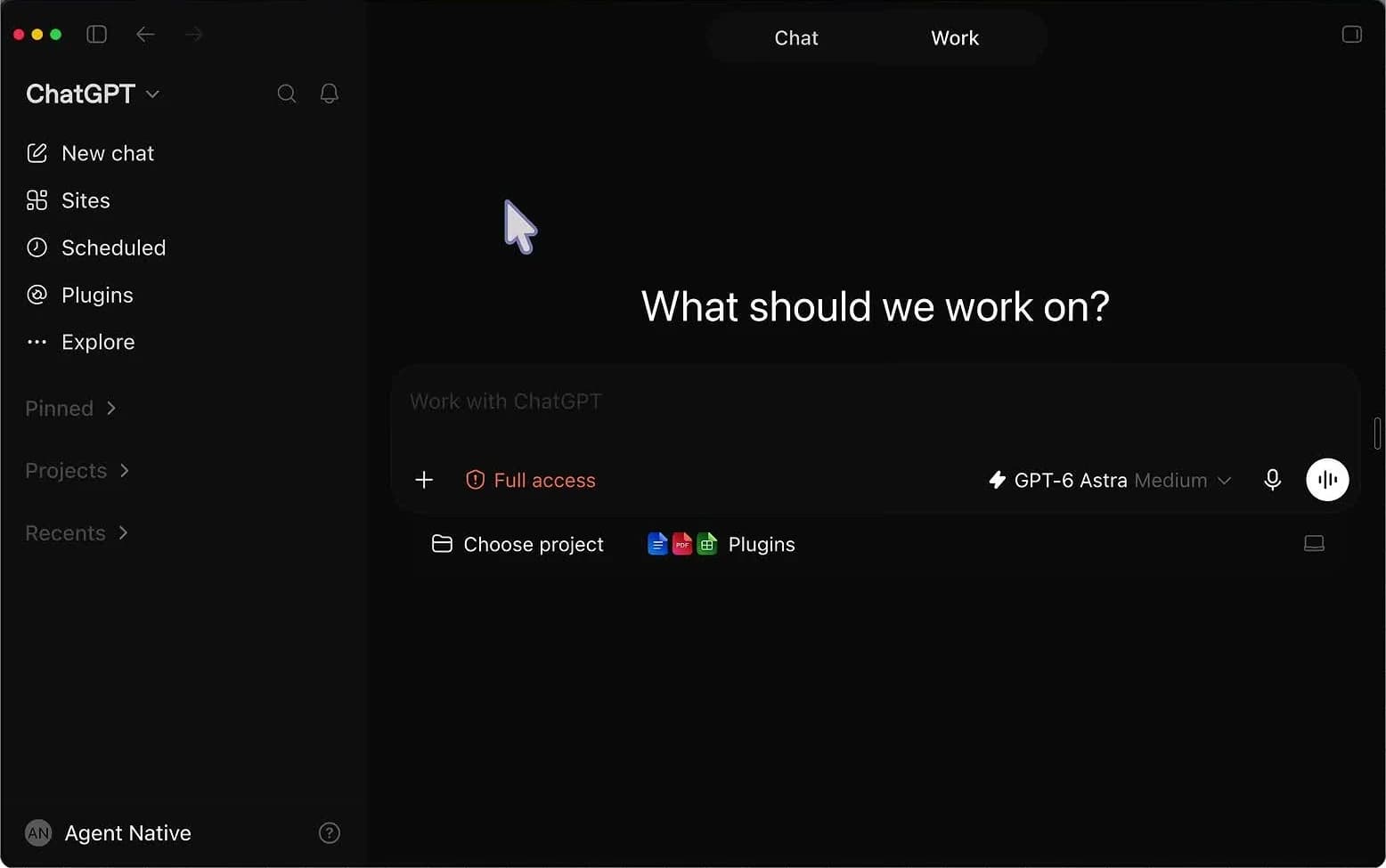
מסך משימה חדשה: מעבר בין Chat ו־Work, שיחה חדשה ובורר המודל.
בחרו הסבר כדי לראות לאן הוא מצביע בצילום:
שלב 2: בוחרים GPT-6 Astra ובודקים את רמת החשיבה
בתיבת ההודעה חפשו את שם המודל ולחצו עליו. בחרו GPT-6 Astra אם הוא מופיע ברשימה. רמת החשיבה היא אפשרות נפרדת, כאשר הממשק מציע אותה: היא קובעת כמה מאמץ להשקיע בפתרון. בקשה לניסוח קצר אינה צריכה אותה רמה כמו ניתוח מורכב או בניית מערכת.
- פתחו את בורר המודל ליד תיבת ההקלדה.
- בחרו GPT-6 Astra, ואז רמת חשיבה שמתאימה למשימה, אם יש בורר כזה.
- ודאו שהשם המוצג ליד ההודעה השתנה לפני שאתם שולחים אותה.
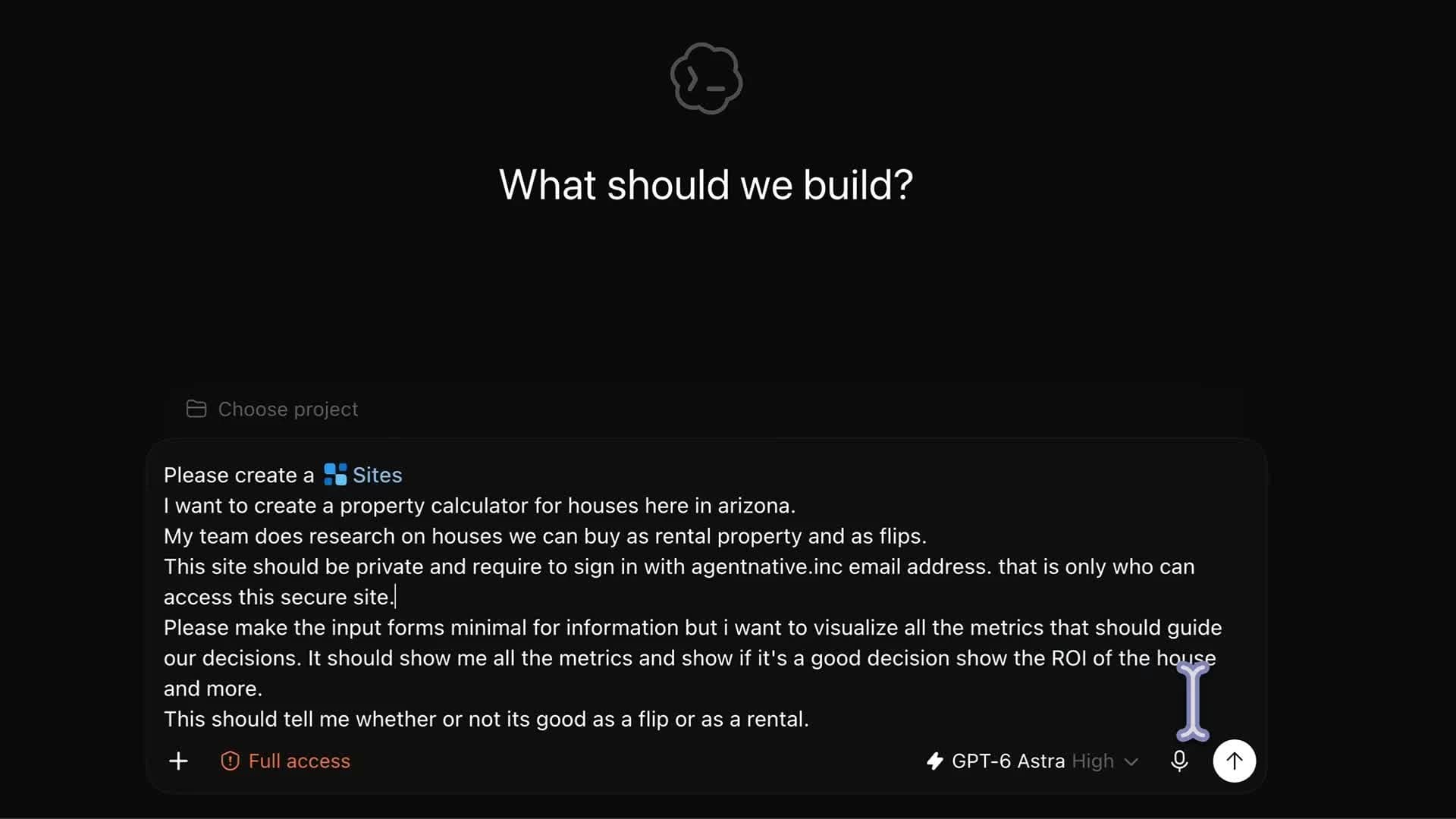
המודל ורמת החשיבה מופיעים ליד כפתור השליחה.
בחרו הסבר כדי לראות לאן הוא מצביע בצילום:
אם המודל אינו מופיע, בדקו תוכנית, חשבון, סביבת עבודה ועדכון אפליקציה. בארגון ייתכן שנדרש אישור מנהל. אל תניחו שהמודל נבחר בגלל שנכתב Astra בתוך ההודעה; הבחירה נעשית בבורר.
¿Les gustó la guía?
¿Quieren construir cosas así por su cuenta?
AI Master Club incluye una sesión semanal en directo, grabaciones, herramientas listas para usar y una comunidad que ayuda a aplicarlas.
שלב 3: נותנים משימה עם תוצר ברור
בקשה כמו ״תעזור לי בשיווק״ משאירה יותר מדי החלטות פתוחות. במקום זאת תנו ארבעה דברים: מה צריך להיווצר, למי הוא מיועד, על איזה מידע להסתמך ואיך תבדקו הצלחה. כשמידע חסר, בקשו מהמודל לשאול או לסמן את החוסר במקום להמציא.
אני בעל/ת עסק בתחום [התחום]. הקהל שלי הוא [קהל]. השירות שלי הוא [שירות]. צור תוכנית תוכן לשבוע אחד בעברית: שלושה רעיונות לפוסטים, פתיח לכל פוסט וקריאה לפעולה שמתאימה לשירות. הסתמך רק על הפרטים שנתתי. אל תמציא מחיר, מספר לקוחות, המלצה או תוצאה עסקית. אם חסר מידע קריטי, שאל עד שלוש שאלות ממוקדות. הצג טבלה ברורה, ואז המלץ איזה פוסט להכין ראשון והסבר למה.העתיקו, השלימו את הפרטים ובדקו את התוצאה.
- החליפו את הטקסט בסוגריים בפרטים אמיתיים.
- הדביקו את הבקשה בתיבת ההודעה ולחצו על כפתור השליחה.
- קראו את התשובה: האם יש שלושה רעיונות? האם הקהל נכון? האם הוכנס פרט שלא נתתם?
- בקשו תיקון ממוקד באותה שיחה. אל תתחילו מחדש אם רק סעיף אחד דורש שינוי.
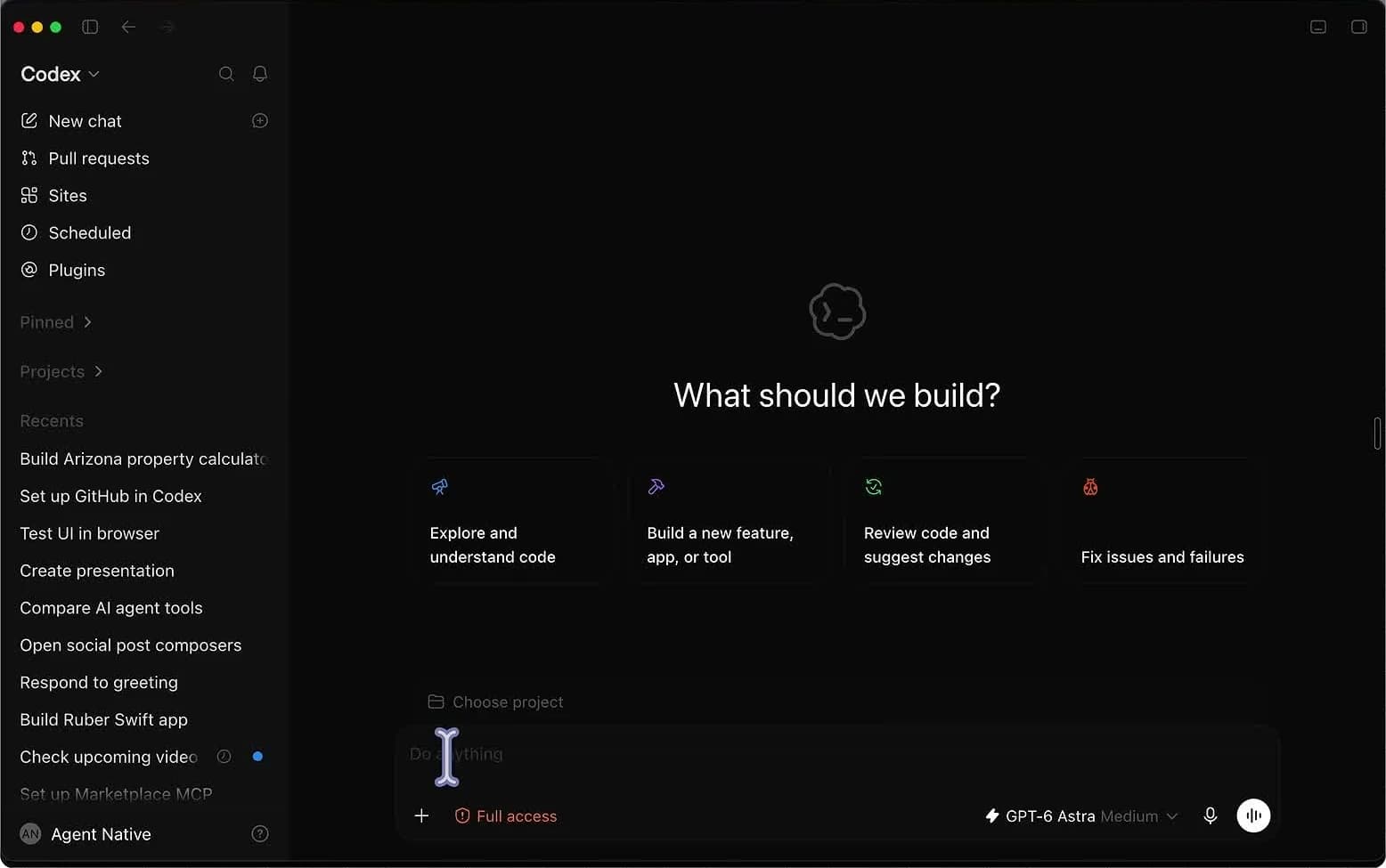
New chat ותיבת הבקשה: מתחילים במשימה אחת שאפשר לבדוק.
בחרו הסבר כדי לראות לאן הוא מצביע בצילום:
השאר את תוכנית התוכן והקהל כפי שהוגדרו. תקן רק את הרעיון השני: הפוך אותו לדוגמה מעשית שאפשר לבצע בעשר דקות. אל תשנה את יתר הרעיונות. הראה את הנוסח המעודכן וסמן מה שינית.העתיקו, השלימו את הפרטים ובדקו את התוצאה.
שלב 4: מצרפים קובץ ומגבילים את המידע
כשיש מסמך, גיליון או צילום מסך רלוונטי, צירוף שלו עדיף על תיאור ארוך מהזיכרון. לחצו על סימן הפלוס ליד תיבת ההודעה ובחרו קובץ, אם האפשרות זמינה. פתחו תחילה עותק לתרגול ובדקו שאין בו מידע שלא צריך לחשוף.
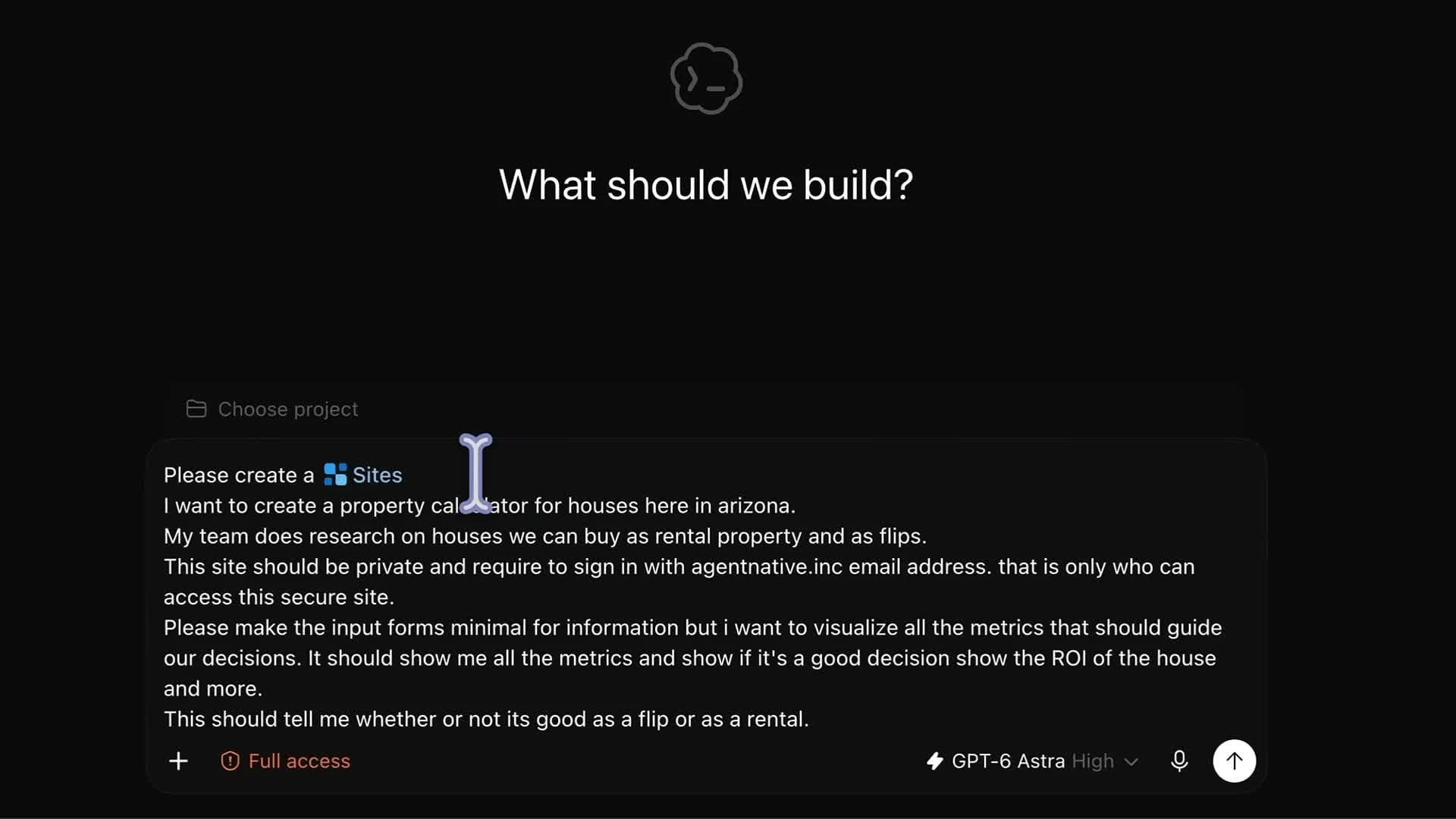
סימן הפלוס ליד תיבת ההודעה משמש לצירוף חומר או לבחירת אפשרויות זמינות.
בחרו הסבר כדי לראות לאן הוא מצביע בצילום:
קרא את המסמך המצורף ויצור ממנו סיכום בעברית לבעל עסק: חמש נקודות מרכזיות, שלוש פעולות לביצוע ורשימת פרטים שחסרים לקבלת החלטה. ציין לאיזה סעיף במסמך מתייחסת כל נקודה. אל תוסיף עובדות חיצוניות ואל תשנה את הקובץ המקורי. אם טבלה או עמוד אינם קריאים, אמור זאת במפורש.העתיקו, השלימו את הפרטים ובדקו את התוצאה.
אם אתם עובדים בקובץ מקומי, כתבו את שם הקובץ והמיקום המדויק ואת שם קובץ הפלט הרצוי. אחרי הביצוע פתחו את הפלט בעצמכם. הודעה שהקובץ נוצר אינה הוכחה לכך שהתוכן נכון או שהפורמט תקין.
שלב 5: מבינים את מסך העבודה ואת התוצר
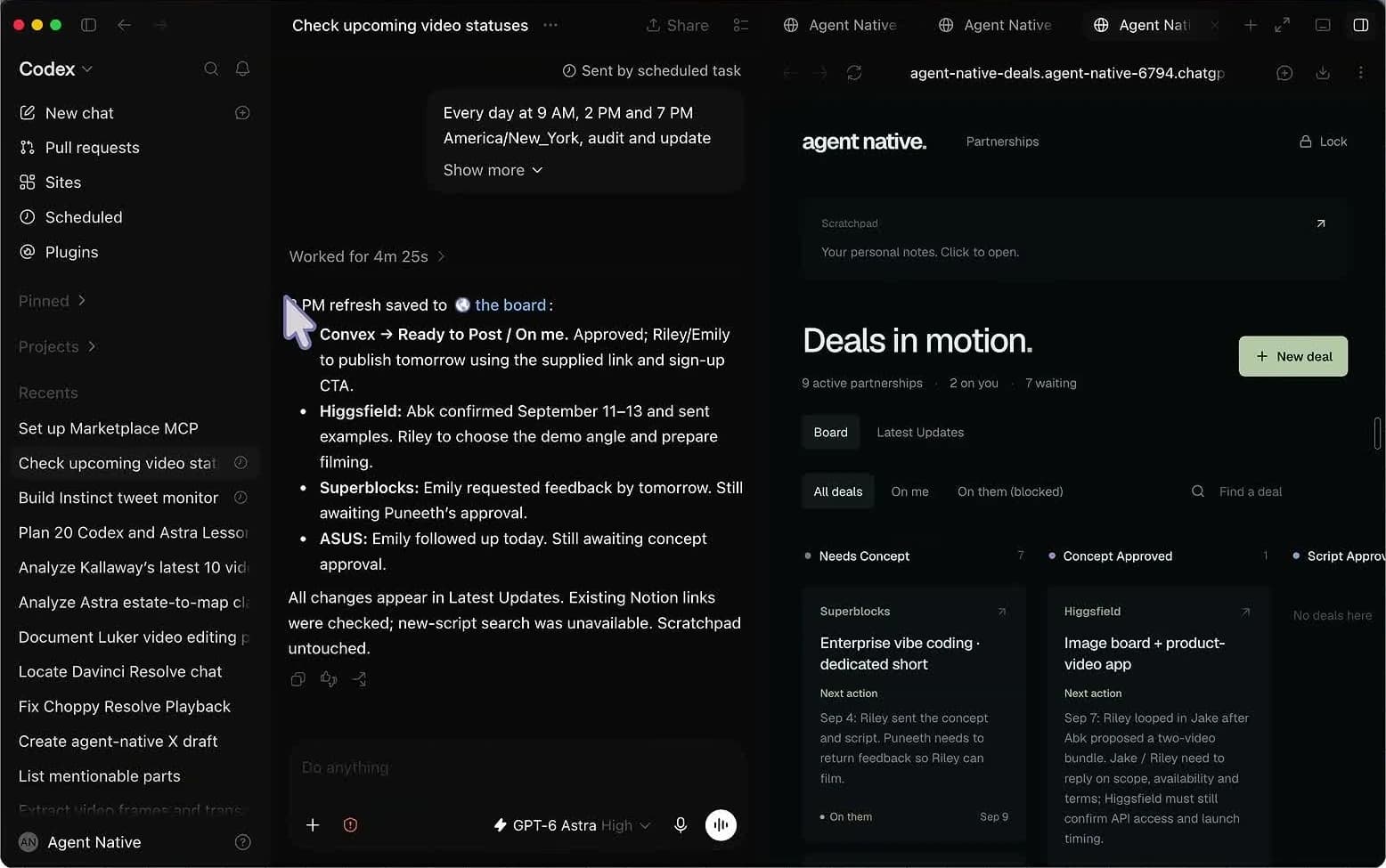
מסך עבודה עם רשימת משימות, שיחה ותצוגת תוצר.
בחרו הסבר כדי לראות לאן הוא מצביע בצילום:
כשמשימה ארוכה עדיין רצה, אפשר להוסיף הבהרה. כתבו במפורש אם זו תוספת למטרה הקיימת או שינוי מטרה. למשל: ״המשך עם אותו דף, אבל החלף את קהל היעד למנהלי משאבי אנוש״. שאלה צדדית על התהליך אינה חייבת להיות בקשה להפסיק אותו.
שלב 6: שומרים עבודה בפרויקט
¿Les gustó la guía?
Ahora pasen de leer a aplicar
- 01Una sesión de IA en directo con Amichai cada semana
- 02Acceso inmediato a la biblioteca de grabaciones
- 03Prompts, agentes y herramientas listos para usar
- 04Una comunidad activa para preguntar, compartir y aplicar lo aprendido
Suscripción al club
47 ₪ al mes
Sin compromiso. Cancela con un clic en cualquier momento.
פרויקט מרכז את ההקשר של עבודה מתמשכת. הוא מתאים לאתר, קמפיין או תהליך תוכן שחוזרים אליו. שיחה קצרה ומנותקת יכולה להישאר כשיחה רגילה. אל תפתחו מערכת שלמה לפני שהפקתם תוצאה אחת טובה.
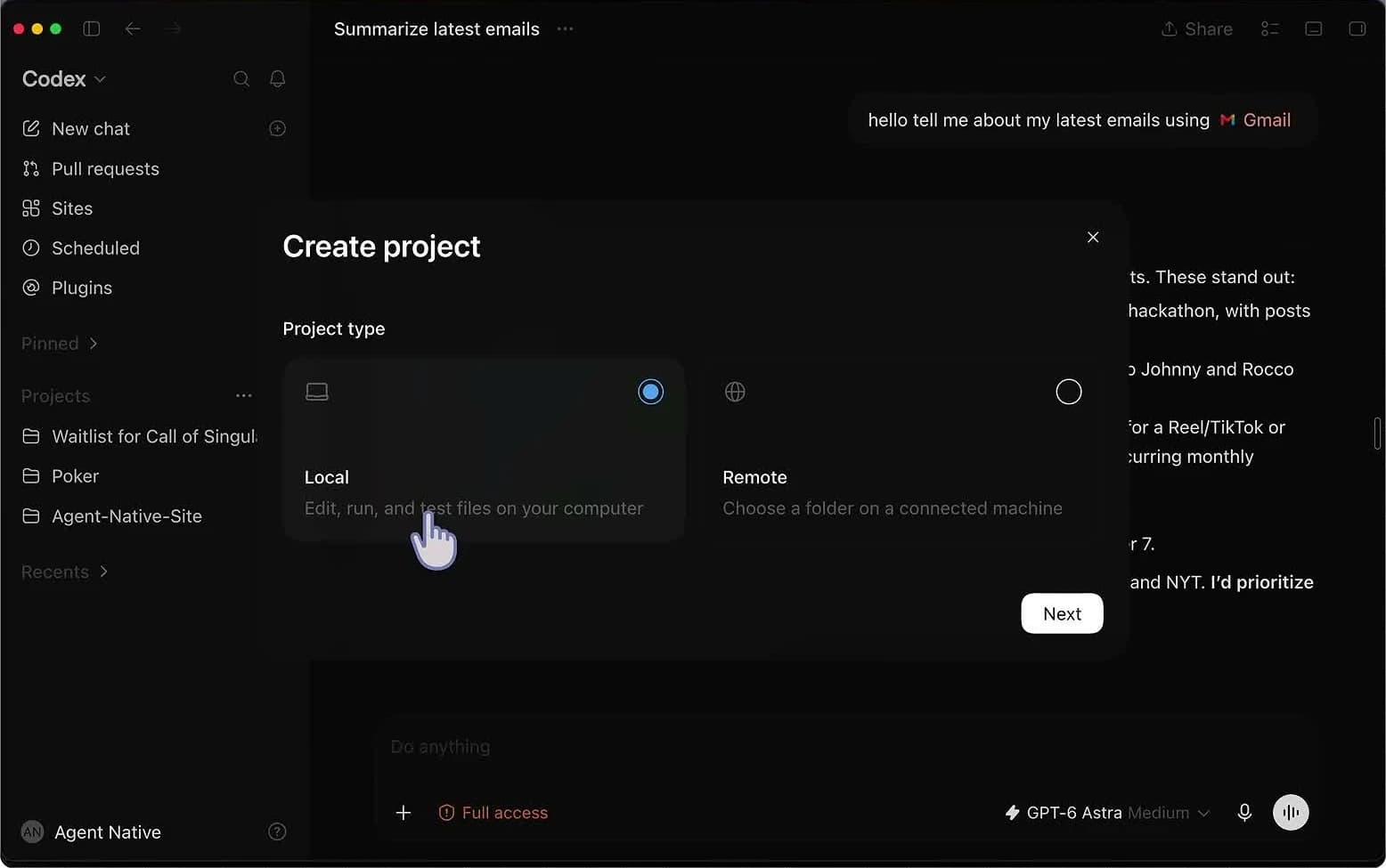
יצירת פרויקט והבחירה בין עבודה מקומית לסביבה מרוחקת.
בחרו הסבר כדי לראות לאן הוא מצביע בצילום:
- בחרו יצירת פרויקט מהאזור Projects, כאשר האפשרות זמינה.
- תנו שם כמו ״תוכן לעסק״ ובחרו תיקייה או סביבת עבודה שמתאימה למשימה.
- הוסיפו רק קבצי הקשר נחוצים: תיאור העסק, קהל וסגנון כתיבה.
- בקשו פלט בתיקייה נפרדת כדי לשמור את חומרי המקור.
מחיר GPT Astra, תוכניות ומגבלות שימוש
הגישה למודל תלויה בתוכנית ובסביבת העבודה. מנוי ChatGPT, צריכת API ותשלום על שירות חיצוני הם דברים נפרדים. חיבור כלי ליצירת וידאו אינו מבטיח שהקרדיטים שלו כלולים במנוי שלכם. לפני משימה גדולה בדקו את מסך השימוש ואת התמחור בחשבון הרלוונטי.
אין מספר הודעות אחד שמתאים לכל המשתמשים. המגבלות והאפשרויות עשויות להשתנות לפי תוכנית, מאמץ המשימה ומצב השירות. למתחילים כדאי להתחיל בתוצר קטן, לבדוק אותו, ורק אז להרחיב. API מיועד בעיקר לחיבור המודל למערכת או לאוטומציה; הוא אינו נדרש לתרגול במדריך הזה.
איך בודקים שהתוצאה באמת טובה?
- פתחו את הקובץ או האתר שהתקבל.
- השוו לבקשה המקורית: כמות סעיפים, שפה, קהל ופורמט.
- בדקו כל מספר, שם, קישור ופרט שלא הגיע ישירות מכם.
- באתר לחצו על הכפתורים; בגיליון בדקו חישוב ידוע; במצגת עברו על כל שקופית.
- בקשו תיקון נקודתי ושמרו גרסה מאושרת.
בדוק את התוצר מול הדרישות המקוריות. הצג שלוש רשימות: מה אומת בפועל, מה עדיין לא נבדק, ומה דורש ממני מידע נוסף. אל תכתוב ״הכול עובד״ בלי לפרט אילו בדיקות ביצעת ומה הייתה התוצאה. אל תפרסם ואל תשלח את התוצר.העתיקו, השלימו את הפרטים ובדקו את התוצאה.
עבודה בקול וחיבור מהטלפון
בחלק מהממשקים מופיע כפתור קול ליד תיבת ההודעה. אפשר לדבר במקום להקליד, אבל בדקו שהבקשה הובנה ושנבחר המודל הרצוי. קול הוא דרך לתת הוראות; הוא אינו מעניק אוטומטית הרשאה לשלוח, לפרסם או לשנות מידע.
גישה מרחוק מהטלפון מאפשרת לעבוד מול מחשב מחובר, כאשר האפשרות זמינה. במסך הגדרות חפשו Remote או Connections, בדקו את המכשיר שמחברים והשלימו את תהליך החיבור הרשמי שמוצג בחשבון. ודאו שהטלפון והמחשב שייכים לכם. המחשב צריך להיות זמין לפי דרישות המוצר; חיבור מרחוק אינו הופך אותו לסביבת ענן.
¿Les gustó la guía?
¿Quieren construir cosas así por su cuenta?
AI Master Club incluye una sesión semanal en directo, grabaciones, herramientas listas para usar y una comunidad que ayuda a aplicarlas.
מתי לבחור מאמץ גבוה ומתי לשמור על משימה פשוטה?
התחילו ברמת חשיבה שמתאימה למורכבות. למייל קצר או לסיכום פשוט אפשר לנסות רמה נמוכה; לתכנון עם כמה החלטות אפשר רמה בינונית; לבעיה מורכבת או לכשל שחוזר אפשר לשקול רמה גבוהה. אלו נקודות התחלה, לא כלל שמבטיח איכות. בדקו תוצאה ומסך שימוש לפני הרחבת משימה.
אם יש Fast, בדקו את משמעות המצב בחשבון לפני הפעלה; מצב מהיר אינו זהה לרמת חשיבה ועלול להשפיע על שימוש או חיוב. חלוקת עבודה לכמה סוכנים יכולה לעזור במשימות עצמאיות, אבל מוסיפה צריכת שימוש ותיאום. למתחילים עדיף תהליך קטן שהצליח לפני הרחבה.
האם חייבים לדעת לתכנת כדי להשתמש ב־GPT Astra?
לא כדי להתחיל בשיחה, מסמכים או בניית תוצר בסיסי. עבודה במערכות מורכבות עדיין דורשת הגדרת דרישות ובדיקות, ולפעמים גם עזרה מקצועית.
למה Astra לא מופיע אצלי?
בדקו את החשבון, התוכנית, סביבת העבודה וגרסת האפליקציה. בחשבון ארגוני בדקו הרשאת מנהל. אם הוא עדיין חסר, פנו לתמיכה מתוך החשבון.
האם Astra הוא המודל החדש ביותר?
Astra הוא חלק ממשפחת GPT-6. עדכון המדריך הוא 4 באוקטובר 2026, ובמועד זה קיימים גם דגמי Sol ו־Luna ועדכון GPT-6.1 Sol. בחירת מודל צריכה להתאים למשימה, לא רק לתאריך ההשקה.
האם Astra מייצר תמונות וסרטונים בעצמו?
במשימות יצירה הוא עשוי להשתמש בכלים או בתוספים. בדקו איזה שירות מייצר את המדיה, מה הוא עולה ואילו הרשאות נדרשות.
האם אפשר לתת לו לעשות הכול בלי לבדוק?
לא. התחילו במשימה מוגדרת, בדקו תוצר ממשי, ואשרו בנפרד פעולות חיצוניות כמו פרסום, שליחה או תשלום.
מוכנים ליישם? בניית אתר עם GPT Astra, שלב אחר שלב
לעבודה שחוזרת בכל שבוע: חיבור כלים, מיומנויות ומשימות מתוזמנות
מהמשימה הראשונה לשיטת עבודה קבועה
תוצאה טובה מתחילה במשימה ברורה, ממשיכה בבדיקה, והופכת לתהליך שאפשר לחזור עליו. במועדון AI Master Club לומדים להפוך את הכלים האלה לעבודה מעשית בעסק, עם מפגשים וקהילה שעוזרת להתקדם.
רוצים ללמוד וליישם יחד? לפרטים על מועדון AI Master Club