מדריך מעשי · וידאו עם AI
איך ליצור סרטונים בהיגספילד לעסק עם Opus 5.5
מתכננים את הסרטון וכותבים פרומפטים עם Opus 5.5, ומפיקים בהיגספילד. זמינות Opus 5.5 בתוך חשבון היגספילד עצמו לא אומתה.
מאת עמיחי שקל · פורסם · עודכן
היכרות עם סביבת העבודה של היגספילד
רוצים להפיק סרטון אבל מסתבכים במעבר בין תמונה, הנפשה וקובצי הורדה? Supercomputer של Higgsfield מציע סביבת שיחה שמרכזת את התכנון והפעלת הכלים. אתם מתארים תוצאה, בודקים את התוכנית ואת העלות, וממשיכים בשלבים עד לקובץ שאפשר לצפות בו.
המדריך משלב את התיעוד הרשמי שסיפקתם עם בדיקה של המסכים הציבוריים ב־28 בספטמבר 2026. צילומי הבית וצירוף הקבצים הם מסכים אמיתיים מהבדיקה. שלבי היצירה והאישור מבוססים על מדריך היצרן; לא בוצעה כאן הפקת סרטון בתשלום בחשבון מחובר. ההבחנה הזו עוזרת להבין אילו כפתורים ראינו ואילו פעולות תצטרכו לבדוק בחשבון שלכם.
נתחיל מתמונה וסרטון קצר אחד. אחרי שתבינו איך לתת הוראות ולבדוק תוצאה, תוכלו להשתמש באותו עיקרון לפרסומת, סרטון הסבר או סדרת תוכן. הסוכן מרכז את ההפקה, אבל אינו פוטר אתכם מבדיקת מוצר, פנים, טקסט, תנועה ועלות לפני כל שלב חדש.
הכנת תוכנית העבודה בעזרת קלוד אופוס 5.5
אפשר להכין את הבריף ב־Claude Opus 5.5 ולמסור אותו ל־Supercomputer. זהו חיבור באמצעות טקסט: אתם מעתיקים בריף מכלי אחד לשני. אין בכך הוכחה ש־Opus 5.5 הוא המודל שמריץ את השיחה בתוך Higgsfield.
מדריך Higgsfield שסופק מציין Opus 4.6 ו־Sonnet 4.6 בין אפשרויות התכנון. בבדיקת המסך הציבורי ראינו Auto ו־Free; לחיצה על Model settings ביקשה התחברות ולכן לא אומתה רשימת המודלים הזמינה לחשבון. בדקו את התפריט שלכם לפני בחירת מודל מסוים. אם 5.5 מופיע, תוכלו לבחור בו לפי תנאי החשבון; אם אינו מופיע, אל תניחו שהקלדת שמו בפרומפט משנה את המודל.
הבריף צריך לכלול מוצר, קהל, פעולה, סגנון, פורמט ונכסים. בקשו מ־Claude להכין נוסח קצר ומלא בשדות האלה, לסמן מידע חסר ולהפריד תכנון מהפעלת יצירה בתשלום. קראו את הנוסח ותקנו פרטים לפני ההעברה.
למסלול שמתחיל מתסריט וקריינות, ראו את המדריך ליצירת סרטון לעסק עם בינה מלאכותית.
שלב 1: כניסה למערכת ופתיחת פרויקט חדש
פתחו את Supercomputer באתר Higgsfield. במסך שנבדק מופיעים New chat, Projects ו־Skills בצד, ותיבת כתיבה במרכז. התחילו משיחה חדשה. פרויקט ושיחה אינם אותו דבר: פרויקט מרכז הקשר ונכסים, בעוד שיחה היא המקום שבו מנהלים משימה. אין צורך להמציא מבנה מורכב לתרגיל ראשון.
לחצו על Log in אם פעולה דורשת התחברות, ובצעו את החיבור לחשבון שלכם. בדקו מה כלול בחבילה וביתרת הקרדיטים. המדריך הישן מתאר גישה בתשלום, אבל במסך הציבורי העדכני מופיע גם Free Mode. אין להסיק מכך שהפקת הווידאו המסוימת שלכם חינמית.
הצלחה בשלב הזה היא גישה לשיחה שבה ניתן לשלוח בריף ולראות את תנאי הפעולה. אם ההתחברות לא הושלמה, אל תלחצו שוב ושוב על יצירה. סיימו את הכניסה ובדקו את החשבון שבו אתם פועלים לפני המשך.
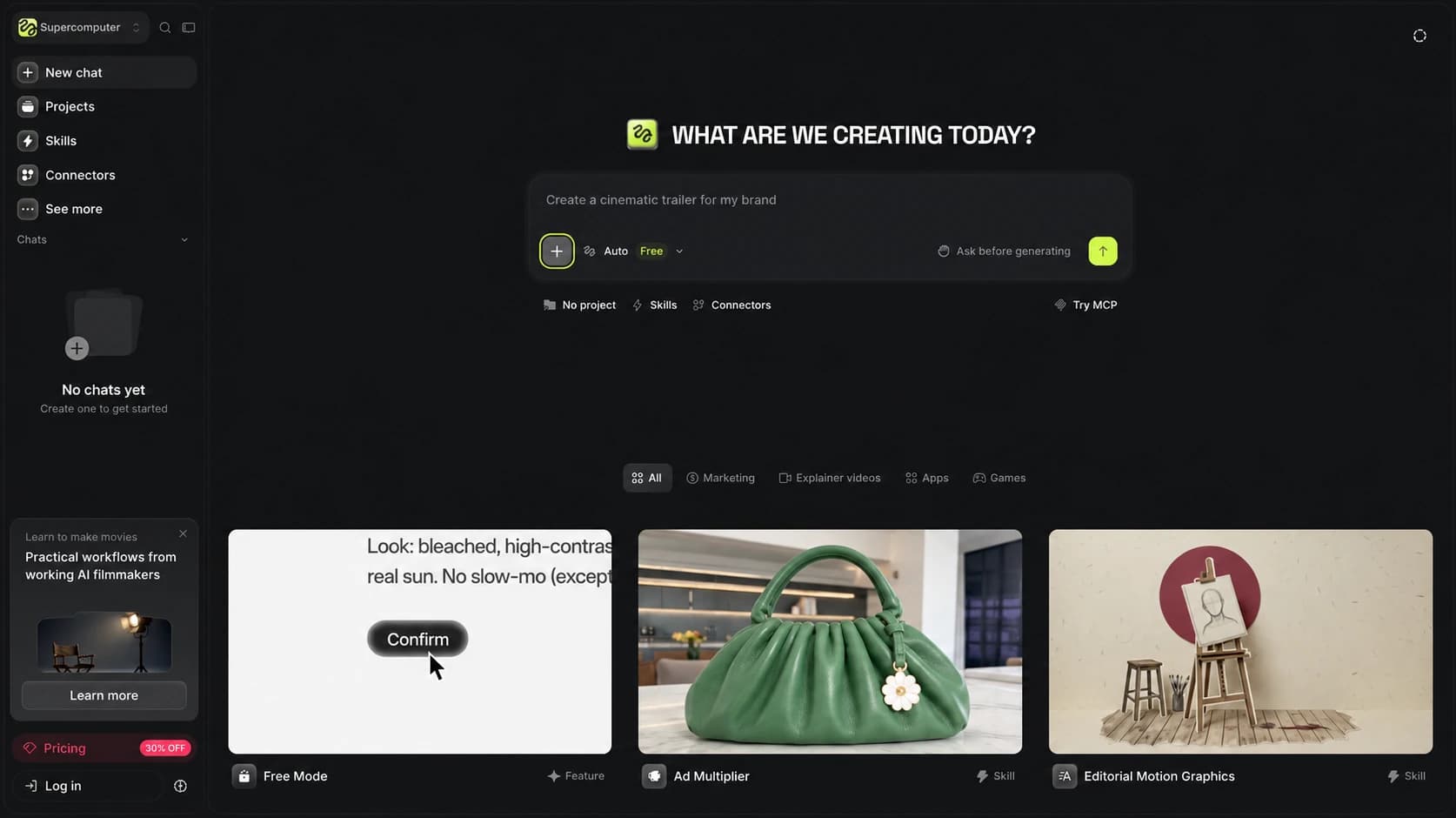
מסך Supercomputer הציבורי שנבדק ב־28.9.2026.
בחרו הסבר כדי לראות לאן הוא מצביע בצילום:
הצילום נערך בעזרת AI להסרת דמויות.
שלב 2: בחירת מודל השפה המרכזי לניהול השיחה
ליד אזור הכתיבה מופיע כפתור Model settings. בבדיקה הציבורית הוא הציג Auto ו־Free ודרש כניסה לחשבון כדי להמשיך. פתחו אותו לאחר התחברות וקראו את האפשרויות בפועל, כולל סימון עלות או מגבלות אם מוצגים.
הפרידו בין מודל שמבין את הבריף לבין מודל שמייצר תמונה או וידאו. גם כאשר בוחרים מודל שיחה ממשפחת Claude, הסרטון עצמו עשוי להיווצר באמצעות מודל וידאו אחר. השמות אמורים להופיע בתוכנית היצירה; בקשו פירוט אם אינם ברורים.
לתרגיל ראשון אפשר לבדוק מה מציע Auto, בלי להתחייב שהוא מתאים לכל משימה. אם העבודה דורשת מודל מסוים, כתבו זאת ובקשו אישור לזמינות לפני הוצאה. אל תבחרו לפי טענה כללית ש״זה הכי טוב״. בחנו האם האפשרות תומכת בקלט, בפורמט ובסוג העריכה שאתם צריכים.
שלב 3: כתיבת תיאור הפרויקט בשפה פשוטה
כתבו לסוכן מה מוכרים, למי, איזו פעולה רוצים מהצופה ובאיזה פורמט הסרטון יוצג. לדוגמה: ״פרסומת אנכית לספל שלנו, שממחישה שמירה על חום ומסתיימת בהזמנה לצפות במוצר״. השתמשו רק בטענות שיש לכם בסיס להן.
צרפו תמונת מוצר ולוח השראה, כלומר אוסף תמונות שמגדיר צבע, תאורה ואווירה. אפשר להכין תמונות ב־Midjourney או בכלי תמונות אחר, אך אין צורך להניח שקיים חיבור אוטומטי להיגספילד. העבירו את הקבצים המאושרים בדרך הזמינה בחשבון.
ליד כל רפרנס ציינו מה לקחת: רקע כהה, אור צדדי או זווית צילום. הפרידו בין דוגמת סגנון לבין תמונת המוצר שחייב להישאר זהה. בקשו מהסוכן לסכם מה ישמר קבוע לפני יצירה, כדי שלא יחליף את צורת המוצר בהשראה מהרפרנס.
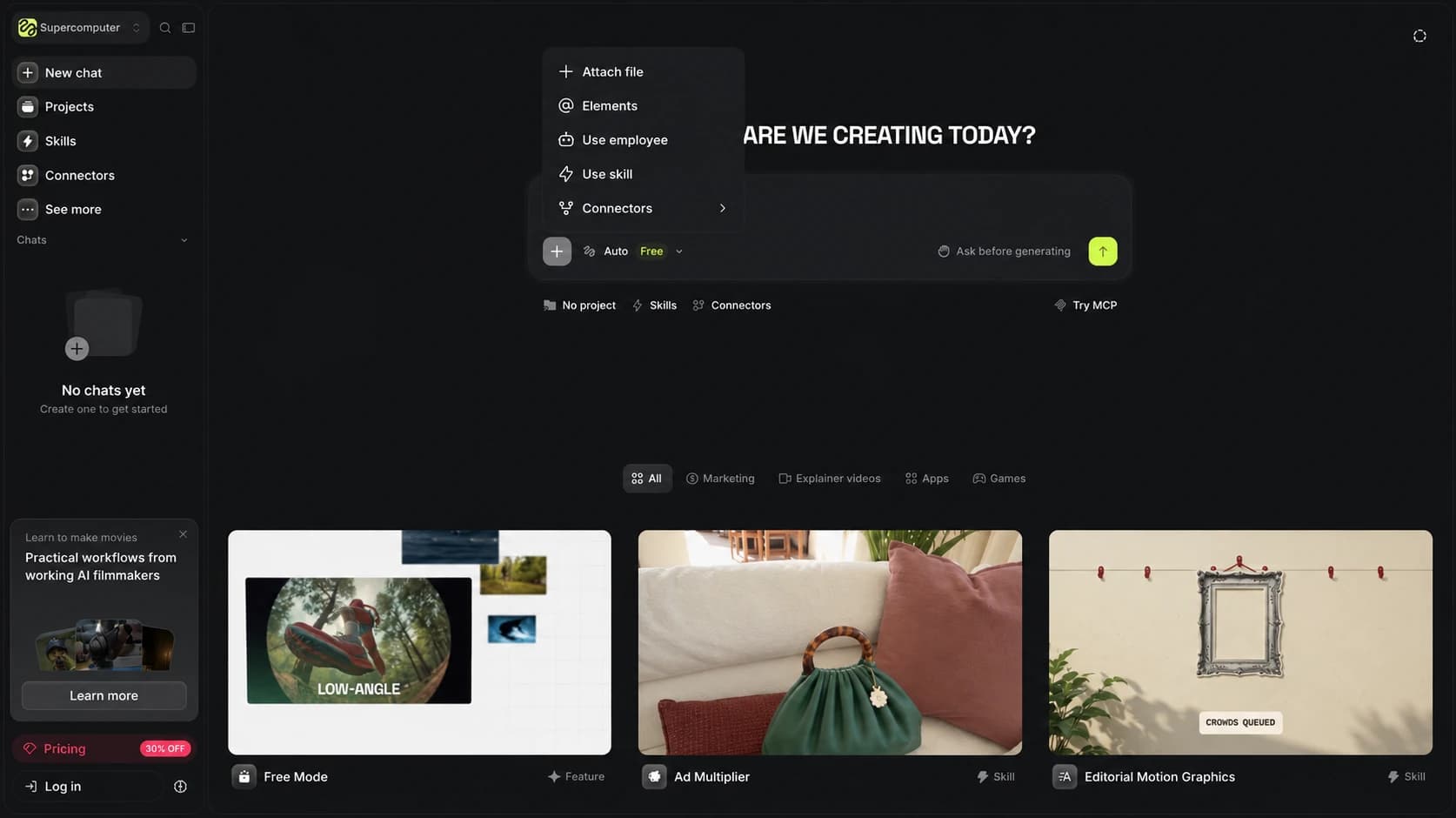
תפריט צירוף קבצים אמיתי ב־Supercomputer, 28.9.2026.
בחרו הסבר כדי לראות לאן הוא מצביע בצילום:
הצילום נערך בעזרת AI להסרת דמויות.
שלב 4: שליחת ההנחיה והמתנה לתכנון הסוכן
לאחר שכתבתם את ההנחיה המלאה לחצו על כפתור השליחה או על מקש האנטר במקלדת. כעת עליכם להמתין מספר שניות בזמן שסוכן הבינה המלאכותית מנתח את הבקשה שלכם. הסוכן מפרק את המשימה הגדולה לשלבים קטנים וברורים ובוחר את הכלים המתאימים ביותר לכל שלב. אתם תראו על המסך הודעה המציינת שהסוכן מתכנן את הפעולה. הצלחה בשלב זה מתבטאת בכך שהסוכן מציג לכם תוכנית עבודה מסודרת בתוך חלון השיחה הכוללת את השלבים שהוא מתכוון לבצע. אם הסוכן מחזיר הודעת שגיאה נסו לנסח את הבקשה שלכם בצורה פשוטה יותר או ודאו שיש לכם מספיק קרדיטים בחשבון להתחלת תהליך העבודה.
שלב 5: בדיקת הצעת המחיר והגדרות היצירה
קראו את הצעת היצירה לפני ביצוע: מה נוצר עכשיו, באיזה מודל, מאילו נכסי קלט, באילו מידות ומה העלות המוצגת. אם אתם מפיקים סרטון אנכי, ציינו 9:16. אם אתם צריכים מוצר מסוים, ודאו שהתוכנית משתמשת בתמונה שצירפתם ולא ממציאה מוצר דומה.
מדריך היצרן מתאר הצגת קרדיטים וכפתור Approve לפני יצירה. במסך הציבורי ראינו גם את הכיתוב Ask before generating. בדקו את מצב החשבון והשיחה שלכם; אל תסתמכו על ניסוח במדריך כהבטחה שכל פעולה בכל מצב פועלת באותה דרך.
כתבו: ״הצג את העלות לשלב הזה בלבד והמתן לאישור. אל תייצר עוד גרסאות אוטומטית.״ אם לא ברור מה כלול בהצעה, בקשו פירוט. אישור לתמונה אחת אינו תקציב פתוח לתמונות, הנפשות וגרסאות תיקון ללא הגבלה.
שלב 6: אישור הפעולה הראשונה ליצירת תמונת בסיס
אחרי בדיקת התוכנית, אשרו את יצירת תמונת הבסיס באמצעות אפשרות האישור שמוצגת בחשבון. בתיעוד היצרן היא נקראת Approve. לפני הלחיצה בדקו שהעלות, המודל והאיכות תואמים למה שהתכוונתם לאשר. רזולוציית 4K מופיעה בדוגמת היצרן, אך אינה דרישה לכל תרגיל ואינה תוצאה אוטומטית של כל בקשה.
לאחר האישור חפשו סטטוס של המשימה והמתינו לתוצאה. אם לחצתם ולא ברור האם הפעולה התחילה, בדקו את ההיסטוריה ואת סטטוס המשימה לפני ניסיון נוסף. לחיצה חוזרת או בקשת יצירה מחדש עלולות לפתוח עבודה נוספת.
שמרו לעצמכם את הנוסח שאושר ואת ההגדרות. כך, אם התוצאה אינה מתאימה, אפשר לתקן הבדל מסוים במקום לשנות את כל הבריף. הצלחה בשלב הזה היא תמונה שהתקבלה בפועל ונפתחת לבדיקה.
שלב 7: בחינת תמונת הדמות שהתקבלה בצ'אט
לאחר מספר שניות או דקות בודדות הסוכן יציג את התמונה המוכנה ישירות בתוך חלון השיחה. עליכם לבחון את התמונה בקפידה. בדקו האם הדמות נראית כפי שדמיינתם האם התאורה מתאימה והאם הסגנון החזותי תואם להנחיה המקורית שלכם. תמונה זו תשמש כבסיס לאנימציה בשלבים הבאים ולכן קריטי שהיא תהיה מדויקת. הצלחה בשלב זה אומרת שאתם מרוצים מהתוצאה ומוכנים להמשיך. אם התמונה לא נטענת כראוי או מופיעה כריבוע שחור ייתכן שיש עומס זמני על השרתים ומומלץ להמתין מעט ולבדוק את סטטוס המשימה לפני יצירה נוספת. אל תתקדמו לשלב האנימציה אם אינכם שלמים לחלוטין עם תמונת הבסיס שקיבלתם.
שלב 8: בקשת תיקונים או אישור התמונה להמשך
אם התמונה שקיבלתם אינה מתאימה זה הזמן לבקש תיקונים. כתבו לסוכן בדיוק מה תרצו לשנות. למשל בקשו לשנות את צבע החולצה להוסיף משקפיים לדמות או לשנות את רקע הסצנה. הסוכן יבין את ההקשר וייצר גרסה מעודכנת של התמונה. אם התמונה הראשונה הייתה מצוינת פשוט כתבו לסוכן שאתם מאשרים את התמונה ומבקשים להמשיך לשלב הבא. חשוב לדעת שכל בקשת יצירה מחדש תדרוש אישור נוסף ועלות נוספת בקרדיטים. כאשר יש בידיכם את התמונה הסופית והמאושרת אתם מוכנים לעבור לשלב ההנפשה. ודאו שהסוכן מאשר שהוא הבין שהתמונה הנוכחית היא זו שתשמש כרפרנס להמשך התהליך.
לתרגול נוסף עם תמונת מקור, ראו את מדריך טרנד סטורם בהיגספילד.
שלב 9: קבלת תוכנית האנימציה מהסוכן
בקשו להנפיש את התמונה שאישרתם וציינו אותה במפורש. תארו פעולה אחת, למשל סיבוב עדין של מוצר על שולחן, והגדירו מה חייב להישאר קבוע: הצורה, הצבע, הלוגו והמיקום היחסי בפריים. כדאי להתחיל מתנועה פשוטה שאפשר לבדוק בקלות.
הסוכן אמור להציע תוכנית הנפשה. מדריך היצרן מדגים Seedance 2.0, אך זו דוגמה מתועדת ולא התחייבות שהוא המודל שנבחר בכל חשבון ובכל משימה. דף Ad Multiplier העדכני מציג Seedance 2.5 עבור עריכות בווריאציות. בדקו את שם המודל בהצעה שקיבלתם.
היתרון בתהליך הוא שימוש בתמונת הבסיס בתוך אותה סביבת עבודה. לפני האישור ודאו שההצעה מפנה לנכס הנכון. אם יש כמה תמונות בשיחה, תנו לנבחרת שם ברור וכתבו איזו גרסה לא להשתמש בה. הסוכן עלול להבין אחרת בקשה כמו ״הקודמת״.
שלב 10: וידוא הגדרות איכות ויחס תמונה לאנימציה
כמו בשלב יצירת התמונה הסוכן יציג לכם כעת את ההגדרות הטכניות של האנימציה המתוכננת. עליכם לוודא שהאיכות מוגדרת נכון בדרך כלל רזולוציה של 1080p. בדקו גם את משך הזמן המתוכנן לסרטון שיכול להגיע עד חמש עשרה שניות ואת יחס התמונה שצריך להתאים לפלטפורמה שאליה אתם מייעדים את הסרטון. קראו היטב את הנתונים שמופיעים על המסך. אם אתם צריכים סרטון אנכי לרשתות חברתיות ודאו שיחס התמונה מוגדר בהתאם. אם משהו חסר או שגוי בקשו מהסוכן לשנות את ההגדרות לפני שאתם מתקדמים. רק כאשר כל הנתונים מדויקים עברו לשלב אישור העלות.
שלב 11: אישור עלות הקרדיטים לשלב ההנפשה
המחיר הרלוונטי הוא ההצעה שמוצגת בחשבון לפני יצירה. בדקו אילו נכסים נוצרים, באיזה מודל, באורך ובאיכות שבחרתם. רישמו תקרה כוללת לפרויקט והשאירו מקום לתיקון, במקום להשקיע הכול בגרסה הראשונה.
הפרידו בין עלות Opus שמשמש לתכנון לבין עלות תמונות, קול ווידאו. בדיווח המקורי על הסרט הקצר ״What is the purpose of life?״, היוצר ציין $3.21 לכלי OpenRouter וכ־$20 במונחי API עבור Opus, או שימוש במכסת המנוי שלו. זהו דיווח על ניסיון מסוים, לא מחירון ולא העלות הכוללת המובטחת לסרטון שלכם.
בהיגספילד בחנו את הקרדיטים בנפרד. בקשו תחילה שוט אחד ובדקו אותו לפני יצירת כל הרצף. שמרו תיעוד של הוצאה מאושרת ותוצר שהתקבל. תוספת סצנה, הארכת וידאו או יצירה מחדש הן החלטות תקציב נוספות.
שלב 12: המתנה לעיבוד הסרטון במערכת
עקבו אחר סטטוס העיבוד שהמערכת מציגה. משך ההמתנה תלוי במשימה ובעומס, ולכן אין זמן קבוע שאפשר להבטיח. אין להסיק שמד טעינה שנשאר זמן רב פירושו שהמשימה נכשלה, וגם לא שהיעלמותו מוכיחה שהקובץ מוכן.
אם המסך הפסיק להתעדכן, בדקו את השיחה או את היסטוריית המשימות. חפשו סטטוס סופי, תוצאה או הודעת כישלון. אל תשלחו את הבריף מחדש לפני שביררתם אם כבר קיימת משימה פעילה. שינוי בדפדפן וסטטוס עבודת השרת הם שני דברים שונים.
כאשר מתקבלת שגיאה, שמרו את הטקסט שלה ואת ההגדרות שהופעלו. אם מדובר במגבלה על אורך או פורמט, תקנו רק אותה. אם הסטטוס לא ברור, בדקו דרך האפשרויות הזמינות בחשבון או התמיכה. ההתקדמות היא הפקת קובץ שניתן לבדיקה, לא צבירת עוד ניסיונות.
שלב 13: צפייה בתוצר הסופי בתוך חלון השיחה
כאשר העיבוד מסתיים הסרטון המונפש יופיע ישירות בתוך חלון השיחה שלכם. עליכם ללחוץ על כפתור ההפעלה ולצפות בתוצר הסופי. בחנו את התנועה את העקביות של הדמות ואת האיכות הכללית של הווידאו. מכיוון שהסוכן השתמש בתמונת הבסיס שלכם כרפרנס הדמות צריכה להיראות כמו בשלב הקודם אך כעת היא בתנועה. אם הסרטון מתנגן בצורה חלקה ועונה על הדרישות שלכם הפרויקט הוכתר בהצלחה. אם הסרטון לא מתנגן נסו לבדוק את חיבור האינטרנט שלכם או נסו להפעיל אותו בדפדפן אחר. במקרה שהתוצאה האמנותית אינה מספקת תוכלו לבקש מהסוכן ליצור גרסה נוספת אך זכרו שזה ידרוש קרדיטים נוספים.
שלב 14: הורדת קובץ הווידאו למחשב האישי
לאחר שצפיתם בסרטון ואתם מרוצים מהתוצאה עליכם לשמור אותו אצלכם. חפשו את סמל ההורדה שמופיע על גבי נגן הווידאו או לצידו בתוך חלון השיחה. לחצו על כפתור ההורדה כדי לשמור את קובץ הווידאו באיכות המלאה למחשב האישי שלכם. הקובץ יורד בפורמט סטנדרטי שמתאים לשיתוף ברשתות חברתיות או לעריכה נוספת בתוכנות חיצוניות. ודאו שהקובץ אכן נשמר בתיקיית ההורדות שלכם ונסו לפתוח אותו במחשב כדי לוודא שהוא תקין ולא פגום. אם ההורדה נכשלת נסו ללחוץ שוב או בקשו מהסוכן לספק לכם קישור ישיר להורדת הקובץ משרתי המערכת.
שלב 15: שמירת הדמות בזיכרון הפרויקט לשימוש עתידי
תנו שם ברור לנכס המאושר, למשל product-reference-v1, ושמרו גם עותק מקומי. מדריך היצרן מתאר שימוש חוזר בנכסי הפרויקט ובזיכרון בשיחות נוספות. בפועל, לפני הפקה חדשה בקשו מהסוכן להציג איזה נכס הוא עומד להשתמש בו, ובדקו שזהו הקובץ הנכון.
זיכרון אינו מבטיח זהות חזותית מתאימה בין יצירות. השוו פנים, צבע מוצר, לוגו ופרופורציות בכל תוצאה. כאשר מדובר במותג, כדאי להכין דף רפרנס קצר שמציג את המאפיינים שאסור לשנות. כך הבקשה אינה תלויה רק בשם שנתתם לדמות.
אם הסוכן אינו מוצא את הנכס, צרפו מחדש את העותק המאושר במקום לבקש ממנו לשחזר מהזיכרון. אין צורך למחוק היסטוריה כדי להתחיל פרויקט חדש. פעולות מחיקה וניהול זיכרון הן נפרדות מתהליך יצירת הסרטון, ובצעו אותן רק כשברור מה יימחק.
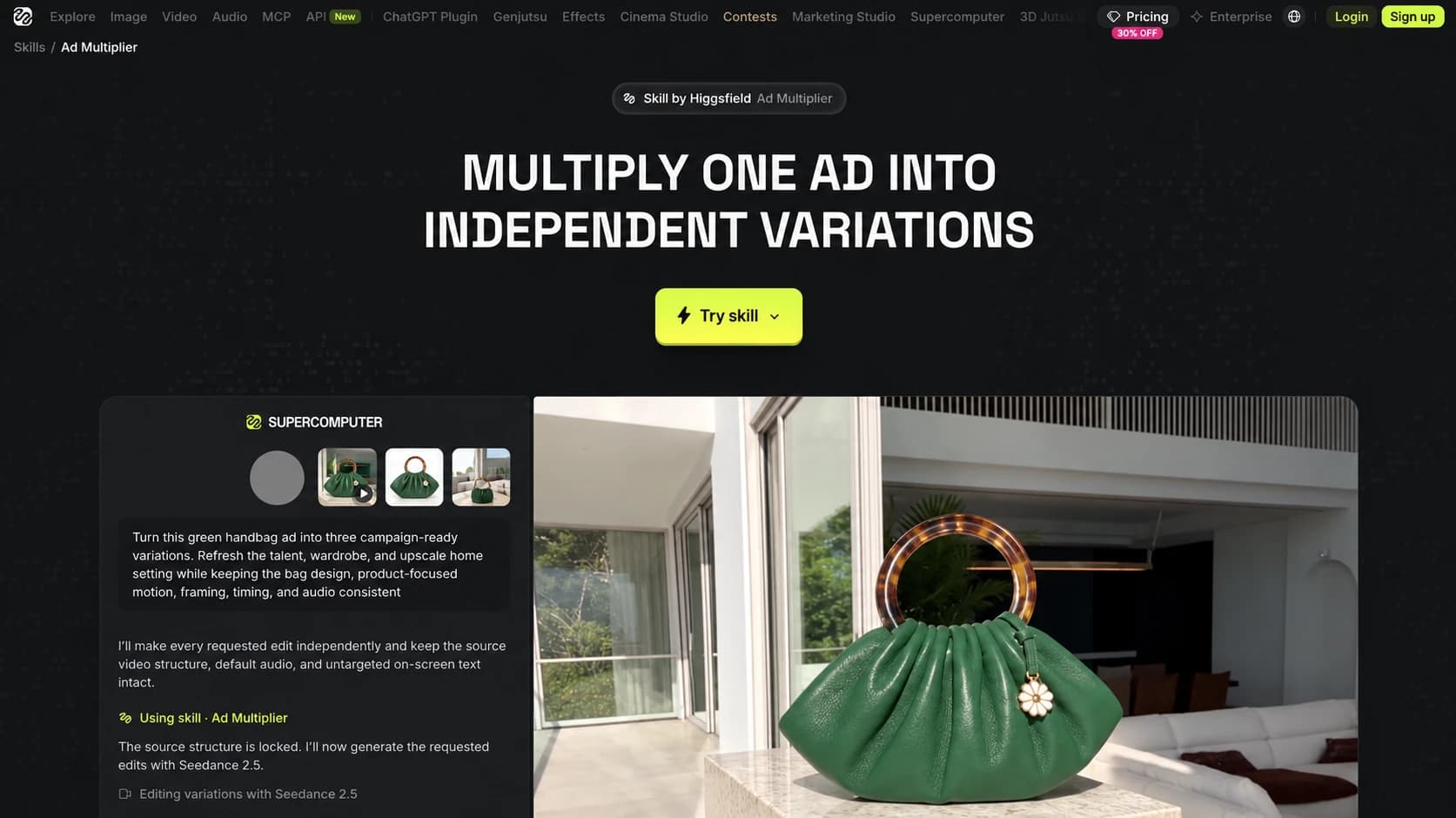
דף Ad Multiplier הרשמי. זו הדגמת מוצר של Higgsfield, לא הפקה שביצענו בחשבון.
בחרו הסבר כדי לראות לאן הוא מצביע בצילום:
הצילום נערך בעזרת AI להסרת דמויות.
שלב 16: ניהול מספר שיחות במקביל לפרויקטים נוספים
אם אתם מנהלים מספר פרויקטים במקביל עליכם להכיר את אפשרות השיחות המקבילות. המערכת מאפשרת לכם לפתוח מספר חלונות שיחה נפרדים ולהריץ משימות שונות בו זמנית. בזמן שסרטון אחד נמצא בשלבי עיבוד תוכלו לפתוח שיחה חדשה ולהתחיל לתכנן את הסרטון הבא. כדי לעשות זאת חפשו את התפריט הצדדי ולחצו על פתיחת שיחה חדשה. כל שיחה פועלת באופן עצמאי ואינה מפריעה לשיחות האחרות. זהו כלי מצוין לסוכנויות או ליוצרים שמפיקים תוכן רב. ודאו שאתם עוקבים אחרי כל חלונות השיחה הפתוחים שלכם כדי לא לפספס הודעות או בקשות אישור מהסוכן בכל אחד מהפרויקטים.
כדי להשוות בין פתיחים ומסרים, המשיכו למדריך הכנת פרסומת בכמה גרסאות.
פרומפט 1: יצירת פרסומת למוצר
אני מעוניין ליצור פרסומת וידאו קצרה למוצר חדש שהוא בקבוק מים חכם לספורטאים. בשלב הראשון אנא צור תמונת בסיס של דמות אתלטית מחזיקה את הבקבוק בחדר כושר מודרני עם תאורה דרמטית וצבעים קרים. לאחר שאאשר את התמונה אני ארצה שתתכנן עבורי שלב אנימציה שבו הדמות שותה מהבקבוק ומחייכת למצלמה. הסרטון צריך להיות באורך של עד עשר שניות ביחס תמונה אנכי שמתאים לרשתות חברתיות ובאיכות גבוהה של 1080p. אנא הצג לי את תוכנית הפעולה המלאה ואת העלות הצפויה בקרדיטים לפני שאתה מתחיל בביצוע כדי שאוכל לאשר את התהליך.הדביקו בכלי המתואר במדריך. מלאו את הפרטים שבסוגריים ובדקו את התוצאה מול המקור.
פרומפט 2: סרטון קצר לרשתות חברתיות
אני צריך להפיק סרטון קצר ומושך לרשתות החברתיות עם משפט פתיחה חזק שיתפוס את תשומת הלב של הצופים. הנושא הוא טיפים לתזונה נכונה במהלך יום עבודה עמוס. התחל ביצירת תמונה של אישה צעירה במראה מקצועי יושבת במשרד מואר ובידה קערת סלט צבעונית. הסגנון צריך להיות ריאליסטי ומזמין. לאחר אישור התמונה נמשיך לשלב ההנפשה שבו היא מרימה את המזלג ומדברת ישירות למצלמה בתנועות טבעיות. הגדר את האנימציה ליחס תמונה של 9:16 שמתאים לטלפונים ניידים. הצג לי את פירוט השלבים והמתן לאישור שלי לפני שאתה מפעיל את מודל יצירת התמונות.הדביקו בכלי המתואר במדריך. מלאו את הפרטים שבסוגריים ובדקו את התוצאה מול המקור.
פרומפט 3: יצירת סצנה עם דמות עקבית
השתמש בתמונת הדמות או המוצר שסיפקתי כעוגן זהות, ובלוח ההשראה כרפרנס לסגנון בלבד. הכן סצנה עבור [התועלת העסקית] ביחס [יחס התמונה]. שמור על הצורה, הצבעים והלוגו של המוצר. לפני הנפשה הצג תמונת בסיס עם מקום פנוי לטקסט. ציין מה נלקח מכל קובץ רפרנס ומה אסור לשנות. המתן לאישור התמונה, ואז הצע תנועה אחת ומשך קצר לבדיקה. הצג את העלות לפני הביצוע. אחרי יצירת הווידאו בדוק אם זהות המוצר נשמרה לאורך התנועה. אם נדרש תיקון, הצע שינוי נקודתי במקום להחליף את כל הסגנון. אל תניח שחיבור ל־Midjourney זמין בחשבון.הדביקו בכלי המתואר במדריך. מלאו את הפרטים שבסוגריים ובדקו את התוצאה מול המקור.
פרומפט 4: תכנון שבוע תוכן למותג
אני רוצה לתכנן שבוע שלם של תוכן ויזואלי עבור מותג אופנה. המשימה שלך היא לפצל את הבקשה לשלושה סרטונים קצרים ונפרדים. הסרטון הראשון יציג דוגמנית הולכת ברחוב עירוני עם מעיל חורף. הסרטון השני יראה את אותה דוגמנית שותה קפה בבית קפה פריזאי. הסרטון השלישי יציג אותה מסתכלת בחלון ראווה. עבור כל סרטון צור קודם כל תמונת בסיס ולאחר אישורי הנפש אותה. השתמש בזיכרון הפרויקט כדי לוודא שהדמות נשארת זהה בכל שלושת הסרטונים. הצג לי את תוכנית העבודה המלאה לכל השבוע כולל הערכת קרדיטים כוללת והמתן להוראות נוספות ממני לפני תחילת העבודה.הדביקו בכלי המתואר במדריך. מלאו את הפרטים שבסוגריים ובדקו את התוצאה מול המקור.
פרומפט 5: הכנת תוכנית עבודה חיצונית
הנחיה זו מיועדת לשימוש במודל קלוד אופוס 5.5 מחוץ למערכת כדי להכין תוכנית עבודה מדויקת. קלוד אנא נתח את דרישות הפרויקט שלי שהוא סרטון תדמית לחברת הייטק וכתוב עבורי הנחיה מפורטת וברורה שאוכל להעתיק ולהדביק לתוך סוכן היגספילד. ההנחיה צריכה לכלול בקשה ליצירת תמונת משרד עתידני ולאחר מכן בקשה לאנימציה של עובדים ההולכים במסדרון. ודא שההנחיה שאתה כותב עבורי מנוסחת בשפה פשוטה ללא מונחים טכניים מסובכים ומבקשת מהסוכן להציג עלויות ולהמתין לאישור בכל שלב. הכן את הטקסט כך שיהיה מוכן להעתקה מיידית לסביבת העבודה של הסוכן.הדביקו בכלי המתואר במדריך. מלאו את הפרטים שבסוגריים ובדקו את התוצאה מול המקור.
פתרון תקלות נפוצות במהלך העבודה
אם התמונה או הווידאו אינם נטענים, בדקו קודם האם המשימה הסתיימה והאם הקובץ קיים. בקשו לצפות בתוצר או להוריד אותו לפני יצירה מחדש. כשל בתצוגה אינו בהכרח כשל ביצירה, ויצירה נוספת עלולה לצרוך קרדיטים.
אם המוצר השתנה, השוו אותו לרפרנס וסמנו את ההבדל: צבע, צורה, כיתוב או תנועה. בקשו תיקון ממוקד והשאירו את יתר המאפיינים קבועים. אם יש כמה רפרנסים בשיחה, ציינו את שם הקובץ המדויק. אם השוט מורכב מדי, נסו פעולה אחת פשוטה לפני הוספת תנועת מצלמה ודמות מדברת יחד.
אם הטקסט בתוך הווידאו משובש, שקלו להפיק צילום ללא טקסט ולהוסיף כותרות בשכבת גרפיקה נפרדת, כפי שמוסבר במדריך סרטוני ההסבר. אם נגמרו הקרדיטים, בדקו מה הושלם ומה עוד ממתין. שמרו את הנכסים שכבר הופקו וקבלו החלטה מודעת על המשך התקציב. אין צורך לשחזר את כל הפרויקט בגלל שלב אחד שלא הושלם.
שאלות ותשובות נפוצות
האם אני צריך לדעת באיזה מודל לבחור?
לא. המערכת בוחרת את המודל המתאים ביותר באופן אוטומטי עבור כל שלב. עם זאת אם אתם מעדיפים מודל ספציפי תוכלו לשנות את הבחירה באופן ידני.
האם נדרש ידע מוקדם בכתיבת פרומפטים מורכבים?
לא. שפה פשוטה וטבעית מספיקה לחלוטין. הסוכן יודע להשלים את הפרטים הטכניים החסרים מציג לכם את התוכנית ומבצע אותה רק לאחר אישורכם.
האם ניתן להשתמש באותה דמות במספר פרויקטים שונים?
מדריך היצרן מתאר שימוש חוזר בנכסי פרויקט. בקשו להציג את הרפרנס לפני יצירה חדשה ובדקו את העקביות בתוצאה. אם הנכס אינו נמצא, צרפו את הקובץ המאושר ששמרתם.
מדוע נראה שהיצירה יקרה יותר במערכת זו?
התיעוד מסביר שהצעת המחיר יכולה לכלול כמה שלבי יצירה. לכן השוו את פירוט הפעולות ולא רק את הסכום הכולל. ההצעה בחשבון שלכם היא זו שצריך לבדוק לפני אישור.
האם אפשר לבטל פעולה באמצע תהליך ההפקה?
מדריך היצרן מתאר עצירה או השהיה של משימה וחיוב עבור שלבים שכבר הושלמו. בדקו את הסטטוס ואת פרטי החיוב בחשבון; עצירה אינה הבטחה לזיכוי על עבודה שכבר בוצעה.
האם צריך עורך וידאו נוסף אחרי היצירה?
התיעוד מציג את Supercomputer כמערכת שמפיקה נכסים מוכנים, ולא כעורך מדויק ברמת הפריים. לחיתוך, מיקס קול, כתוביות וחיבור כמה שוטים ייתכן שתצטרכו עורך נוסף. בדקו את הקובץ לפני שילובו.