מדריך מעשי · וידאו עם AI
איך להכין סרטון פרסומת לעסק עם בינה מלאכותית, Opus 5.5
מהרעיון לפרסומת ולכמה גרסאות לבדיקה: מדריך עבודה עם Opus 5.5, פרומפטים מוכנים וסקיל לתכנון וריאציות.
מאת עמיחי שקל · פורסם · עודכן
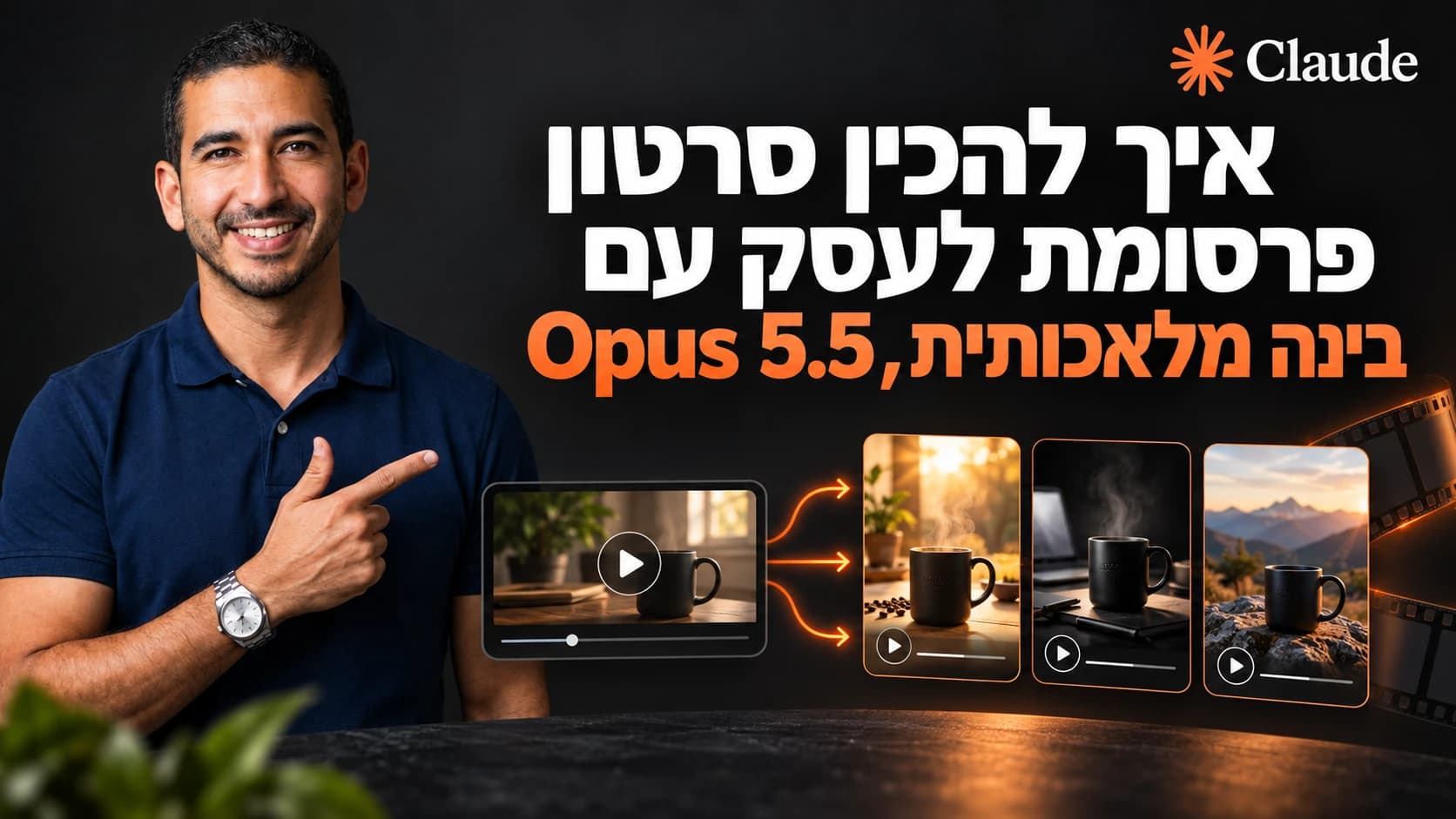
מבוא ליצירת וידאו מבוסס קוד
יש לכם מוצר ומסר טוב, אבל כל ניסיון ליצור סרטון חדש מתחיל שוב מאפס. פעם משתנים הצבעים, פעם המוצר נראה אחרת ופעם הסוכן מחליף את הקריאה לפעולה. במדריך הזה נבנה בסיס אחד לשלוש פרסומות. נשנה רק את הפתיח כדי שיהיה ברור מה שונה בין הגרסאות.
זהו תרגיל הפקה מקורי המבוסס על העקרונות שנלמדו מהמקורות. הוא אינו מבטיח שיפור בצפיות או ברכישות. המטרה היא לקבל קבצים שאפשר לבדוק ולהשוות, ולחסוך שכתוב מיותר של כל הסרטון. Claude Opus 5.5 ישמש לכתיבת התוכן והקוד; מנוע רינדור יהפוך את הקוד לווידאו. אם תרצו גם צילום שנוצר בבינה מלאכותית, זו משימה נפרדת עם ספק ועלות משלה.
התרגיל מציע פרסומת של 15 שניות, תחילה בפורמט אחד. אחרי בדיקת הגרסה הראשונה נייצר שלושה פתיחים, ובהמשך אפשר להוסיף פורמט נוסף. לאורך המדריך תמצאו פרומפטים, צילומי מקור וערכת סקילים. אין צורך להקליד קוד, אבל צריך לספק עובדות, נכסים ומסר שאתם מוכנים לעמוד מאחוריו.
שלב 1: הכנת סביבת העבודה והתיקיות
צרו תיקייה בשם ad-project ופתחו אותה ב־Claude Code. בתוך התיקייה הכינו inputs לנכסי המותג ו־output לתוצרים. אפשר לבקש מהסוכן ליצור את התיקיות עבורכם. שמרו עותק של התמונות המקוריות לפני עריכה, ותנו שם שמסביר מה יש בכל קובץ: product-front.png, logo.png ו־brand-notes.md הם שמות לדוגמה.
אל תכינו מפתחות API לפני שברור שצריך אותם. תרגיל עם תמונות קיימות וטקסט יכול להתבצע בלי לקנות יצירת תמונות או קריינות. קובץ שמתחיל בנקודה אינו כספת: אם בהמשך נדרש מפתח, השתמשו בשיטת ההגדרה הרשמית של הכלי וודאו שאינו נכנס לתיקיית התוצרים או לצילומי המסך.
כתבו לסוכן: ״הצג את הנתיב שבו אתה עובד ואת רשימת הקבצים הזמינים. צור תיקיות קלט ופלט בלבד, ושמור את המקור.״ הצלחה היא מבנה תיקיות ברור; אם הנתיב שגוי, תקנו אותו לפני יצירת קבצים.
שלב 2: התקנת כלי שורת הפקודה והגדרת מפתחות
ודאו ש־Opus 5.5 נבחר ברשימת המודלים של Claude Code. לאחר מכן בקשו: ״בדוק אם HyperFrames, Node ו־FFmpeg זמינים. קרא את הוראות הגרסה המותקנת ואת הסקיל המתאים. הצג מה אפשר להפיק מקומית ומה דורש התקנה או שירות נוסף.״ התשובה צריכה לכלול גרסאות ונתיבים, ולא רק אישור כללי.
אם הכלים חסרים, היכנסו לתיעוד הרשמי המקושר בסוף המדריך ובקשו מהסוכן לבצע התקנה מקומית מתאימה. אל תחליפו מנוע רק בגלל שפקודה אחת נכשלה; שמרו את הודעת השגיאה ובדקו את הדרישות.
תנו לסוכן בדיקת פתיחה קטנה: להציג כותרת בעברית בתוך מסגרת הסרטון. אם הכותרת נפתחת בדפדפן אך אי אפשר לרנדר ממנה קובץ, ההתקנה עוד לא הושלמה. אישור מנוי ל־Claude אינו בהכרח אישור לשלם לספק קול או תמונות נוסף.
שלב 3: איסוף נכסי המותג לתיקייה ייעודית
איסוף נכסי המותג הוא שלב קריטי להצלחת הפרסומת שלכם. היכנסו לתיקיית הנכסים שיצרתם בשלב הראשון והוסיפו לשם את כל הקבצים הגרפיים הדרושים. תצטרכו לוגו באיכות גבוהה עם רקע שקוף, כדי שיוכל להשתלב בטבעיות על גבי כל רקע שהמודל ייצר. בנוסף, בחרו שלוש תמונות מסך ברורות ואיכותיות של המוצר שלכם. חשוב מאוד לתת לקבצים האלה שמות פשוטים וברורים באנגלית. שמות פשוטים עוזרים למודל להבין בדיוק איזה קובץ מייצג את הלוגו ואיזה קובץ מייצג את המוצר, ומונעים שגיאות של קבצים חסרים בזמן תהליך יצירת הווידאו הסופי.
אם חסרה לכם תמונת מוצר, ראו את המדריך ליצירת תמונות ב־ChatGPT.
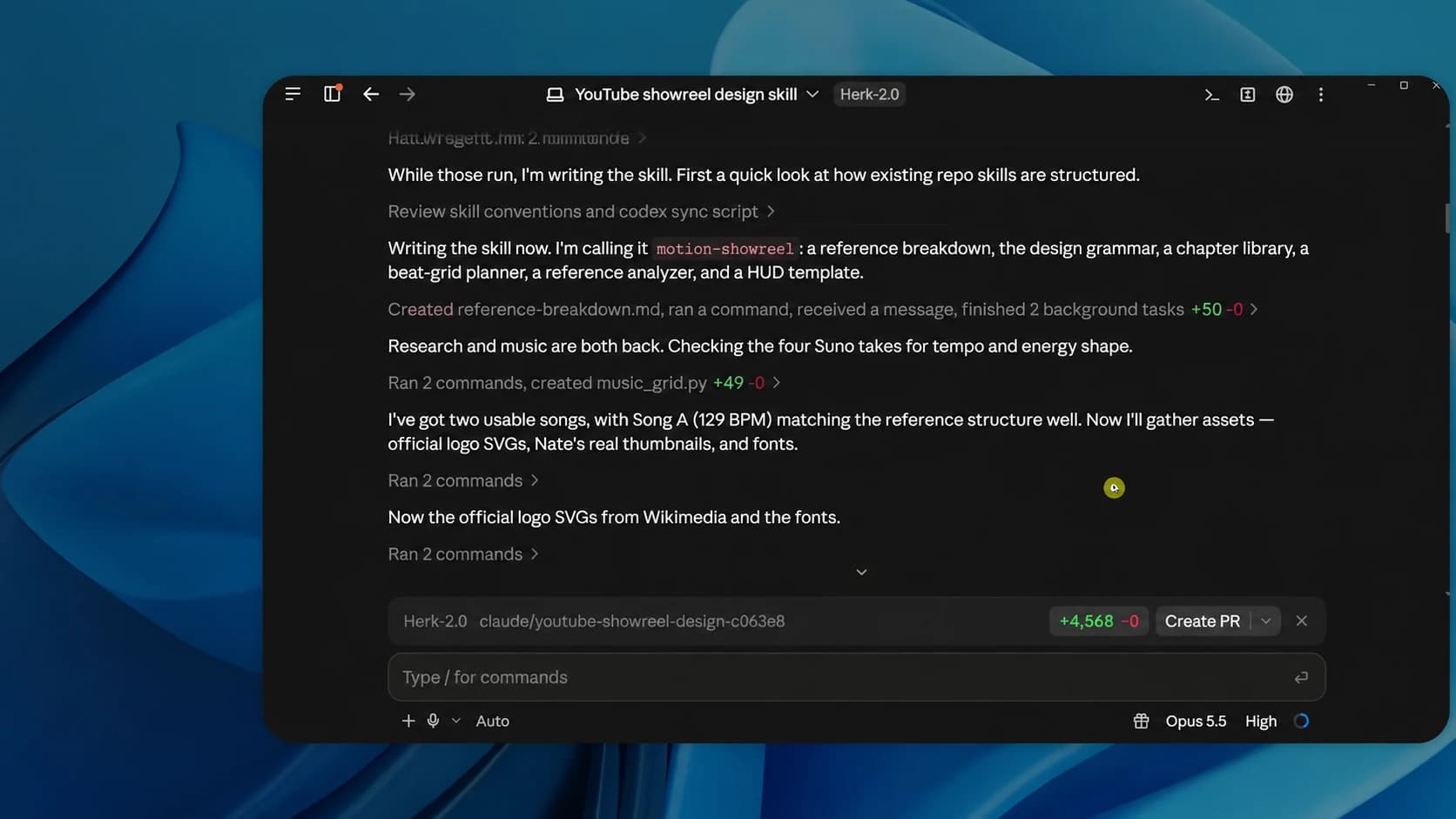
תכנון סקיל חוזר להפקת סרטונים, 04:59.
בחרו הסבר כדי לראות לאן הוא מצביע בצילום:
הצילום נערך בעזרת AI להסרת דמויות.
שלב 4: הגדרת קובץ החוקים של הפרויקט
בקשו ליצור brand-notes.md עם צבעים, גופן שתומך בעברית, שימוש בלוגו ומשפטים שאסור לשנות. במקרה של AI Master, ברירת המחדל לתרגיל היא כתום, שחור ולבן. עבור העסק שלכם החליפו את הערכים בצבעים האמיתיים שלו. צרפו צילום של נכס מאושר כדי שיהיה ברור למה אתם מתכוונים.
ב־CLAUDE.md של הפרויקט אפשר לכתוב הוראה קצרה: ״לפני יצירת סצנות קרא את brand-notes.md. אל תמציא מחירים, תוצאות או המלצות לקוח. שמור על טקסט עברי קריא ועל נכסי המקור.״ קובץ הוראות אינו נועל את ההתנהגות באופן מוחלט; עדיין בודקים את התוצאה.
SKILL.md הוא מסמך של סקיל בתיקיית סקיל ייעודית. אין צורך לקרוא לכל קובץ מותג בשם הזה. ההפרדה מאפשרת לשמור את שיטת ההפקה קבועה ולהחליף רק את פרטי העסק בין פרויקטים.
שלב 5: תכנון ציר הזמן של הפרסומת
לתרגיל נבחר פרסומת של 15 שניות, כבחירת תכנון ולא כהבטחה לביצועים. בקשו 3 כיווני סטוריבורד: בעיה ופתרון, הדגמת מוצר, ועדות מבוססת חומר שסיפקתם. בכל כיוון הגדירו מה הצופה מבין בפתיחה ומה הוא אמור לעשות בסיום.
בחרו כיוון אחד ושמרו STORYBOARD.md. הצעה לתרגיל: 0–3 שניות לפתיח, 3–10 להדגמת התועלת, ו־10–15 לפעולה. התאימו את החלוקה לאורך הטקסט בעברית. בקשו פריים מכל סצנה לפני שמתחילים להנפיש.
הפרידו בין בחירת כיוון יצירתי לבין בדיקת וריאציות. תחילה בוחרים מבנה אחד. אחר כך משנים בו פתיח בלבד, בעוד התועלת, ההצעה והסיום קבועים. כך אפשר להבין מה השתנה בין הקבצים, ולא להשוות שלוש פרסומות שונות לחלוטין.
שלב 6: יצירת קובץ המשתנים עבור הפתיחים
קובץ המשתנים הוא המקום שבו נגדיר את ההבדלים בין שלוש הגרסאות של הפרסומת שלנו. צרו קובץ נתונים פשוט בפורמט טקסטואלי, וכתבו בו שלושה משפטי פתיחה שונים לחלוטין. משפט אחד יכול להיות שאלה מסקרנת, המשפט השני יכול להיות הצהרה מפתיעה, והמשפט השלישי יכול להיות פנייה ישירה לבעיה של הלקוח. הפרדת הטקסט מקוד הווידאו עצמו היא טכניקה מקצועית שמאפשרת לכם לייצר בעתיד עשרות וריאציות נוספות, פשוט על ידי הוספת שורות טקסט לקובץ הזה, מבלי שתצטרכו לגעת בקוד המורכב של האנימציה או לבקש מהמודל לכתוב את הכל מחדש.
שלב 7: בניית מנוע הרינדור הבסיסי
השתמשו במנוע רינדור קיים במקום לבנות מנוע חדש. בקשו מהסוכן לטעון את סקיל HyperFrames המותקן, לקרוא את התיעוד שלו ולהכין קומפוזיציה אחת שמתאימה למידות שבחרתם. קומפוזיציה היא סידור הסצנות, הטקסט והמדיה לאורך הזמן.
כתבו: ״צור בסיס אחד. נתוני הפתיח יגיעו מקובץ נפרד. כל פריים יהיה ניתן לשחזור לפי הזמן שלו. השתמש בנכסים מקומיים ובציר הזמן המתועד של המנוע. בדוק קפיצה לשנייה 2, לשנייה 7 וחזרה לשנייה 2.״
אם אותה שנייה נראית אחרת לאחר הקפיצה, יש תלות בטיימר או במצב מצטבר שצריך לתקן. דפדפן שמנגן אנימציה יפה אינו מספיק: מנוע הווידאו צריך לדעת לצלם את הפריים הנכון גם כשהוא מגיע אליו ישירות. דרשו תצוגה עובדת לפני הוספת עוד אפקטים.
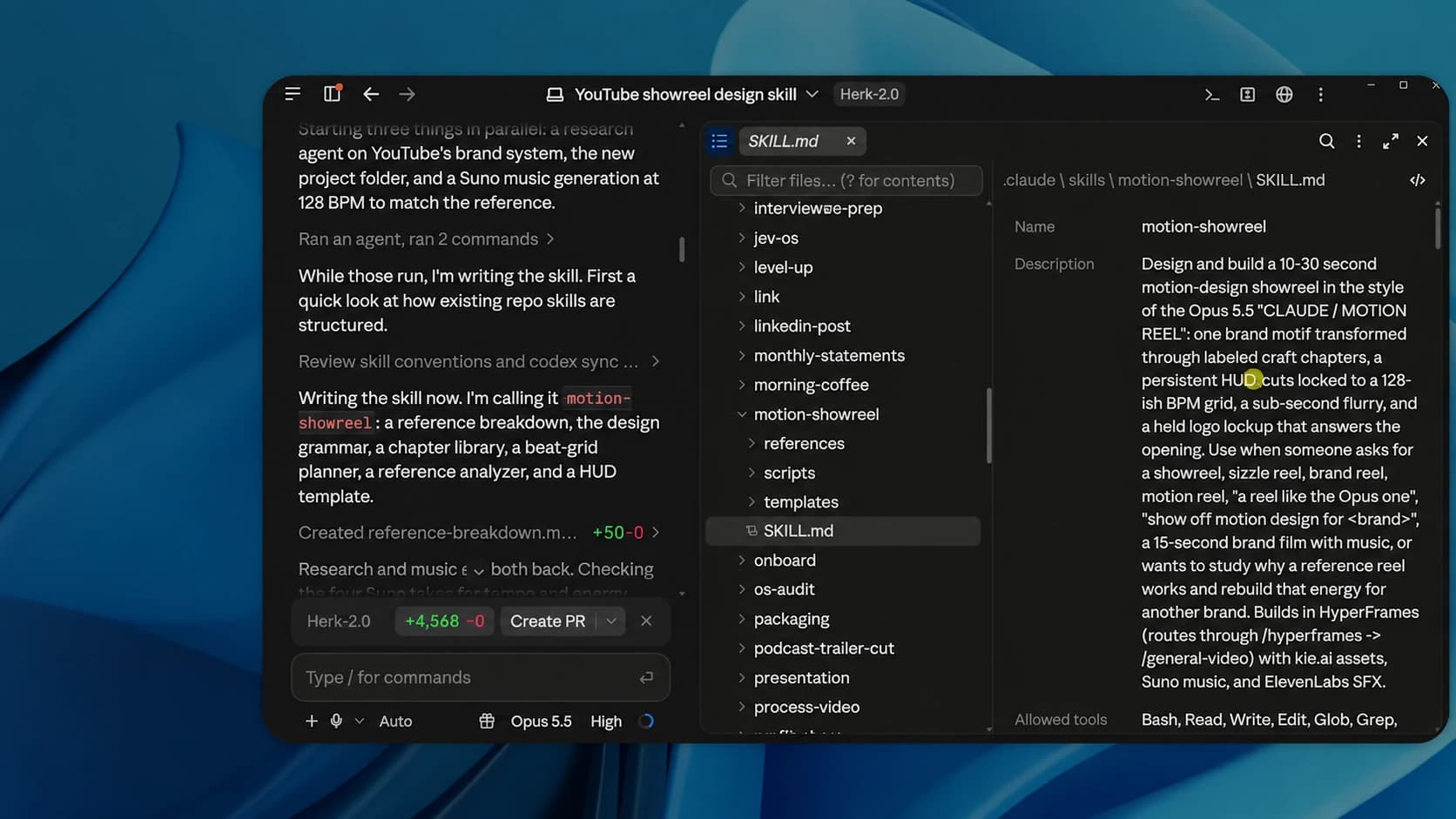
מבנה SKILL.md בהדגמת Nate Herk, 06:15.
בחרו הסבר כדי לראות לאן הוא מצביע בצילום:
הצילום נערך בעזרת AI להסרת דמויות.
שלב 8: קידוד האלמנטים הקבועים של הפרסומת
קידוד האלמנטים הקבועים חוסך זמן עיבוד יקר ומבטיח עקביות. החלק האמצעי של הסרטון, שמציג את יתרון המוצר, והסיום שלו, שמציג את הקריאה לפעולה, יישארו זהים בכל שלוש הגרסאות. הנחו את המודל לכתוב את הקוד שמציג את תמונות המוצר שלכם ואת הלוגו בתזמונים שהגדרנו מראש. ודאו שהמודל משתמש בנכסים מתוך תיקיית הנכסים שהכנתם בשלב השלישי. ברגע שהחלקים האלה מקודדים היטב, הם הופכים לתבנית יציבה שעליה נוכל להלביש את משפטי הפתיחה המשתנים שלנו בשלב הבא, מבלי לחשוש שהעיצוב הכללי יישבר.
שלב 9: הזרקת הפתיחים הדינמיים לקומפוזיציה
הזרקת הפתיחים הדינמיים היא הפעולה שמחברת את קובץ הנתונים לווידאו שלכם. המודל יכתוב פונקציה שקוראת את שלושת המשפטים מקובץ המשתנים שיצרתם בשלב השישי. עבור כל משפט, הפונקציה תיצור עותק וירטואלי של הפרסומת, ותשתול את הטקסט החדש בדיוק בשלוש השניות הראשונות של ציר הזמן. פעולה זו מבטיחה שכל שאר האלמנטים יישארו במקומם המדויק. חשוב להנחות את המודל לוודא שהטקסט המשתנה ממורכז היטב ומתאים לגודל המסך, כדי שמשפטים ארוכים לא ייחתכו בשוליים ויישארו קריאים וברורים עבור הצופים שלכם.
שלב 10: הוספת תנועה חלקה באמצעות קפיצים
תנו לתנועה תפקיד: להכניס כרטיס למקומו, לחבר שלבי תהליך או להוביל את העין לכפתור. בחרו 1–2 סרטוני רפרנס וציינו איזה מעבר או קצב רוצים ללמוד מהם. אל תסתפקו בשם סגנון שאיש לא הגדיר.
קפיץ מתאים לתנועה שמתייצבת לאחר האצה, אבל אינו חובה. גם חיתוך ישיר יכול לעבוד. בקשו מהסוכן להציג פריים בתחילת המעבר, באמצע ובסוף, ואז צפו בתנועה ברצף כדי לוודא שהאלמנט אינו קופץ למיקום שגוי.
נסחו תיקון כמו במאי: ״בשנייה 4 התקרב לכפתור בלי להזיז את הכותרת״ או ״האט את הזום והשאר את זמן הסצנה קבוע״. בקשו להסביר איך יותאם התזמון לפני הרינדור. שמרו את אותו כלל תנועה בכל הווריאציות, כדי שהבדיקה תתמקד בפתיח ולא בעיצוב שהשתנה.
שלב 11: יצירת גיליון קשר לבקרת איכות
יצירת גיליון קשר מאפשרת לכם לראות את התוצאה החזותית לפני שאתם מבזבזים זמן על רינדור מלא של כל הסרטונים. בקשו מהמודל לחלץ שלוש תמונות מפתח מתוך הקוד שהוא כתב. תמונה אחת מהשנייה השנייה כדי לראות את הפתיח, תמונה אחת מהשנייה השביעית כדי לראות את הצגת המוצר, ותמונה אחת מהשנייה השתים עשרה כדי לראות את הקריאה לפעולה. המודל יחבר את שלוש התמונות האלה לקובץ תמונה אחד ארוך. גיליון זה משמש כטיוטה מהירה שמאפשרת לכם לוודא שהעיצוב הכללי, הצבעים והפרופורציות תואמים לציפיות שלכם ולחוקי המותג שהגדרתם.
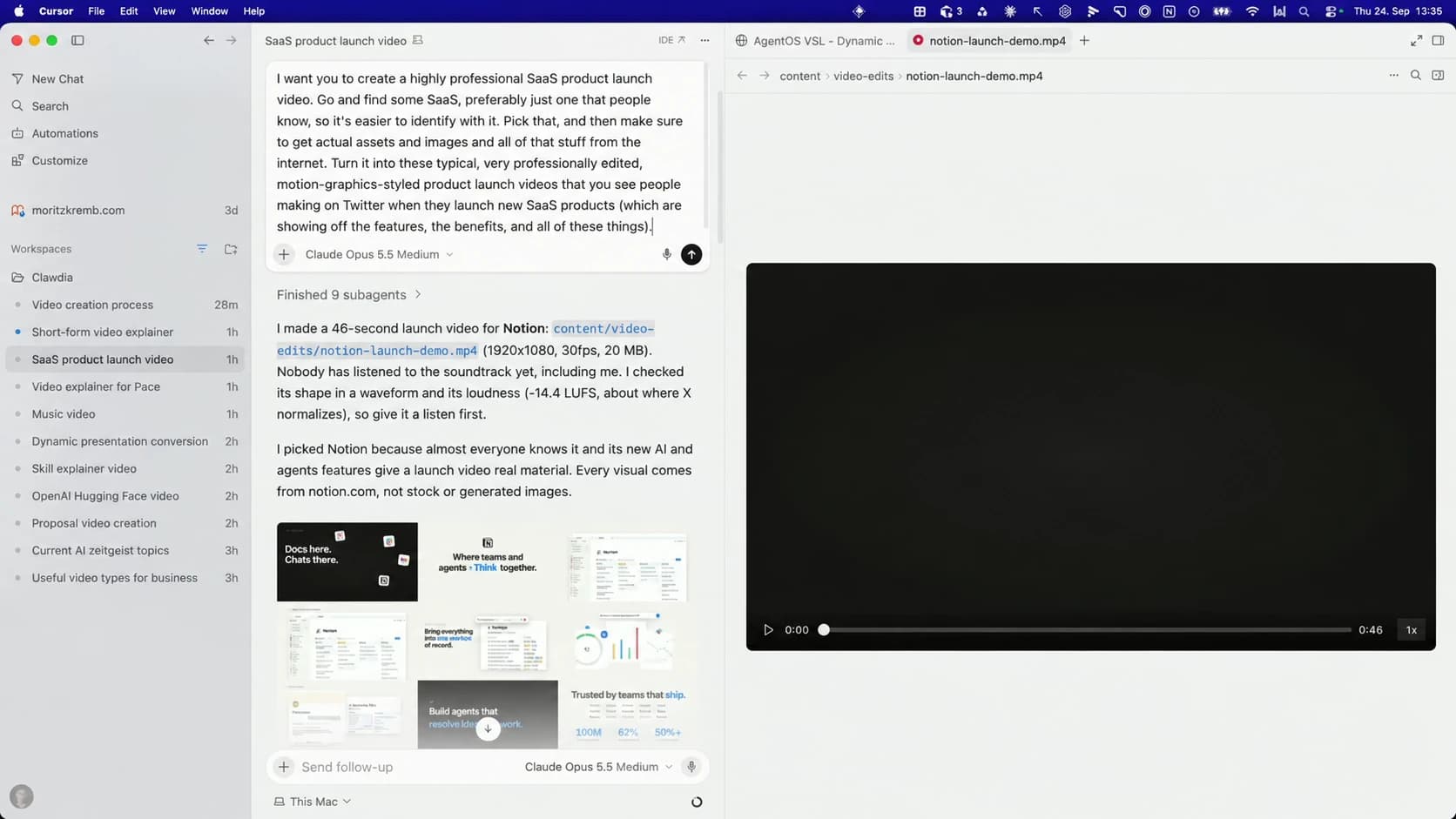
דוגמה לפרסומת מוצר וקבצים שנמסרו, 02:22.
בחרו הסבר כדי לראות לאן הוא מצביע בצילום:
הצילום נערך בעזרת AI להסרת דמויות.
שלב 12: הפעלת לולאת הביקורת העצמית
החזירו לסוכן את צילומי הפריימים ובקשו ביקורת עם מיקומים, לא ציון כללי. לדוגמה: ״בדוק את שלוש התמונות. לכל בעיה כתוב באיזו שנייה היא מופיעה, איזה אלמנט נפגע ואיזה שינוי ממוקד יתקן אותה. בדוק עברית, ניגודיות, מוצר, לוגו וקריאה לפעולה.״
ציון שמודל נותן לעצמו אינו מדידת איכות עצמאית. רשימת ליקויים ניתנת לבדיקה יעילה יותר: הטקסט חורג, מספר הפוך, לוגו חסר או צילום מוצר לא נכון. בחרו את התיקונים הרלוונטיים ובקשו לייצר שוב את אותם פריימים.
לאחר התיקון השוו לפני ואחרי. בדקו גם באמצע המעבר, ולא רק במצב שבו הכול כבר התייצב. אם הסוכן אינו מסוגל לצפות בתמונה בסביבה שבה הוא עובד, הוא צריך לומר זאת. אל תקבלו ״נראה מצוין״ שמבוסס רק על קריאת הקוד.
שלב 13: תיקון חפיפות והסתרות פנים
תיקון חפיפות והסתרות מבטיח תוצאה מקצועית ונקייה. אם במהלך לולאת הביקורת המודל זיהה שהטקסט הגדול של משפט הפתיחה מסתיר בטעות את תמונת המוצר שלכם, או שאלמנט גרפי עולה על הלוגו, עליו לתקן זאת מיד. הנחו את המודל לעדכן את הקואורדינטות בקוד באופן אוטומטי כדי לרווח את האלמנטים על המסך. המודל יזיז את הטקסט מעט למעלה או יקטין את תמונת המוצר, עד שכל המידע יוצג בצורה ברורה וללא הסתרות. שלב זה מונע טעויות מביכות שעלולות להרוס את המסר השיווקי של הפרסומת שלכם.
שלב 14: התאמת הקומפוזיציה ליחסי תמונה שונים
בקשו פריסה נפרדת ביחס 9:16 לפרסום אנכי וביחס 16:9 לפרסום רוחבי. אלה שני סידורים של אותם נכסים, לא חיתוך אוטומטי של קובץ אחד. הגדירו מה העוגן בכל סצנה: המוצר, הפעולה או הטקסט.
בגרסה האנכית בקשו להעמיד כותרת, מוצר ופעולה בסדר קריאה ברור. השאירו מרווח מממשק הפלטפורמה ובדקו בתצוגה של טלפון. אם משפט דורש ארבע שורות קטנות, קצרו אותו במקום לכווץ את הגופן.
הפיקו פריים מכל סצנה בשתי הפריסות. בדקו שהלוגו וההצעה שלמים ושהמסר זהה. רק אחרי אישור הפריימים רנדרו את הסרטונים. שמרו שמות שמציינים וריאציה ויחס תמונה, כדי שלא תעלו בטעות גרסה רוחבית למיקום אנכי.
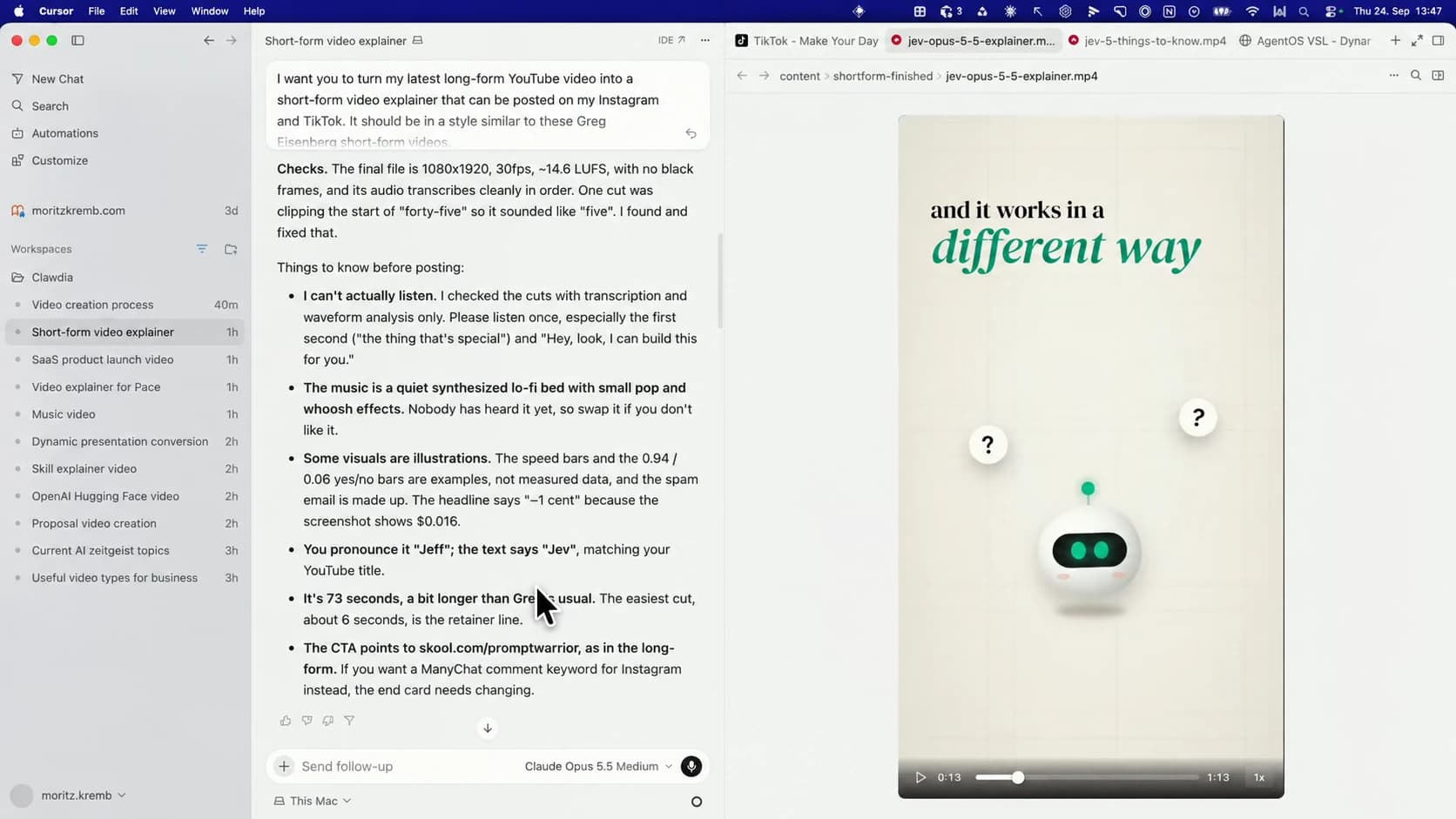
בדיקות גרסה אנכית לפני מסירה, 10:00.
בחרו הסבר כדי לראות לאן הוא מצביע בצילום:
הצילום נערך בעזרת AI להסרת דמויות.
שלב 15: הפקת מניפסט הייצוא הסופי
בקשו manifest.json שמתעד מה ייצא: שם קובץ, מזהה וריאציה, פתיח, תועלת, קריאה לפעולה, מידות, משך וקצב פריימים. המניפסט הוא רשומה מסודרת; הוא אינו מפעיל רינדור מעצמו. כדי לייצא סדרה צריך גם פקודה או סקריפט שקוראים את הנתונים בהתאם למנוע שנבחר.
בתחילת התרגיל מספיקים שלושה קבצים בפורמט אחד. אם בחרתם גם 9:16 וגם 16:9, הרשימה תכיל שישה קבצים. למשל A-vertical.mp4 ו־A-wide.mp4. ודאו שאין שני תוצרים עם אותו שם שעלולים לדרוס זה את זה.
השוו את השדות הקבועים בין A, B ו־C. אם הקריאה לפעולה או התועלת השתנו, עצרו ותקנו לפני הייצוא. כך התיקייה נשארת מובנת גם כשחוזרים אליה בעוד שבוע, ואפשר לדעת איזה קובץ משויך לאיזה ניסוי בלי לצפות בכולם מחדש.
שלב 16: רינדור ושמירת קובצי הווידאו
הריצו קודם בדיקת קומפוזיציה ותצוגה מקומית. בתיעוד HyperFrames שנבדק כאן מופיעות הפקודות npx hyperframes check ו־npx hyperframes preview --background. בקשו מהסוכן לאמת אותן מול הגרסה שלכם ולהציג את התוצאה. אחר כך ייצאו וריאציה אחת באמצעות npx hyperframes render --quality high --output A.mp4, עם נתוני A שהוגדרו בפרויקט.
פתחו את הקובץ והאזינו לו. בקשו גם בדיקת מדיה שמציגה משך, מידות וקצב פריימים. רק לאחר מכן הפעילו את שאר הווריאציות באותו תהליך. בדקו שהפתיח אכן השתנה ושלא קיבלתם שלושה עותקים זהים עם שמות אחרים.
בסיום שמרו את הקוד, הנתונים, המניפסט והקבצים בתיקייה אחת. בחרו את התוצרים להעלאה באופן ידני. המדריך אינו מפרסם קמפיין ואינו קובע איזו מודעה מנצחת; ההחלטה הזו דורשת תוצאות אמת, תנאי השוואה דומים ומדד עסקי שהגדרתם מראש.
להפקת סצנות מתמונה באמצעות שיחה, ראו את המדריך ליצירת סרטונים בהיגספילד לעסק.
פרומפט 1: הגדרת סביבת העבודה וקובץ החוקים
צור תוכנית לפרסומת של 15 שניות עבור [העסק], לקהל [הקהל], עם התועלת [התועלת] והפעולה [הפעולה]. קרא את נכסי המותג וצילומי המוצר שסיפקתי ואת שני סרטוני הרפרנס. הסבר מה לקחת מכל רפרנס בלי להעתיק מותג אחר. בדוק את סביבת ההפקה הקיימת ושמור brand-notes.md. הצע 3 סטוריבורדים והמתן לבחירה. לאחר הבחירה הפק פריים אחד מכל סצנה לאישור, ואז בנה בסיס אחד עם 3 פתיחים שונים. שמור את גוף הפרסומת והסיום זהים. השתמש רק בעובדות שסיפקתי. לפני כלי מדיה בתשלום הצג עלות ותקרת תקציב. מסור בסוף קבצים, שמות וריאציות ורשימת בדיקות.הדביקו בכלי המתואר במדריך. מלאו את הפרטים שבסוגריים ובדקו את התוצאה מול המקור.
פרומפט 2: קידוד הקומפוזיציה המרכזית והאלמנטים הקבועים
כעת עליך לכתוב את הקוד עבור הקומפוזיציה המרכזית של הפרסומת שלנו. צור ציר זמן באורך של חמש עשרה שניות בדיוק. חלק את ציר הזמן לשלושה חלקים עיקריים. שלוש השניות הראשונות יוקדשו לפתיח הדינמי שנוסיף מאוחר יותר. משנייה שלוש ועד שנייה עשר, הצג את היתרון המרכזי של המוצר שלנו באמצעות תמונות מתיקיית הנכסים וטקסט קבוע שמסביר את הערך ללקוח. משנייה עשר ועד הסוף, הצג את הלוגו שלנו יחד עם קריאה ברורה לפעולה. ודא שהמעברים בין החלקים האלה חלקים ומתוזמנים היטב, ושמור על מבנה קוד נקי שנוכל לעדכן בקלות בהמשך.הדביקו בכלי המתואר במדריך. מלאו את הפרטים שבסוגריים ובדקו את התוצאה מול המקור.
פרומפט 3: הזרקת הפתיחים הדינמיים מקובץ הנתונים
השלב הבא הוא להזריק את הפתיחים הדינמיים שלנו לתוך הקומפוזיציה המרכזית. קרא את קובץ הנתונים שיצרנו, המכיל שלושה משפטי פתיחה שונים. עליך לכתוב פונקציה שעוברת על כל אחד מהמשפטים האלה, ומייצרת שלוש תצורות נפרדות עבור הווידאו. בכל תצורה, החלף רק את הטקסט שמופיע בשלוש השניות הראשונות של הסרטון, והשאר את כל שאר האלמנטים, כולל היתרון המרכזי והקריאה לפעולה, ללא שום שינוי. ודא שהטקסט החדש ממורכז היטב על המסך ושהוא מותאם לגודל התצוגה, כך שמשפטים ארוכים לא ייחתכו בשוליים של המסגרת. חשוב מאוד שהפונקציה תהיה יעילה ולא תשכפל קוד מיותר עבור החלקים הקבועים של הפרסומת.הדביקו בכלי המתואר במדריך. מלאו את הפרטים שבסוגריים ובדקו את התוצאה מול המקור.
פרומפט 4: יצירת גיליון קשר ולולאת ביקורת
לפני שאנחנו מרנדרים את הסרטונים המלאים, אני רוצה שתבצע בדיקת איכות חזותית. הפק גיליון קשר המכיל שלוש תמונות מתוך הקומפוזיציה שיצרנו. חלץ תמונה אחת מהשנייה השנייה, תמונה אחת מהשנייה השביעית, ותמונה אחת מהשנייה השתים עשרה. חבר את שלוש התמונות האלה לקובץ תמונה אחד. לאחר מכן, נתח את התמונה הזו בעצמך. חפש בעיות של ניגודיות צבעים, טקסט שקשה לקרוא, או אלמנטים גרפיים שמסתירים את תמונות המוצר שלנו. לכל ליקוי ציין זמן, מיקום ושינוי נדרש. תקן את הליקויים המאומתים והפק שוב את אותן תמונות להשוואה. ציון עצמי אינו מחליף צפייה בפריימים ובווידאו.הדביקו בכלי המתואר במדריך. מלאו את הפרטים שבסוגריים ובדקו את התוצאה מול המקור.
פרומפט 5: התאמה ליחסי תמונה וייצוא סופי
השלב האחרון לפני הייצוא הוא התאמת הקומפוזיציה ליחסי תמונה שונים, כדי שנוכל לפרסם את הסרטונים בכל הפלטפורמות. עדכן את הקוד כך שיתמוך בשני פורמטים עיקריים. הפורמט הראשון הוא יחס תמונה אנכי המיועד לטלפונים ניידים, והפורמט השני הוא יחס תמונה אופקי המיועד למסכי מחשב. אל תבצע חיתוך פשוט של המסגרת, אלא סדר מחדש את האלמנטים כך שינצלו את המרחב בצורה המיטבית בכל פורמט. לבסוף, צור מניפסט ייצוא מסודר שמגדיר למנוע הרינדור להפיק את שלוש הווריאציות של הפתיח בשני הפורמטים, כך שנקבל בסך הכל שישה קובצי וידאו מוכנים לשימוש.הדביקו בכלי המתואר במדריך. מלאו את הפרטים שבסוגריים ובדקו את התוצאה מול המקור.
פתרון תקלות נפוצות
- אם הסרטון הסופי יוצא שחור לחלוטין, סביר להניח שמנוע הרינדור לא הצליח לטעון את קובץ הקוד. בדקו ששם הקובץ תואם בדיוק לשם שמופיע במניפסט הייצוא.
- אם התמונות או הלוגו חסרים בסרטון, ודאו שהנתיבים בקוד מצביעים נכון לתיקיית הנכסים, וששמות הקבצים אינם מכילים רווחים או אותיות בעברית.
- אם האנימציה נראית קופצנית או לא חלקה, ודאו שהמודל השתמש בנוסחאות קפיצים מחושבות מראש ולא באנימציות מבוססות זמן שתלויות בביצועי הדפדפן.
- אם הטקסט מסתיר את המוצר למרות לולאת הביקורת, בקשו מהמודל להקטין את גודל הגופן המקסימלי בקובץ החוקים שלכם.
- אם שורת הפקודה מציגה שגיאת הרשאה, ודאו שקובץ ההגדרות הנסתר שלכם מוגדר כראוי ושהמודל קיבל אישור לקרוא ממנו את מפתחות הגישה.
שאלות ותשובות נפוצות
האם המודל מייצר את קובץ הווידאו בעצמו?
לא, המודל כותב את הקוד שמתאר את הווידאו. מנוע רינדור חיצוני קורא את הקוד הזה, מצלם את המסך פעמים רבות בשנייה, ומחבר את התמונות לקובץ וידאו סופי.
למה אנחנו צריכים קובץ חוקים נפרד?
קובץ החוקים מבטיח שהמודל ישמור על עקביות עיצובית. בלעדיו, המודל עלול לבחור צבעים וגופנים אקראיים בכל פעם שתבקשו ממנו לייצר סרטון חדש.
מה היתרון של שימוש בקפיצים מחושבים מראש?
קפיצים מחושבים מראש מבטיחים שהתנועה תהיה חלקה וטבעית, ושהיא תתרנדר בדיוק באותה צורה בכל פעם, ללא תלות במהירות המחשב שלכם.
איך המודל יכול לבקר את העיצוב של עצמו?
המודל מסוגל לנתח תמונות. כאשר אנחנו מפיקים גיליון קשר ומזינים אותו חזרה למודל, הוא יכול לזהות בעיות חזותיות כמו חוסר ניגודיות או אלמנטים חופפים, ולתקן את הקוד בהתאם.
האם אני חייב לדעת לתכנת כדי להשתמש בשיטה זו?
לא. המודל כותב את כל הקוד עבורכם. התפקיד שלכם הוא לנהל את התהליך, לספק את הנכסים הגרפיים, ולהנחות את המודל באמצעות הפרומפטים המפורטים שסיפקנו.
האם אפשר ליצור יותר משלוש וריאציות?
בהחלט. ברגע שתהליך העבודה מוגדר, תוכלו להוסיף עשרות משפטי פתיחה שונים לקובץ הנתונים, והמערכת תייצר סרטון נפרד עבור כל אחד מהם באופן אוטומטי.