יצירת וידאו עם AI
100 קודים ליצירת וידאו עם צ׳אט ג׳י־פי־טי והיגספילד
25 min readAmichai Shekel
מעלים תמונה, בוחרים קוד ומייצרים סרטון. הסבר פשוט למתחילים, 100 תנועות להעתקה ודוגמאות לצפייה.
זו הפעם הראשונה שלכם ב־AI? התחילו כאן. נכנסים ל־ChatGPT, מחברים את Higgsfield פעם אחת, ואז מצרפים תמונה וכותבים מה רוצים שיקרה בה. Higgsfield יוצר את הסרטון מתוך השיחה.
הכינו תמונה אחת ששמורה במחשב או בטלפון. למשל: תמונה שלכם, של מוצר או של החנות. ״קוד״ במדריך הזה הוא פשוט משפט קצר שמעתיקים. לא צריך לתכנת.
שלב 1 · פותחים את ChatGPT
נכנסים ל־ChatGPT. אם מופיע Log in, מתחברים לחשבון. אם עדיין אין לכם חשבון, בוחרים Sign up ומשלימים את ההרשמה לפי ההוראות במסך.

אחרי ההתחברות רואים שדה כתיבה כזה. נוסח הברכה יכול להיות שונה אצלכם.
בחרו הסבר כדי לראות לאן הוא מצביע בצילום:
שלב 2 · פותחים את עמוד Higgsfield בתוך ChatGPT
פותחים את עמוד התוסף Higgsfield. תוסף הוא כלי שמוסיפים ל־ChatGPT כדי שיוכל לעשות פעולה נוספת. במקרה הזה: ליצור תמונות וסרטונים.
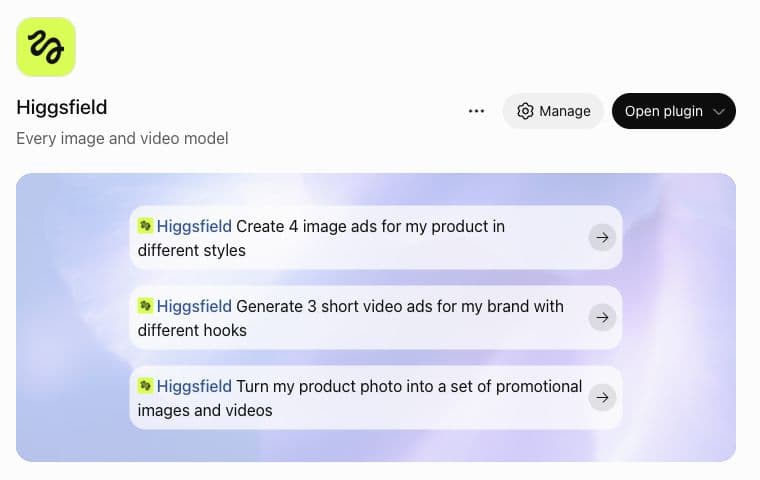
זה העמוד שצריך להיפתח: השם Higgsfield והסמל הירוק. הכפתורים משתנים לפי מצב ההתקנה.
בחרו הסבר כדי לראות לאן הוא מצביע בצילום:
שלב 3 · מוסיפים ומחברים את החשבון
אם מופיע Add, לוחצים עליו ומתחברים לחשבון Higgsfield לפי ההוראות. קוראים אילו הרשאות החיבור מבקש ורק אז מאשרים. אם אין לכם חשבון Higgsfield, משלימים קודם את ההרשמה שם.
אם מופיעים Manage ו־Open plugin כמו בצילום, התוסף כבר נוסף. אין צורך להתקין אותו שוב. את החיבור עושים פעם אחת בלבד.
עמוד Higgsfield בתוך ChatGPT לאחר הוספת התוסף. בחשבון חדש ייתכן שיופיע Add במקום הכפתורים שבצילום.
בחרו הסבר כדי לראות לאן הוא מצביע בצילום:
בעמוד ה־MCP הרשמי של Higgsfield המסלול הזה נקרא ChatGPT Plugin. למתחילים מספיק לפעול לפי מסלול ההתקנה הזה, בלי להקליד כתובת שרת.
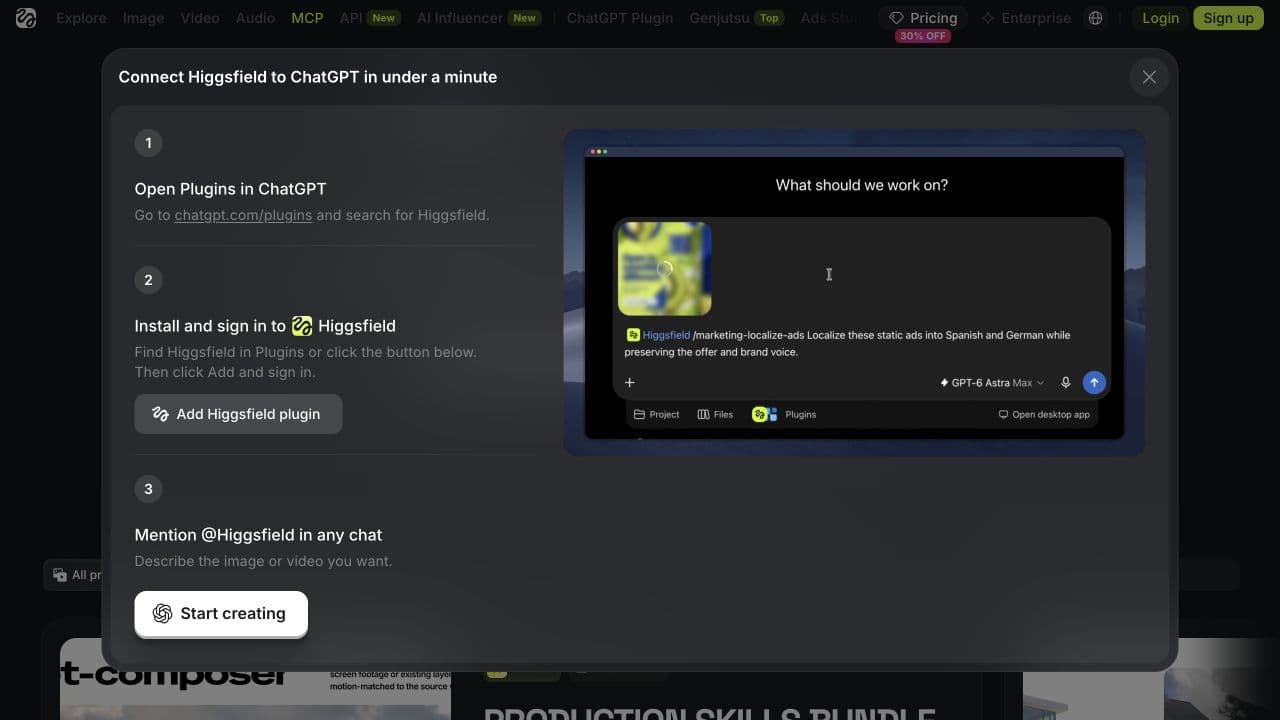
צילום חלונית ההוראות באתר Higgsfield. זהו תיעוד ההוראות הרשמיות, לא צילום של חיבור שבוצע בחשבון שלכם.
בחרו הסבר כדי לראות לאן הוא מצביע בצילום:
שלב 4 · פותחים שיחה חדשה
חוזרים לעמוד הראשי של ChatGPT. ״שיחה״ היא המקום שבו כותבים הודעה ומקבלים תשובה. מתחילים בשדה הכתיבה הריק שמופיע במרכז המסך.
כך נראה שדה ההודעה לפני שמתחילים שיחה חדשה.
בחרו הסבר כדי לראות לאן הוא מצביע בצילום:
שלב 5 · בוחרים את Higgsfield בשיחה
לוחצים בתוך שדה הכתיבה ומקלידים @Higgsfield. נפתחת רשימה. לוחצים על Higgsfield בשורה עם הסמל הירוק (לעיתים מתחת לכותרת Plugins). אל תבחרו קובץ עם שם דומה. אחרי הבחירה יופיע השם Higgsfield עם הסמל שלו בתוך שדה ההודעה.
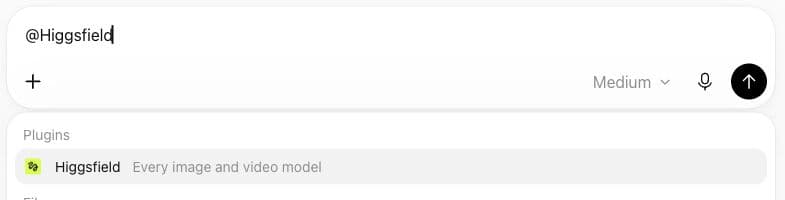
מקלידים @Higgsfield ואז בוחרים את התוסף מתוך הרשימה.
בחרו הסבר כדי לראות לאן הוא מצביע בצילום:
שלב 6 · מצרפים תמונה
לוחצים על הפלוס (+) ליד שדה הכתיבה. בוחרים Add photos & files, בוחרים תמונה מהמחשב או מהטלפון ומאשרים את הבחירה. מחכים שהתמונה תופיע בתוך ההודעה לפני ששולחים.
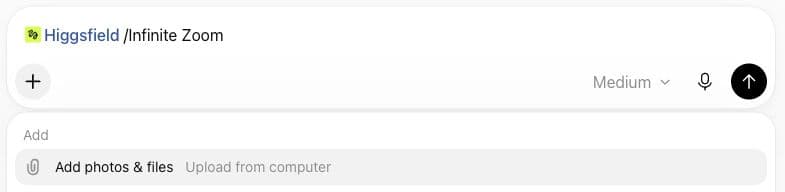
הפלוס פותח את תפריט הצירוף. בוחרים Add photos & files. בצילום עדיין לא צורפה תמונה.
בחרו הסבר כדי לראות לאן הוא מצביע בצילום:
שלב 7 · מעתיקים קוד אחד מהמדריך
לוחצים על כפתור ההעתקה בתיבה שמתחת. חוזרים ל־ChatGPT, לוחצים בשדה ההודעה ומדביקים: במחשב Windows לוחצים Ctrl+V, במק לוחצים Cmd+V. בטלפון לוחצים לחיצה ארוכה בשדה ובוחרים ״הדבק״. הסלש / כבר נמצא בתחילת הקוד, אז אין צורך להוסיף עוד אחד.
/Infinite Zoomהעתיקו, השלימו את הפרטים ובדקו את התוצאה.
מה מבקשים כאן? שהסרטון יתקרב עוד ועוד לתוך התמונה. אין צורך להעתיק את כל המדריך. תמונה אחת וקוד אחד מספיקים לניסיון הראשון.

כך נראים התוסף והקוד בשדה ההודעה. זהו צילום לפני צירוף תמונה ולפני שליחה.
בחרו הסבר כדי לראות לאן הוא מצביע בצילום:
שלב 8 · בודקים ושולחים
לפני השליחה בדקו שלושה דברים: מופיע Higgsfield, התמונה מצורפת והקוד מתחיל ב־/. עכשיו לוחצים על החץ השחור כלפי מעלה, כפתור Send. אם הכלי מבקש לבחור פרטים נוספים או לאשר יצירה, קוראים את הבקשה ועונים. אם מוצגת עלות בקרדיטים, בודקים אותה לפני אישור.
כפתור השליחה הוא החץ השחור. בצילום מודגמים התוסף והקוד בלבד; לפני שליחה צרפו גם תמונה.
בחרו הסבר כדי לראות לאן הוא מצביע בצילום:
שלב 9 · ממתינים וצופים בסרטון
ממתינים עד שהכלי מסיים. אם מתקבלת הודעת התקדמות, זו עדיין לא התוצאה הסופית. כשהסרטון או הקישור אליו מופיעים, פותחים אותו ולוחצים על כפתור הניגון. אם מופיעה אפשרות הורדה, אפשר לשמור את הסרטון למחשב או לטלפון.
שלב 10 · מנסים תנועה נוספת
רוצים תוצאה אחרת? בוחרים קוד נוסף מתוך הרשימה בהמשך. למשל /Slow Dolly In מבקש התקרבות איטית. מצרפים שוב את התמונה הרצויה, מדביקים את הקוד החדש ושולחים. בכל ניסיון מתחילים מאפקט אחד.

כך נראה קוד אחר באותו שדה: /Slow Dolly In. לפני שליחה מצרפים את התמונה שרוצים להנפיש.
בחרו הסבר כדי לראות לאן הוא מצביע בצילום:
קיבלתם טקסט במקום סרטון?
ב־ChatGPT: ודאו שבחרתם את Higgsfield בשיחה ושהחשבון מחובר. הקוד לבדו אינו מחבר את התוסף.
אם הקיצור לא הובן, נסו את המשפט הזה עם אותה תמונה:
/צור סרטון מהתמונה המצורפת עם אפקט Infinite Zoom: זום מתמשך פנימה לתוך התמונה.העתיקו, השלימו את הפרטים ובדקו את התוצאה.
הקודים הם בקשות קצרות שמתארות מה רוצים לראות. הסלש / הוא חלק מצורת הכתיבה במדריך, ולא הבטחה לפקודה מובנית בכל כלי. התוצאה יכולה להשתנות מניסיון לניסיון.
איך משתמשים בשאר המדריך?
קוראים את ההסבר בעברית, בוחרים אפקט אחד ולוחצים על העתקה. מדביקים את הקוד ליד התמונה ושולחים. זה הכול. לניסיון הבא אפשר להשאיר את אותה תמונה ולהחליף רק את הקוד.
בוחרים לפי התוצאה שרוצים
- להדגיש מוצר: Slow Dolly In או Slow Product Orbit.
- לחשוף חנות, חדר או נוף: Dolly-Out Reveal, Pan to Reveal או Rising Reveal.
- ללוות בעל עסק בפעולה: Side Tracking או Subtle Handheld.
- לחבר בין שני שוטים: Whip Pan Transition, עם חיבור בעריכה.
- להדגיש רגע שיא: Fast–Slow–Fast Ramp.
- ליצור תחושה חריגה: Dolly Zoom או Double Dolly. התחילו בהם אחרי שהצלחתם להפיק תנועה פשוטה.
1–10 · התקרבות והתרחקות
רוצים להוביל את העין אל המוצר או לחשוף איפה הוא נמצא? התחילו כאן. ב־Dolly המצלמה משנה מיקום במרחב. ב־Dolly Zoom משלבים תנועה וזום בכיוונים מנוגדים כדי לשמור על גודל הנושא ולשנות את תחושת העומק ברקע.
רפרנס חזותי למשפחת התנועה: צפייה בדוגמאות Dolly ב־Eyecandy
רפרנס חזותי למשפחת התנועה: צפייה בדוגמאות Dolly Zoom ב־Eyecandy
1. Slow Dolly In
התקדמות איטית לעבר הנושא.
/Slow Dolly Inהעתיקו, השלימו את הפרטים ובדקו את התוצאה.
2. Fast Dolly In
התקדמות מהירה לעבר הנושא.
/Fast Dolly Inהעתיקו, השלימו את הפרטים ובדקו את התוצאה.
3. Crash Dolly In
זינוק חד של המצלמה לעבר הנושא.
/Crash Dolly Inהעתיקו, השלימו את הפרטים ובדקו את התוצאה.
4. Slow Dolly Out
התרחקות איטית מהנושא.
/Slow Dolly Outהעתיקו, השלימו את הפרטים ובדקו את התוצאה.
5. Fast Dolly Out
נסיגה מהירה מהנושא.
/Fast Dolly Outהעתיקו, השלימו את הפרטים ובדקו את התוצאה.
6. Dolly-In Reveal
התקדמות שחושפת פרט שהיה מוסתר.
/Dolly-In Revealהעתיקו, השלימו את הפרטים ובדקו את התוצאה.
7. Dolly-Out Reveal
התרחקות שחושפת את הסביבה.
/Dolly-Out Revealהעתיקו, השלימו את הפרטים ובדקו את התוצאה.
8. Ground-Level Dolly In
התקדמות לעבר הנושא סמוך לקרקע.
/Ground-Level Dolly Inהעתיקו, השלימו את הפרטים ובדקו את התוצאה.
9. Dolly In, Zoom Out
התקדמות וזום החוצה, תוך שמירת גודל הנושא.
/Dolly In, Zoom Outהעתיקו, השלימו את הפרטים ובדקו את התוצאה.
10. Dolly Out, Zoom In
נסיגה וזום פנימה, תוך שמירת גודל הנושא.
/Dolly Out, Zoom Inהעתיקו, השלימו את הפרטים ובדקו את התוצאה.
דוגמה מלאה להעתקה. החליפו את הנושא והסביבה בהתאם לסרטון שלכם:
/A matte black coffee bag stands on a wooden counter in a small cafe. Slow dolly in from a medium shot to a close-up of the bag. The camera physically moves forward; no zoom. The bag stays still. Warm window light, consistent packaging, one continuous shot.העתיקו, השלימו את הפרטים ובדקו את התוצאה.
11–20 · סיבוב אופקי ואנכי ממקום קבוע
המצלמה נשארת באותה נקודה ומסתובבת. Pan מתאים לחשיפה לרוחב או למעקב אחרי דמות. Tilt מתאים לחשיפה לאורך, למשל מבסיס בניין עד הגג. כתבו מה נראה בתחילת השוט ומה מתגלה בסופו.
רפרנס חזותי למשפחת התנועה: צפייה בדוגמאות Pan ב־Eyecandy
רפרנס חזותי למשפחת התנועה: צפייה בדוגמאות Tilt ב־Eyecandy
11. Slow Pan Left
סיבוב איטי שמאלה.
/Slow Pan Leftהעתיקו, השלימו את הפרטים ובדקו את התוצאה.
12. Slow Pan Right
סיבוב איטי ימינה.
/Slow Pan Rightהעתיקו, השלימו את הפרטים ובדקו את התוצאה.
13. Fast Pan Left
סיבוב מהיר שמאלה.
/Fast Pan Leftהעתיקו, השלימו את הפרטים ובדקו את התוצאה.
14. Fast Pan Right
סיבוב מהיר ימינה.
/Fast Pan Rightהעתיקו, השלימו את הפרטים ובדקו את התוצאה.
15. Pan to Reveal
סיבוב שחושף נושא נוסף.
/Pan to Revealהעתיקו, השלימו את הפרטים ובדקו את התוצאה.
16. Follow Pan
סיבוב שעוקב אחרי נושא נע.
/Follow Panהעתיקו, השלימו את הפרטים ובדקו את התוצאה.
17. Tilt Up
הטיית המצלמה כלפי מעלה.
/Tilt Upהעתיקו, השלימו את הפרטים ובדקו את התוצאה.
18. Tilt Down
הטיית המצלמה כלפי מטה.
/Tilt Downהעתיקו, השלימו את הפרטים ובדקו את התוצאה.
19. Slow Tilt-Up Reveal
חשיפה הדרגתית מלמטה למעלה.
/Slow Tilt-Up Revealהעתיקו, השלימו את הפרטים ובדקו את התוצאה.
20. Slow Tilt-Down Reveal
חשיפה הדרגתית מלמעלה למטה.
/Slow Tilt-Down Revealהעתיקו, השלימו את הפרטים ובדקו את התוצאה.
דוגמה מלאה להעתקה. החליפו את הנושא והסביבה בהתאם לסרטון שלכם:
/A baker stands behind a cafe counter. Slow pan right from the baker to a tray of fresh croissants. The camera rotates from a fixed position without moving sideways. End with the tray centered. Soft morning light, one continuous shot.העתיקו, השלימו את הפרטים ובדקו את התוצאה.
21–30 · מעקב ותנועה הצידה
כאן המצלמה באמת נעה במרחב. Tracking מתאר מעקב אחרי נושא; Trucking מתאר הזזה הצידה. כדי שהמודל לא יחליף ביניהם לבין Pan, כתבו שהמצלמה משנה מיקום ושחפצים קרובים ורחוקים זזים זה ביחס לזה.
רפרנס חזותי למשפחת התנועה: צפייה בדוגמאות Tracking ב־Eyecandy
רפרנס חזותי למשפחת התנועה: צפייה בדוגמאות Trucking ב־Eyecandy
21. Track from Behind
מעקב אחרי הנושא מאחור.
/Track from Behindהעתיקו, השלימו את הפרטים ובדקו את התוצאה.
22. Track from the Front
המצלמה נסוגה לפני נושא שמתקדם.
Enjoyed the guide?
Want to build things like this yourself?
AI Master Club includes a live weekly session, recordings, ready-to-use tools, and a community that helps you apply them.
/Track from the Frontהעתיקו, השלימו את הפרטים ובדקו את התוצאה.
23. Side Tracking
מעקב לצד הנושא.
/Side Trackingהעתיקו, השלימו את הפרטים ובדקו את התוצאה.
24. Over-the-Shoulder Tracking
מעקב בתנועה מעבר לכתף.
/Over-the-Shoulder Trackingהעתיקו, השלימו את הפרטים ובדקו את התוצאה.
25. Low-Level Tracking
מעקב מגובה נמוך.
/Low-Level Trackingהעתיקו, השלימו את הפרטים ובדקו את התוצאה.
26. Truck Left
הזזה פיזית של המצלמה שמאלה.
/Truck Leftהעתיקו, השלימו את הפרטים ובדקו את התוצאה.
27. Truck Right
הזזה פיזית של המצלמה ימינה.
/Truck Rightהעתיקו, השלימו את הפרטים ובדקו את התוצאה.
28. Lateral Reveal
תנועה הצידה שחושפת נושא מאחורי מכשול.
/Lateral Revealהעתיקו, השלימו את הפרטים ובדקו את התוצאה.
29. Parallel Vehicle Tracking
נסיעה במקביל לרכב מצולם.
/Parallel Vehicle Trackingהעתיקו, השלימו את הפרטים ובדקו את התוצאה.
30. Tracking Through a Crowd
מעקב אחרי דמות בתוך קהל.
/Tracking Through a Crowdהעתיקו, השלימו את הפרטים ובדקו את התוצאה.
דוגמה מלאה להעתקה. החליפו את הנושא והסביבה בהתאם לסרטון שלכם:
/A florist walks through a bright flower shop carrying a bouquet. Side tracking shot: the camera moves parallel to the florist at the same speed, maintaining a medium shot. Foreground flowers pass across the frame. Natural light, one continuous shot.העתיקו, השלימו את הפרטים ובדקו את התוצאה.
31–40 · הקפה ותנועה מעגלית
הקפה חושפת צדדים שונים של אותו נושא. למוצר עדיף להתחיל ברבע מעגל ולבדוק שהצורה שלו נשמרת. ב־Lazy Susan המצלמה נמצאת במרכז ומסתובבת בין הנושאים שסביבה, ולכן זו אינה הקפה של מוצר מבחוץ.
רפרנס חזותי למשפחת התנועה: צפייה בדוגמאות Arc ב־Eyecandy
רפרנס חזותי למשפחת התנועה: צפייה בדוגמאות Lazy Susan ב־Eyecandy
31. Clockwise Arc
תנועה בקשת עם כיוון השעון סביב הנושא.
/Clockwise Arcהעתיקו, השלימו את הפרטים ובדקו את התוצאה.
32. Counterclockwise Arc
תנועה בקשת נגד כיוון השעון.
/Counterclockwise Arcהעתיקו, השלימו את הפרטים ובדקו את התוצאה.
33. Quarter Orbit
הקפת רבע מעגל סביב הנושא.
/Quarter Orbitהעתיקו, השלימו את הפרטים ובדקו את התוצאה.
34. Half Orbit
הקפה של חצי מעגל.
/Half Orbitהעתיקו, השלימו את הפרטים ובדקו את התוצאה.
35. Full Orbit
הקפה מלאה של הנושא.
/Full Orbitהעתיקו, השלימו את הפרטים ובדקו את התוצאה.
36. Slow Product Orbit
הקפה איטית סביב מוצר.
/Slow Product Orbitהעתיקו, השלימו את הפרטים ובדקו את התוצאה.
37. Low-Angle Orbit
הקפה כשהמצלמה נמוכה ומכוונת מעלה.
/Low-Angle Orbitהעתיקו, השלימו את הפרטים ובדקו את התוצאה.
38. Rising Spiral Orbit
הקפה תוך עלייה הדרגתית.
/Rising Spiral Orbitהעתיקו, השלימו את הפרטים ובדקו את התוצאה.
39. Descending Spiral Orbit
הקפה תוך ירידה הדרגתית.
/Descending Spiral Orbitהעתיקו, השלימו את הפרטים ובדקו את התוצאה.
40. Lazy Susan Rotation
מצלמה במרכז שולחן מסתובבת בין היושבים סביבו.
/Lazy Susan Rotationהעתיקו, השלימו את הפרטים ובדקו את התוצאה.
דוגמה מלאה להעתקה. החליפו את הנושא והסביבה בהתאם לסרטון שלכם:
/A ceramic perfume bottle stands still on a stone pedestal. Slow clockwise quarter orbit around the bottle, viewed from above for direction. Keep the bottle centered and the camera at bottle height. The camera moves, the product does not rotate. Soft studio light, consistent bottle geometry.העתיקו, השלימו את הפרטים ובדקו את התוצאה.
41–50 · זום ואפקטים של הגדלה
בזום נקודת המבט נשארת במקום ושדה הראייה משתנה. Infinite Zoom ו־Super Zoom הם אפקטים חזותיים שעשויים לדרוש חיבור תמונות או עריכה. הם אינם הבטחה שעדשה אמיתית או מודל וידאו יבצעו את כל המעבר בשוט אחד.
רפרנס חזותי למשפחת התנועה: צפייה בדוגמאות Zoom ב־Eyecandy
41. Slow Zoom In
הגדלה אטית של הנושא בפריים.
/Slow Zoom Inהעתיקו, השלימו את הפרטים ובדקו את התוצאה.
42. Slow Zoom Out
הרחבה אטית של שדה הראייה.
/Slow Zoom Outהעתיקו, השלימו את הפרטים ובדקו את התוצאה.
43. Crash Zoom In
זום חד ומהיר פנימה.
/Crash Zoom Inהעתיקו, השלימו את הפרטים ובדקו את התוצאה.
44. Crash Zoom Out
זום חד ומהיר החוצה.
/Crash Zoom Outהעתיקו, השלימו את הפרטים ובדקו את התוצאה.
45. Zoom to a Detail
זום לעין, לוגו או פרט אחר.
/Zoom to a Detailהעתיקו, השלימו את הפרטים ובדקו את התוצאה.
46. Zoom-Out Context Reveal
זום החוצה שחושף את ההקשר.
/Zoom-Out Context Revealהעתיקו, השלימו את הפרטים ובדקו את התוצאה.
47. Yo-Yo Zoom
זום פנימה והחוצה לסירוגין.
/Yo-Yo Zoomהעתיקו, השלימו את הפרטים ובדקו את התוצאה.
48. Infinite Zoom
אפקט זום שנמשך דרך תמונות או עולמות מקוננים.
/Infinite Zoomהעתיקו, השלימו את הפרטים ובדקו את התוצאה.
49. Super Zoom
מעבר קיצוני בין קנה מידה רחב לפרט קטן.
/Super Zoomהעתיקו, השלימו את הפרטים ובדקו את התוצאה.
50. Stepped Zoom
הגדלה בכמה מדרגות נפרדות.
/Stepped Zoomהעתיקו, השלימו את הפרטים ובדקו את התוצאה.
דוגמה מלאה להעתקה. החליפו את הנושא והסביבה בהתאם לסרטון שלכם:
/A wristwatch rests on dark fabric. Slow optical zoom in toward the watch face. The camera remains in a fixed position. Begin with the entire watch visible and end on the dial. The watch stays still, no dolly movement, one continuous shot.העתיקו, השלימו את הפרטים ובדקו את התוצאה.
51–60 · גלגול המצלמה ומעברים מהירים
גלגול מסובב את הפריים סביב ציר העדשה. Whip Pan הוא סיבוב מהיר עם טשטוש תנועה. למעבר בין שני שוטים, התאימו את כיוון הסיבוב בשניהם וחברו אותם באזור המטושטש בעריכה.
רפרנס חזותי למשפחת התנועה: צפייה בדוגמאות Camera Roll ב־Eyecandy
רפרנס חזותי למשפחת התנועה: צפייה בדוגמאות Whip Pan ב־Eyecandy
51. Clockwise Camera Roll
סיבוב הפריים עם כיוון השעון סביב ציר העדשה.
/Clockwise Camera Rollהעתיקו, השלימו את הפרטים ובדקו את התוצאה.
52. Counterclockwise Camera Roll
סיבוב הפריים נגד כיוון השעון.
/Counterclockwise Camera Rollהעתיקו, השלימו את הפרטים ובדקו את התוצאה.
53. Half Camera Roll
גלגול הפריים עד לתמונה הפוכה.
/Half Camera Rollהעתיקו, השלימו את הפרטים ובדקו את התוצאה.
54. Full Camera Roll
גלגול מלא של הפריים.
/Full Camera Rollהעתיקו, השלימו את הפרטים ובדקו את התוצאה.
55. Slow Rolling Push-In
גלגול איטי תוך התקדמות.
/Slow Rolling Push-Inהעתיקו, השלימו את הפרטים ובדקו את התוצאה.
56. Rolling Pull-Out
Enjoyed the guide?
Now move from reading to doing
- 01A live AI session with Amichai every week
- 02Immediate access to the recording library
- 03Ready-to-use prompts, agents, and tools
- 04An active community for questions and implementation
Club membership
₪47 per month
No commitment. Cancel in one click at any time.
גלגול תוך התרחקות.
/Rolling Pull-Outהעתיקו, השלימו את הפרטים ובדקו את התוצאה.
57. Whip Pan Left
סיבוב חד שמאלה עם טשטוש תנועה.
/Whip Pan Leftהעתיקו, השלימו את הפרטים ובדקו את התוצאה.
58. Whip Pan Right
סיבוב חד ימינה עם טשטוש תנועה.
/Whip Pan Rightהעתיקו, השלימו את הפרטים ובדקו את התוצאה.
59. Whip Pan Transition
חיבור בין שוטים באמצעות סיבוב מהיר.
/Whip Pan Transitionהעתיקו, השלימו את הפרטים ובדקו את התוצאה.
60. Whip Pan to a Stop
סיבוב חד שנעצר על נושא מוגדר.
/Whip Pan to a Stopהעתיקו, השלימו את הפרטים ובדקו את התוצאה.
דוגמה מלאה להעתקה. החליפו את הנושא והסביבה בהתאם לסרטון שלכם:
/A chef plates a dish in a restaurant kitchen. Whip pan right from the chef to the finished dish, with brief motion blur during the pan. Come to a complete stop on the plate and hold the final framing. No camera roll, no cuts.העתיקו, השלימו את הפרטים ובדקו את התוצאה.
61–70 · שינוי גובה וטיסות דרך הסצנה
ב־Pedestal גוף המצלמה עולה או יורד בלי להטות את העדשה. ב־FPV המצלמה טסה במסלול דרך הסצנה. הגדירו נקודת כניסה ויציאה ונסו תחילה מסלול עם מכשול אחד בלבד.
רפרנס חזותי למשפחת התנועה: צפייה בדוגמאות Pedestal ב־Eyecandy
רפרנס חזותי למשפחת התנועה: צפייה בדוגמאות FPV Drone ב־Eyecandy
61. Pedestal Up
הרמת המצלמה בלי לשנות את זווית ההטיה.
/Pedestal Upהעתיקו, השלימו את הפרטים ובדקו את התוצאה.
62. Pedestal Down
הורדת המצלמה בלי לשנות את זווית ההטיה.
/Pedestal Downהעתיקו, השלימו את הפרטים ובדקו את התוצאה.
63. Rising Reveal
עלייה שחושפת את הסביבה מעבר למכשול.
/Rising Revealהעתיקו, השלימו את הפרטים ובדקו את התוצאה.
64. Descending Reveal
ירידה שחושפת בהדרגה את הנושא.
/Descending Revealהעתיקו, השלימו את הפרטים ובדקו את התוצאה.
65. Vertical Rise and Hold
עלייה אנכית ועצירה בגובה מוגדר.
/Vertical Rise and Holdהעתיקו, השלימו את הפרטים ובדקו את התוצאה.
66. Low FPV Flythrough
טיסה מהירה סמוך לקרקע.
/Low FPV Flythroughהעתיקו, השלימו את הפרטים ובדקו את התוצאה.
67. FPV Dive
צלילת מצלמה חדה מלמעלה.
/FPV Diveהעתיקו, השלימו את הפרטים ובדקו את התוצאה.
68. FPV Through a Window
טיסה דרך חלון אל חלל פנימי.
/FPV Through a Windowהעתיקו, השלימו את הפרטים ובדקו את התוצאה.
69. FPV Chase
טיסת מרדף אחרי נושא נע.
/FPV Chaseהעתיקו, השלימו את הפרטים ובדקו את התוצאה.
70. FPV Slalom
טיסה מתפתלת בין מכשולים.
/FPV Slalomהעתיקו, השלימו את הפרטים ובדקו את התוצאה.
דוגמה מלאה להעתקה. החליפו את הנושא והסביבה בהתאם לסרטון שלכם:
/A boutique hotel courtyard is partly hidden behind a low wall. Pedestal up: raise the camera vertically above the wall while maintaining the same lens angle. Reveal the courtyard and then hold. Smooth movement, natural daylight, one continuous shot.העתיקו, השלימו את הפרטים ובדקו את התוצאה.
71–80 · צילום ידני והצמדה לאובייקט
תנועה ידנית יכולה לתת תחושה קרובה ותיעודית. הגדירו את עוצמת התנודות כדי שלא תקבלו רעידות מוגזמות. בקטגוריית Fixed Cam של Eyecandy מדובר בהצמדה לאובייקט; אל תפרשו את השם כהוראה להציב מצלמה נייחת על חצובה.
רפרנס חזותי למשפחת התנועה: צפייה בדוגמאות Handheld ב־Eyecandy
רפרנס חזותי למשפחת התנועה: צפייה בדוגמאות Fixed Cam ב־Eyecandy
71. Subtle Handheld
תנודות יד עדינות.
/Subtle Handheldהעתיקו, השלימו את הפרטים ובדקו את התוצאה.
72. Documentary Handheld
תנועה ידנית חופשית בסגנון תיעודי.
/Documentary Handheldהעתיקו, השלימו את הפרטים ובדקו את התוצאה.
73. Handheld Walk
תנועת מצלמה שמלווה הליכה.
/Handheld Walkהעתיקו, השלימו את הפרטים ובדקו את התוצאה.
74. Handheld Run
רעידות ותנודות של ריצה.
/Handheld Runהעתיקו, השלימו את הפרטים ובדקו את התוצאה.
75. Handheld Push-In
התקדמות ידנית לעבר הנושא.
/Handheld Push-Inהעתיקו, השלימו את הפרטים ובדקו את התוצאה.
76. Camera Attached to a Suitcase
המזוודה קבועה ביחס למצלמה והעולם נע מאחוריה.
/Camera Attached to a Suitcaseהעתיקו, השלימו את הפרטים ובדקו את התוצאה.
77. Camera Attached to a Bicycle
המצלמה נעה יחד עם האופניים.
/Camera Attached to a Bicycleהעתיקו, השלימו את הפרטים ובדקו את התוצאה.
78. Camera Attached to a Car Door
הדלת נשארת קבועה יחסית והרקע משתנה.
/Camera Attached to a Car Doorהעתיקו, השלימו את הפרטים ובדקו את התוצאה.
79. Camera Attached to a Tool
המצלמה עוקבת פיזית אחר תנועת הכלי.
/Camera Attached to a Toolהעתיקו, השלימו את הפרטים ובדקו את התוצאה.
80. Camera Attached to a Rotating Object
המצלמה מסתובבת יחד עם האובייקט.
/Camera Attached to a Rotating Objectהעתיקו, השלימו את הפרטים ובדקו את התוצאה.
דוגמה מלאה להעתקה. החליפו את הנושא והסביבה בהתאם לסרטון שלכם:
/A travel suitcase rolls along a station platform. The camera is rigidly attached to the suitcase, facing its handle and the platform behind it. Keep the suitcase fixed relative to the frame while the background moves. Subtle wheel vibration, consistent suitcase shape.העתיקו, השלימו את הפרטים ובדקו את התוצאה.
81–90 · נושא שנשאר קבוע כשהעולם נע סביבו
Locked-On שומר פרט במקום קבוע בפריים. Snorricam מתאר מצלמה שמחוברת לגוף. ב־Double Dolly הדמות והמצלמה נעות יחד, מה שיכול ליצור תחושת ריחוף. כתבו במפורש מה נשאר קבוע ומה נע ברקע.
רפרנס חזותי למשפחת התנועה: צפייה בדוגמאות Locked-On ב־Eyecandy
רפרנס חזותי למשפחת התנועה: צפייה בדוגמאות Snorricam ב־Eyecandy
רפרנס חזותי למשפחת התנועה: צפייה בדוגמאות Double Dolly ב־Eyecandy
81. Face Locked-On
הפנים נשארות באותה נקודה בפריים במהלך התנועה.
/Face Locked-Onהעתיקו, השלימו את הפרטים ובדקו את התוצאה.
82. Eye Locked-On
הפריים עוקב אחר עין מסוימת.
/Eye Locked-Onהעתיקו, השלימו את הפרטים ובדקו את התוצאה.
83. Product Locked-On
המוצר נשאר במרכז כשהוא נע.
Enjoyed the guide?
Want to build things like this yourself?
AI Master Club includes a live weekly session, recordings, ready-to-use tools, and a community that helps you apply them.
/Product Locked-Onהעתיקו, השלימו את הפרטים ובדקו את התוצאה.
84. Hand Locked-On
הפריים מתייצב סביב יד בתנועה.
/Hand Locked-Onהעתיקו, השלימו את הפרטים ובדקו את התוצאה.
85. Foot Locked-On
מעקב צמוד וממורכז אחרי כף רגל.
/Foot Locked-Onהעתיקו, השלימו את הפרטים ובדקו את התוצאה.
86. Walking Snorricam
מצלמה מחוברת לגוף בזמן הליכה.
/Walking Snorricamהעתיקו, השלימו את הפרטים ובדקו את התוצאה.
87. Running Snorricam
הגוף נשאר יציב יחסית בפריים והרקע מיטלטל בריצה.
/Running Snorricamהעתיקו, השלימו את הפרטים ובדקו את התוצאה.
88. Spinning Snorricam
הדמות מסתובבת והרקע מסתחרר סביבה.
/Spinning Snorricamהעתיקו, השלימו את הפרטים ובדקו את התוצאה.
89. Forward Double Dolly
הדמות והמצלמה נעות יחד ליצירת תחושת החלקה קדימה.
/Forward Double Dollyהעתיקו, השלימו את הפרטים ובדקו את התוצאה.
90. Sideways Double Dolly
הדמות והמצלמה מחליקות יחד הצידה.
/Sideways Double Dollyהעתיקו, השלימו את הפרטים ובדקו את התוצאה.
דוגמה מלאה להעתקה. החליפו את הנושא והסביבה בהתאם לסרטון שלכם:
/A person stands upright and still on a concealed moving platform in a wide hallway. Forward double dolly: the camera and person glide forward together at the same speed. Keep the person the same size and position in frame; the hallway moves behind them. The person does not walk.העתיקו, השלימו את הפרטים ובדקו את התוצאה.
91–100 · שליטה בזמן ובמהירות התנועה
אלה הוראות לזמן ולמהירות, לצד תנועת מצלמה. Bullet Time מציג פעולה כמעט קפואה בזמן שהמצלמה נעה. Speed Ramp משנה את מהירות ההצגה. כשנדרש תזמון מדויק, אפשר לייצר שוט נקי ואז לשלוט במהירות בתוכנת עריכה.
רפרנס חזותי למשפחת התנועה: צפייה בדוגמאות Bullet Time ב־Eyecandy
רפרנס חזותי למשפחת התנועה: צפייה בדוגמאות Speed Ramp ב־Eyecandy
91. Frozen-Moment Orbit
המצלמה מקיפה רגע שנראה קפוא בזמן.
/Frozen-Moment Orbitהעתיקו, השלימו את הפרטים ובדקו את התוצאה.
92. Bullet-Time Half Orbit
חצי הקפה סביב פעולה כמעט קפואה.
/Bullet-Time Half Orbitהעתיקו, השלימו את הפרטים ובדקו את התוצאה.
93. Bullet-Time Push-In
התקדמות לתוך רגע כמעט קפוא.
/Bullet-Time Push-Inהעתיקו, השלימו את הפרטים ובדקו את התוצאה.
94. Bullet-Time Pull-Out
התרחקות מרגע כמעט קפוא.
/Bullet-Time Pull-Outהעתיקו, השלימו את הפרטים ובדקו את התוצאה.
95. Bullet Time into Real Time
מעבר מרגע קפוא לחידוש הפעולה.
/Bullet Time into Real Timeהעתיקו, השלימו את הפרטים ובדקו את התוצאה.
96. Fast-to-Slow Ramp
מעבר הדרגתי ממהירות גבוהה להילוך איטי.
/Fast-to-Slow Rampהעתיקו, השלימו את הפרטים ובדקו את התוצאה.
97. Slow-to-Fast Ramp
האצה הדרגתית מהילוך איטי.
/Slow-to-Fast Rampהעתיקו, השלימו את הפרטים ובדקו את התוצאה.
98. Fast–Slow–Fast Ramp
האטה סביב רגע חשוב והאצה אחריו.
/Fast–Slow–Fast Rampהעתיקו, השלימו את הפרטים ובדקו את התוצאה.
99. Speed-Ramped Orbit
הקפת הנושא עם שינויי מהירות.
/Speed-Ramped Orbitהעתיקו, השלימו את הפרטים ובדקו את התוצאה.
100. Speed-Ramped Flythrough
טיסה דרך הסצנה עם האצות והאטות.
/Speed-Ramped Flythroughהעתיקו, השלימו את הפרטים ובדקו את התוצאה.
דוגמה מלאה להעתקה. החליפו את הנושא והסביבה בהתאם לסרטון שלכם:
/A runner jumps over a puddle on an empty path. Fast-slow-fast speed ramp: begin at normal speed, slow down around the airborne moment, then smoothly return to normal speed after landing. Side tracking camera movement, continuous action, consistent anatomy.העתיקו, השלימו את הפרטים ובדקו את התוצאה.
רוצים יותר שליטה? מוסיפים פרטים
רק אחרי הניסיון הראשון, אפשר לדייק את המהירות, הכיוון והתוצאה שרוצים לראות בסיום. הדוגמאות המלאות בכל קטגוריה והתבנית הבאה מיועדות לשלב הזה.
/Subject: [describe the person or product].
Setting: [describe the location].
Camera movement: [paste one movement from this guide].
Direction and speed: [where the camera moves and how fast].
Subject action: [what the subject does, or state that it remains still].
Start framing: [what is visible at the beginning].
End framing: [what is visible at the end].
Keep the subject identity and geometry consistent. One continuous shot.
העתיקו, השלימו את הפרטים ובדקו את התוצאה.
על הקודים ודוגמאות הצפייה
המדריך כולל 100 ניסוחים באנגלית עם פירוש בעברית, מחולקים ל־10 משפחות. אלה וריאציות שנערכו עבור המדריך על בסיס קטגוריות צילום ואפקטים, ולא רשימה של 100 טכניקות שנשלפו מ־Eyecandy. הדוגמאות המלאות הן הצעות לפרומפטים, ולא תוצאות שנבדקו בכל מודל.
ההפניות לצפייה מובילות לקטגוריות המקור ב־Eyecandy, ספריית רפרנסים חזותיים. הן ממחישות את משפחת התנועה, ולא בהכרח כל וריאציה ברשימה. הקרדיט לספרייה וליוצרים המוצגים בה. לספריית Eyecandy
אם התנועה לא עובדת · מה משנים בפרומפט
- המוצר מסתובב במקום המצלמה? כתבו: The product remains stationary. The camera moves around it.
- קיבלתם זום במקום התקרבות? כתבו: The camera physically moves forward. No zoom.
- המצלמה זזה הצידה במקום להסתובב? כתבו: The camera rotates from a fixed position. No lateral movement.
- הדמות משנה צורה? פשטו את המסלול, הקטינו את זווית ההקפה ונסו תמונת פתיחה ברורה.
- יש יותר מדי תנועות יחד? השאירו פעולה אחת לנושא ותנועה אחת למצלמה.
- מעבר או שינוי מהירות לא נופלים ברגע הרצוי? הפרידו בין יצירת השוט לבין התזמון בעריכה.
תרגיל מעשי · אותו מוצר, 3 שוטים
בחרו מוצר אחד ותמונת פתיחה אחת. צרו גרסה עם Slow Dolly In, גרסה עם Quarter Orbit וגרסה עם Dolly-Out Reveal. השאירו את התאורה, הסביבה ותיאור המוצר זהים. כך אפשר לראות מה התנועה משנה, בלי לערבב אותה עם שינוי בעיצוב.
השוו בין התוצרים לפי 3 שאלות: האם המוצר נשאר עקבי, האם המצלמה ביצעה את ההוראה, והאם התנועה עוזרת להבין את המוצר? בחרו את השוט שעונה על המטרה של הסרטון, גם אם הוא הפשוט מבין השלושה.
שאלות שעולות כשמתחילים
האם אלה 100 טכניקות שונות מ־Eyecandy?
לא. הרשימה מרחיבה 20 קטגוריות מהספרייה ל־100 וריאציות של תנועה, קצב, כיוון ואפקט. קישורי הצפייה מובילים לקטגוריות המקור.
האם מספיק להדביק את שם התנועה?
לניסיון הראשון אפשר לצרף תמונה ולהדביק שם תנועה אחד, כמו בדוגמת /Infinite Zoom. אם הכלי לא מבין או שהתוצאה לא מתאימה, מוסיפים משפט קצר שמסביר מה רוצים שיקרה. התבנית המלאה בהמשך מיועדת למי שרוצה יותר שליטה.
זה עובד בכל כלי וידאו AI?
אלה ניסוחים בשפה טבעית ולא פקודות ייעודיות לכלי מסוים. רמת ההיענות משתנה בין מודלים. התנועות המורכבות עשויות לדרוש כמה ניסיונות או עריכה חיצונית.
צריך לדעת לצלם או לתכנת?
לא צריך לתכנת. מספיק להבין מה אתם רוצים שיזוז ולצפות ברפרנס. התחילו בתנועה אחת פשוטה, כמו Slow Dolly In, לפני שילוב של הקפה ושינוי גובה.
כמה עולה ליצור את הסרטונים?
המדריך לא מחייב שירות מסוים. עלות היצירה תלויה בכלי, במסלול, באורך וברזולוציה. בדקו את המחיר שמוצג בכלי לפני הרצה.
אפשר להשתמש בסרטונים מ־Eyecandy בפרסומת שלי?
המדריך מפנה אליהם לצפייה וללימוד. עצם ההופעה בספריית רפרנסים אינה אישור לשימוש מסחרי. השתמשו בחומר מקורי או בחומר שיש לכם רישיון מתאים עבורו.
מהשוט הראשון לסרטון העסקי הבא
בחרו היום תנועה אחת והפיקו איתה שוט למוצר או לשירות שלכם. רוצים להמשיך ללמוד וליישם עם קהילה? במועדון AI Master תמצאו מפגשים ותוכן מעשי לעבודה עם AI. לפרטים על מועדון AI Master
מקור הרפרנסים: Eyecandy. ניסוחי התנועה בעברית, הארגון והפרומפטים במדריך נערכו עבור AI Master. קישורי הקטגוריות נבדקו ב־8 באוקטובר 2026. למקור ולקרדיטים של הדוגמאות