מדריך ChatGPT למתחילים
איך עובדים עם ChatGPT: המדריך המלא בעברית למתחילים
22 min readAmichai Shekel
מדריך ChatGPT בעברית: התקנה, כתיבה, קול, תמונות, קבצים, חיפוש, פרויקטים ו־Work. דוגמאות להעתקה וצילומי מסך עם סימונים מדויקים.
איך עובדים עם ChatGPT? מתחילים במשימה אחת, נותנים רקע, קוראים את התשובה ומבקשים תיקון. כאן תמצאו גם את ההמשך: התקנה, קול, תמונות וקבצים, חיפוש, התאמה אישית, פרויקטים, Work ומשימות מתוזמנות. כל הדוגמאות בעברית ואפשר להעתיק אותן.
נבדק ב־5 באוקטובר 2026. שמות הכפתורים בצילומים באנגלית. זמינות הכלים תלויה במסלול, במכשיר ובהגדרות החשבון; כשהאפשרות אינה מופיעה, בדקו את הקישור הרשמי באותו סעיף.
מה זה ChatGPT ומה אפשר לעשות איתו?
ChatGPT הוא עוזר בינה מלאכותית שאפשר לבקש ממנו לכתוב, להסביר, לסכם, לתרגם ולנתח מידע. במקום לחפש ניסוח מושלם מראש, עובדים בשיחה: נותנים משימה, רואים טיוטה ומשפרים. אפשר לשלב גם תמונות, מסמכים וקול בכלים הנתמכים.
- כתיבה: הודעה ללקוח, מייל או טיוטת פוסט.
- למידה: הסבר פשוט, שאלות תרגול ומשוב.
- מידע: סיכום מסמך, בדיקת טבלה או חיפוש עם מקורות.
- תוצרים: תמונה, מצגת או מסמך באמצעות הכלי המתאים.
התשובה היא טיוטה לבדיקה. ניסוח בטוח אינו הוכחה שהפרטים נכונים: בדקו שמות, תאריכים, חישובים וקישורים לפני שימוש.
הסבר רשמי: היכולות של ChatGPT.
מתחילים כאן: מסלול של חמש דקות
- פותחים את האתר הרשמי או את האפליקציה.
- כותבים את הבקשה לתרגיל ההודעה שמופיע בהמשך.
- קוראים, מבקשים קיצור ובודקים את התוצאה.
- מעתיקים את הנוסח שבחרתם.
- אחרי התרגיל, ממשיכים לכלים שמתאימים למשימה שלכם.
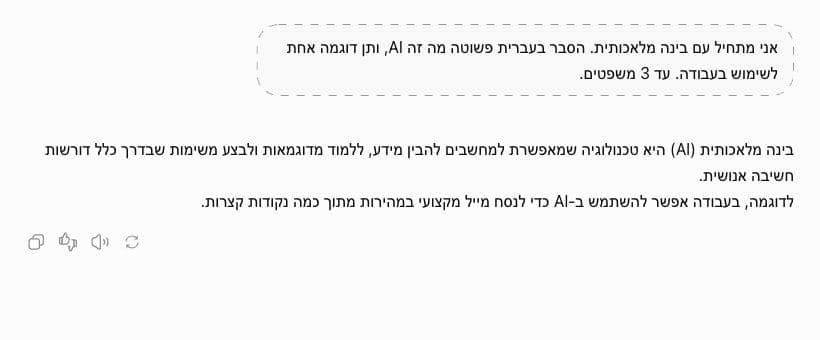
אם אתם רוצים קודם להבין מה זה AI: הסבר פשוט על בינה מלאכותית
לפני שמתחילים: פותחים את האתר הרשמי
היכנסו ל־chatgpt.com. אם מופיעים Log in או Sign up, התחברו או השלימו הרשמה לפי ההנחיות. במחשב אפשר לעבוד בדפדפן בלי להתקין תוכנה.
הנה הקישור: פתיחת ChatGPT
ל־ChatGPT יש מסלול חינמי. לתרגיל של כתיבה ושיפור טקסט אין צורך לקנות מנוי. אפשרויות ומגבלות שימוש משתנות לפי החשבון, לכן פעלו לפי מה שמופיע במסך שלכם.
הממשק בצילומים באנגלית, אבל השיחה בעברית. בחרנו שיחה זמנית לצורך ההדגמה. אצלכם המראה עשוי להיות קצת שונה; חפשו את אזור הכתיבה ואת כפתור השליחה.
איך מתקינים ChatGPT במחשב ובטלפון?
במחשב: אפשר להתחיל בלי התקנה
פתחו את chatgpt.com בדפדפן. אם אין לכם חשבון, בחרו Sign up for free ופעלו לפי מסכי ההרשמה. אם יש חשבון, בחרו Log in והשתמשו באותה שיטת התחברות שבה נרשמתם. אין צורך לשלם כדי לתרגל כתיבה.
התקנת האפליקציה במחשב
- פתחו את עמוד ההורדה של ChatGPT.
- בחרו את ההורדה למערכת ההפעלה שלכם. בצילום מופיע Download for macOS.
- פתחו את קובץ ההתקנה שהורדתם והשלימו את ההוראות שמופיעות בו. המסכים שונים בין Mac ל־Windows.
- פתחו את האפליקציה והתחברו לחשבון שלכם. אם כבר מותקנת אפליקציית Codex, עמוד ההורדה מציין שאפשר לעדכן אותה ל־ChatGPT.
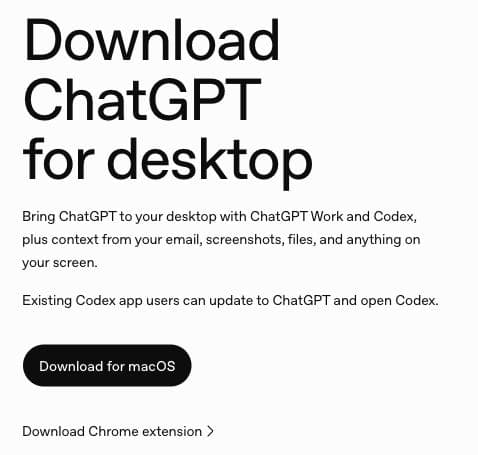
בצילום: ההורדה למחשב Mac. בחרו את ההורדה שמתאימה למחשב שלכם.
בחרו הסבר כדי לראות לאן הוא מצביע בצילום:
התקנה ב־iPhone וב־Android
- בעמוד ההורדה הרשמי בחרו iOS ל־iPhone או Android לטלפון Android.
- בחנות בדקו שהאפליקציה היא ChatGPT ושהמפתחת היא OpenAI.
- לחצו על הורדה או התקנה. כשהיא מסתיימת, פתחו את האפליקציה.
- התחברו לאותו חשבון שבו אתם משתמשים במחשב. הרשאות מיקרופון ומצלמה נדרשות רק כשמשתמשים בכלים המתאימים.
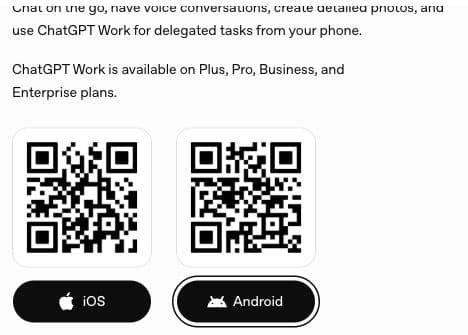
בחרו iOS או Android. אפשר גם לסרוק את הקוד המתאים מהטלפון.
בחרו הסבר כדי לראות לאן הוא מצביע בצילום:
הסבר רשמי: הורדת ChatGPT.
Chat או Work: באיזה מצב מתחילים?
בחרו Chat למשימות קצרות כמו ניסוח הודעה, הסבר או שאלה. Work מיועד לעבודה בכמה שלבים ולתוצרים כמו מסמך או מצגת, והוא זמין לחשבונות בתשלום זכאים. לתרגיל הבא מספיק Chat. אם Work אינו מופיע, אפשר להמשיך ללמוד עם Chat.
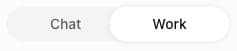
מצב Work מסומן בצילום. בחרו Chat למשימה קצרה, או Work לעבודה בכמה שלבים כשזמין בחשבון.
בחרו הסבר כדי לראות לאן הוא מצביע בצילום:
בחירת מודל ורמת חשיבה
אם בחשבון מופיע בורר מודלים בראש השיחה, פתחו אותו כדי לראות את האפשרויות שלכם. התחילו בברירת המחדל. למשימה מורכבת אפשר לבחור רמת חשיבה גבוהה יותר, כשזו זמינה. שמות המודלים והאפשרויות שונים בין Chat לבין Work; אין צורך לבחור מודל מסוים כדי לכתוב בעברית.
הסבר רשמי: ההבדלים בין Chat, Work ו־Codex.
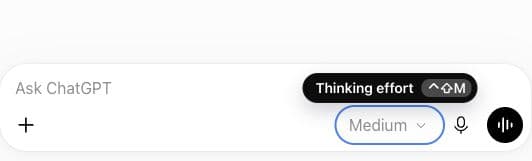
בדוגמה מופיע Medium. פתחו את בורר רמת החשיבה כדי לבדוק את האפשרויות בחשבון שלכם.
בחרו הסבר כדי לראות לאן הוא מצביע בצילום:
שלב 1: מוצאים את אזור הכתיבה
פתחו שיחה חדשה וחפשו את השדה Ask ChatGPT. כאן מקלידים או מדביקים בקשה. כפתור החץ שולח אותה. אם מופיע כפתור עצירה בזמן יצירת התשובה, חכו שהתשובה תסתיים.
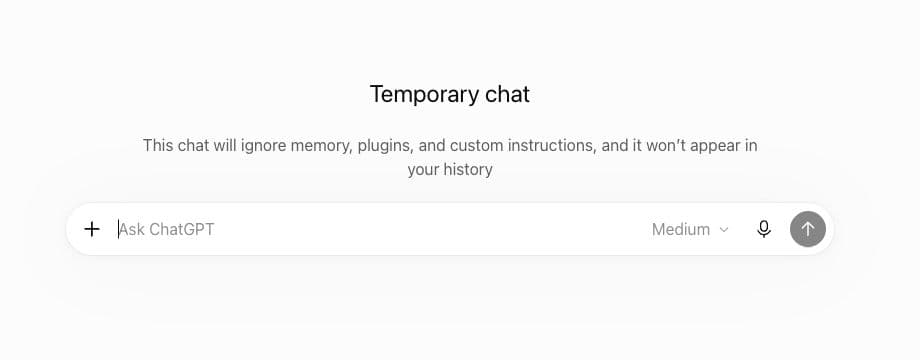
התחילו בשדה הכתיבה. אין צורך לגעת בבחירת המודל לתרגיל הזה.
בחרו הסבר כדי לראות לאן הוא מצביע בצילום:
שלב 2: נותנים משימה ברורה
בתרגיל שלנו אתם יועצים לעסקים קטנים, ולקוח ביקש לשמוע על פגישת היכרות. הבקשה צריכה להסביר למי כותבים, מה רוצים להשיג ואיך ההודעה צריכה להיראות.
עזור לי לכתוב הודעת וואטסאפ ללקוח.
הקשר: אני יועץ לעסקים קטנים. הלקוח ביקש לשמוע על פגישת היכרות.
המשימה: כתוב הודעה שמזמינה אותו לתאם פגישה.
התוצאה: עד 3 שורות בעברית פשוטה, בטון נעים ובלי הבטחות. אל תמציא מחיר או מועד.
העתיקו, השלימו את הפרטים ובדקו את התוצאה.
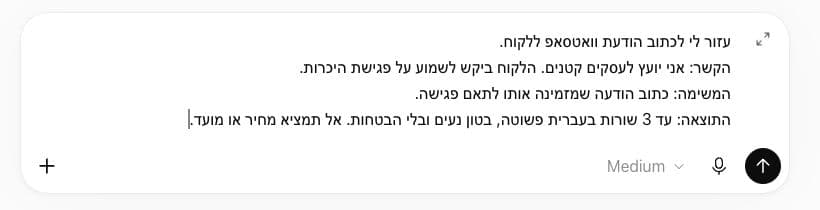
הבקשה כוללת רק את המידע שנחוץ להודעה. לחצו על החץ כדי לשלוח.
בחרו הסבר כדי לראות לאן הוא מצביע בצילום:
לפני השליחה, החליפו את הדוגמה בפרטים שלכם אם רוצים. שמרו על פרטים כלליים ולא רגישים. חשוב לא לבקש הודעה אמיתית ללקוח בלי לקרוא את הטיוטה לפני השימוש.
שלב 3: קוראים את התשובה לפי הבקשה
בדוגמה קיבלנו הודעה שמזמינה לפגישת היכרות ומבקשת ימים ושעות נוחים. בדקו אם ההודעה מתאימה למטרה, אם היא קצרה מספיק ואם היא נשמעת כמו משהו שהייתם אומרים.
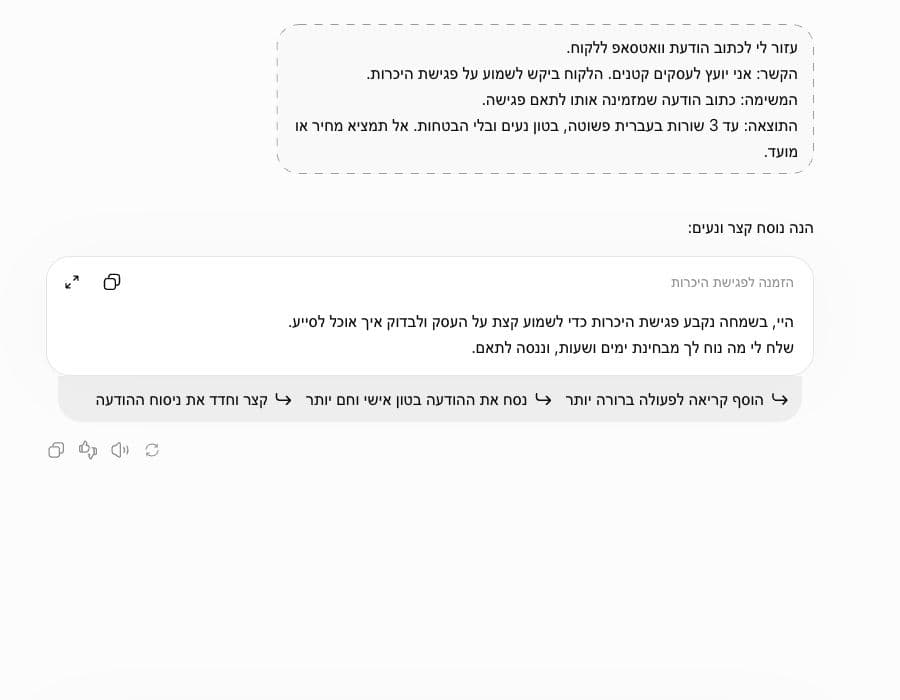
זו תוצאה אמיתית מהתרגיל. אצלכם יכול להתקבל נוסח אחר.
בחרו הסבר כדי לראות לאן הוא מצביע בצילום:
אם קיבלתם הסבר ארוך במקום הודעה, כתבו: ״החזר רק את נוסח ההודעה, בלי הסבר מסביב״. אין צורך לפתוח שיחה חדשה.
שלב 4: מבקשים תיקון אחד ממוקד
באותה שיחה, כתבו מה לשנות. במקום ״זה לא טוב״, הגדירו שינוי שאפשר לראות: לקצר, לשנות טון או לסיים בשאלה מסוימת.
קצר ל־2 שורות. פתח ב״היי, בשמחה״ וסיים בשאלה ״מתי נוח לך לדבר?״.העתיקו, השלימו את הפרטים ובדקו את התוצאה.
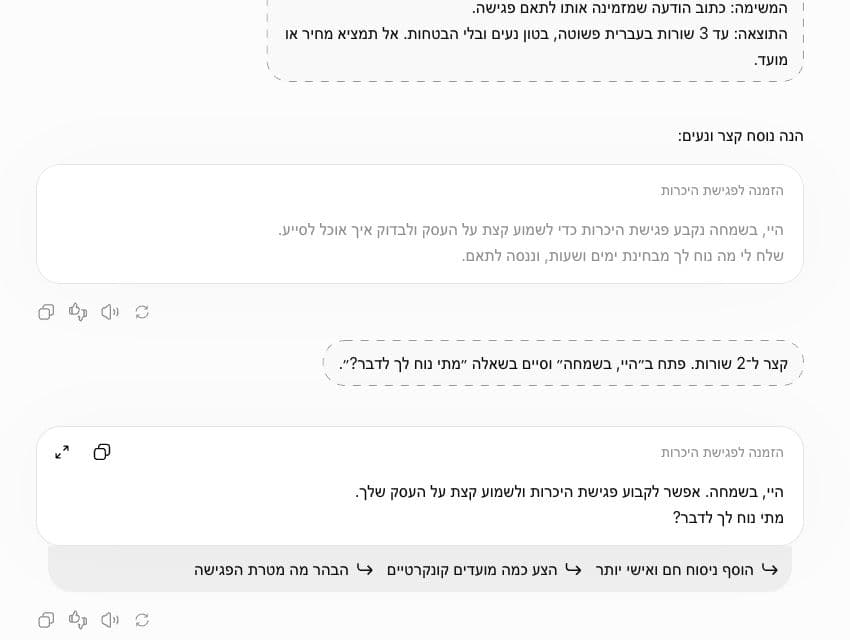
הבקשה החדשה מתייחסת לטיוטה הקודמת. ממשיכים באותה שיחה.
בחרו הסבר כדי לראות לאן הוא מצביע בצילום:
בצילום רואים שהנוסח הפך ל־2 שורות ומסתיים ב״מתי נוח לך לדבר?״. זו דרך לבדוק שהשינוי אכן קרה, במקום להסתפק בכך שהכלי אומר שהוא תיקן.
שלב 5: בודקים, ואז מעתיקים
- בדקו שלא נוסף מחיר, מועד או פרט שלא מסרתם.
- קראו בקול ושנו ניסוח שלא מתאים לכם.
- לחצו על כפתור ההעתקה ליד התשובה, או סמנו את הטקסט והעתיקו.
- הדביקו במקום שבו תרצו להשתמש בהודעה וקראו פעם נוספת לפני השליחה.
בדוק את הנוסח האחרון: האם הוספת מחיר, מועד או הבטחה שלא נתתי? ענה בשורה אחת.העתיקו, השלימו את הפרטים ובדקו את התוצאה.
הבדיקה של הכלי יכולה לעזור, אבל אתם צריכים להשוות את הטקסט למה שמסרתם. הוא עשוי לפספס טעות גם בבדיקה של עצמו. בתרגיל הזה ChatGPT הכין טיוטה; הוא לא שלח הודעה ללקוח.
Enjoyed the guide?
Want to build things like this yourself?
AI Master Club includes a live weekly session, recordings, ready-to-use tools, and a community that helps you apply them.
כל הכפתורים שכדאי להכיר בשיחה
- שליחה: החץ ליד שדה הכתיבה. בזמן יצירת תשובה עשוי להופיע במקומו כפתור עצירה.
- עריכת הבקשה: פתחו את אפשרויות ההודעה שלכם או ריחפו עליה וחפשו Edit. שינוי הבקשה עשוי ליצור גרסה אחרת של המשך השיחה.
- העתקה: חפשו את סמל ההעתקה מתחת לתשובה. הדביקו במקום הרצוי ובדקו שהטקסט עבר במלואו.
- ניסיון נוסף: כשמופיע Try again, הוא יוצר תשובה נוספת לאותה בקשה.
- משוב: סמנו תשובה מועילה או לא מועילה דרך הכפתור המתאים. משוב אינו תיקון של הטקסט; כדי לתקן, כתבו בקשת המשך.
- הסתעפות: כשהאפשרות Branch in new chat זמינה בתפריט התשובה, היא מאפשרת להמשיך בכיוון חדש בלי לשנות את השיחה המקורית.
שיתוף תשובה או שיחה
בחרו Share ובדקו את התצוגה לפני העתקת הקישור. אל תניחו שהקישור כולל רק את ההודעה האחרונה: בדקו מה משותף בפועל ומי יוכל לפתוח אותו. בשיתוף משימה מתוזמנת התוכן שונה משיתוף שיחה רגילה.
הסבר רשמי: קישורי שיתוף והשליטה בהם.
איך משתמשים בתפריט הכלים?
לחצו על + ליד שדה הכתיבה. כאן מופיעים כלים כמו צירוף תמונה, חיפוש והעלאת קובץ. בחלק מהממשקים יש More או תפריט נוסף. הצילום הבא מציג את התפריט בחשבון מחובר; אצלכם עשויות להופיע אפשרויות אחרות.
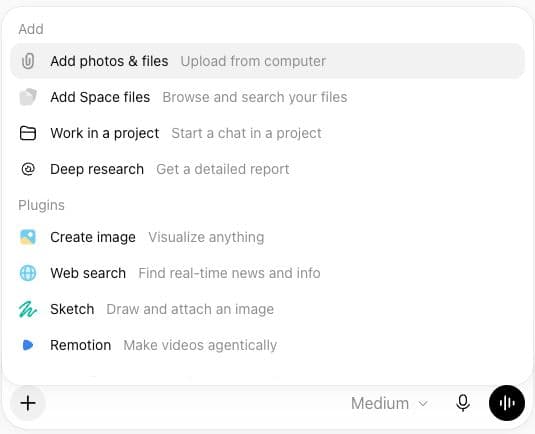
תפריט + בחשבון מחובר. בחרו את ההסבר שמתאים לכלי שאתם מחפשים. התוספים המופיעים משתנים בין חשבונות.
בחרו הסבר כדי לראות לאן הוא מצביע בצילום:
איך מצרפים תמונה ושואלים עליה?
- לחצו על + ובחרו Add photos או Add photos & files, לפי הממשק.
- בחרו תמונה מהמכשיר. בנייד אפשר להשתמש גם במצלמה, אם האפשרות זמינה ונתתם הרשאה.
- ודאו שהתמונה מצורפת וכתבו מה אתם רוצים לבדוק בה.
- שלחו והשוו את התשובה לתמונה, במיוחד אם יש בה טקסט קטן או מספרים.
מצורף צילום של עמוד נחיתה. תאר קודם מה רואים בו. אחר כך הצע 3 שינויים שיקלו על הקורא להבין מה מוצע ומה לעשות עכשיו. התייחס רק למה שאפשר לראות בצילום; אם הטקסט לא קריא, ציין זאת.העתיקו, השלימו את הפרטים ובדקו את התוצאה.
כדי להתמקד באזור מסוים, ציינו למשל ״הכפתור הכתום בתחתית״ או חתכו את התמונה לפני ההעלאה. אם מופיע כלי סימון, אפשר להשתמש בו. אל תעלו צילום שחושף פרטי לקוחות או מידע שאין לכם רשות לשתף.
הסבר רשמי: העלאת תמונות וקבצים.
איך מצרפים מסמך או משתמשים במידע שלכם?
לתרגול הבא אפשר להדביק פסקה או לצרף קובץ דרך כפתור +, שמופיע כ־Add files and more. בחרו אפשרות להעלאת תמונות וקבצים אם היא זמינה. המתינו שהקובץ יופיע בשיחה לפני שליחת הבקשה.
העלאת קבצים זמינה במסלולים נתמכים, כולל המסלול החינמי, בכפוף למגבלות ולמדיניות החשבון. אם האפשרות חסרה או הגעתם למגבלה, אפשר לתרגל עם טקסט קצר שאינו רגיש.
סכם את הטקסט שאדביק בהמשך. החזר 3 נקודות עיקריות ורשימת משימות. השתמש רק בטקסט שסיפקתי. אם לא צוין אחראי או מועד, כתוב "לא צוין".

הטקסט:
[הדביקו כאן טקסט לתרגול, ללא מידע רגיש]
העתיקו, השלימו את הפרטים ובדקו את התוצאה.
אם המסמך כולל נתונים עסקיים או אישיים, בדקו שמותר להעלות אותו. צילום או סריקה באיכות נמוכה יכולים לגרום לקריאה שגויה, לכן השוו פרטים חשובים למסמך המקורי.
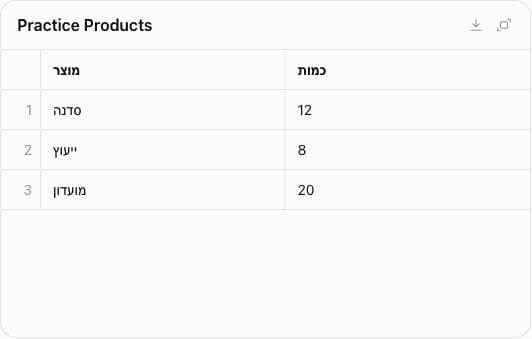
כך מוצג הקובץ שהעלינו. אלו נתוני התרגיל המקוריים, לא תוצאה של ניתוח: סדנה 12, ייעוץ 8 ומועדון 20.
בחרו הסבר כדי לראות לאן הוא מצביע בצילום:
תרגיל מלא: מטקסט קצר לרשימת משימות
הטקסט הבא הומצא לתרגול ואינו תיאור של פגישה אמיתית. יש בו שני פרטים שנמסרו ושני פרטים שחסרים. הדביקו אותו יחד עם הבקשה והשוו את התשובה לרשימת הבדיקה.
סכם את הטקסט הבא במשפט אחד, ואחריו רשימת משימות עם אחראי ומועד. השתמש רק בטקסט. עבור פרט חסר כתוב "לא צוין".

הטקסט לתרגול:
דנה תשלח את טיוטת דף הנחיתה ביום שלישי. יואב יבדוק את הטופס. הצוות הסכים להכין צילום מסך חדש, אבל לא קבע מי יעשה זאת ומתי.
העתיקו, השלימו את הפרטים ובדקו את התוצאה.
- משימה ראשונה: שליחת טיוטת דף הנחיתה. אחראית: דנה. מועד: יום שלישי.
- משימה שנייה: בדיקת הטופס. אחראי: יואב. מועד: לא צוין.
- משימה שלישית: הכנת צילום מסך חדש. אחראי ומועד: לא צוין.
התשובה לא חייבת להשתמש באותן מילים. הבדיקה היא שלא הוחלפו שמות, שלא הומצא תאריך ושלא אוחדו שתי משימות למשימה שאינה קיימת. אם יש טעות, בקשו תיקון והתייחסו לשורה המסוימת.
איך מנתחים טבלה ויוצרים גרף?
צרפו קובץ נתונים נתמך, או הדביקו טבלה קצרה בשדה הכתיבה. התחילו מבקשה ש־ChatGPT יסביר אילו עמודות הוא רואה. רק אחר כך בקשו חישוב או גרף. כך מזהים מוקדם אם המסמך נקרא נכון.
הנתונים הבאים מומצאים לתרגול:
מוצר,כמות
סדנה,12
ייעוץ,8
מועדון,20
חשב את סך הכמות ואת האחוז של כל מוצר. הצג טבלה, ואם הכלי תומך בכך גם גרף עמודות. הסבר את החישוב. אל תסיק הכנסות: לא נמסרו מחירים.
העתיקו, השלימו את הפרטים ובדקו את התוצאה.
בדיקת התרגיל: הסך הוא 40. האחוזים הם 30% לסדנה, 20% לייעוץ ו־50% למועדון. אם התשובה אחרת, בקשו להציג את החישוב והשוו למספרים המקוריים.
הסבר רשמי: ניתוח נתונים ב־ChatGPT.
איך מחפשים באינטרנט עם ChatGPT?
- פתחו + ובחרו Web search או Search, אם הם מופיעים. אפשר גם לכתוב במפורש ״חפש באינטרנט״.
- הגדירו מה מחפשים, באיזו מדינה ולאיזה תאריך המידע צריך להתאים.
- בתשובה פתחו את הקישורים למקורות.
- בדקו באתר המקור שהמידע תומך בטענה ושעדיין נכון להשתמש בו.
חפש באתרי הספקים הרשמיים שתי אפשרויות לקביעת פגישות אונליין שמתאימות לעצמאי בישראל. השווה תמיכה בעברית, סנכרון ליומן והאם יש מסלול חינמי. ציין את תאריך הבדיקה וקישור לכל פרט. אם לא מצאת תשובה, כתוב ״לא נמצא״.העתיקו, השלימו את הפרטים ובדקו את התוצאה.
קישור בתשובה אינו מספיק: פתחו אותו ובדקו שהוא מדבר על אותו מוצר ומסלול. שאלות פשוטות מתאימות לחיפוש קצר; להשוואה רחבה עם כמה מקורות השתמשו במחקר מעמיק.
הסבר רשמי: חיפוש ChatGPT.
מחקר מעמיק: Deep research
אם Deep research זמין בחשבון, בחרו בו והגדירו תוצר ברור. ב־Chat אפשר לבדוק ולשנות את תוכנית המחקר לפני ההרצה ולהגדיר מקורות. עקבו אחר ההתקדמות ובסיום פתחו את הדוח ואת המקורות; כשיש אפשרות הורדה, בדקו גם את הקובץ.
השווה שלושה כלי קביעת פגישות עבור עסק שירות קטן בישראל. השתמש קודם באתרי הספקים. אני צריך דוח קצר עם טבלת השוואה, מגבלות, קישורים ותאריך בדיקה. שאל אותי על התקציב ועל היומן שבו אני משתמש לפני שתתחיל. אל תרכוש או תחבר שירותים.העתיקו, השלימו את הפרטים ובדקו את התוצאה.
הסבר רשמי: מחקר מעמיק ב־ChatGPT.
איך מדברים עם ChatGPT בקול?
מיקרופון להכתבה הופך דיבור לטקסט שאפשר לערוך ולשלוח. Voice, המסומן לרוב בגלי קול, פותח שיחה שבה אתם מדברים ושומעים תשובה. אלו שתי פעולות שונות.
- פתחו שיחה ובחרו את כפתור Voice.
- אם תופיע בקשת גישה למיקרופון, אשרו רק אם אתם רוצים להשתמש בקול.
- אמרו בקשה קצרה. אפשר להמשיך בשיחה ולבקש שינוי.
- סיימו דרך כפתור הסיום ובדקו את התמלול כשמופיע.
אני רוצה להתאמן על שיחת היכרות עם לקוח. שאל אותי שאלה אחת בכל פעם, המתן לתשובה שלי ובסוף תן משוב קצר על הבהירות. אל תמציא פרטים על העסק שלי.העתיקו, השלימו את הפרטים ובדקו את התוצאה.
ב־Settings ואז Voice עשויים להופיע Live, Advanced או Standard. האפשרויות תלויות בחשבון ובמכשיר. לשיתוף וידאו או מסך בנייד בדקו את Advanced; Live אינו תומך בווידאו או בשיתוף מסך לפי התיעוד שנבדק. בדקו מה מופיע אצלכם לפני תחילת השיחה.
הסבר רשמי: שיחה קולית ואפשרויות Voice.

מיקרופון ההכתבה וגלי הקול הם שני כפתורים שונים. בחרו את ההסבר כדי לזהות את הפעולה הנכונה.
בחרו הסבר כדי לראות לאן הוא מצביע בצילום:

ב־Settings ואז Voice חפשו Enable Dictation. הצילום מציג את ההגדרה; לא שינינו אותה לצורך ההדגמה.
בחרו הסבר כדי לראות לאן הוא מצביע בצילום:
איך יוצרים תמונה או עורכים תמונה קיימת?
בקשו ליצור תמונה בשיחה או פתחו Images. תארו את הנושא, הסגנון, היחס בין הרוחב לגובה ומה צריך להופיע. כדי לערוך, בחרו תמונה שנוצרה או העלו תמונה קיימת וכתבו את השינוי. אין צורך להתחיל מחדש בשביל כל תיקון.
צור תמונה מרובעת לפוסט על פינת עבודה מסודרת של עצמאי: שולחן בהיר, מחשב נייד, מחברת ועציץ קטן. צילום טבעי באור יום. בלי אנשים, בלי לוגואים ובלי טקסט. השאר מעט שטח ריק בחלק העליון לכותרת שאוסיף אחר כך.העתיקו, השלימו את הפרטים ובדקו את התוצאה.
בתמונה הזו, החלף רק את המחברת במחברת כתומה. שמור על זווית הצילום, התאורה ושאר הפריטים.העתיקו, השלימו את הפרטים ובדקו את התוצאה.
Enjoyed the guide?
Now move from reading to doing
- 01A live AI session with Amichai every week
- 02Immediate access to the recording library
- 03Ready-to-use prompts, agents, and tools
- 04An active community for questions and implementation
Club membership
₪47 per month
No commitment. Cancel in one click at any time.
בעורך התמונות אפשר לסמן אזור כשכלי Select זמין, או לתאר את האזור במילים. בדקו גם את החלקים שלא ביקשתם לשנות: העריכה יכולה להשפיע על אזור רחב יותר. לשמירה השתמשו בבקרות שמופיעות עם התמונה.
הסבר רשמי: יצירה, עריכה ושמירה של תמונות.
איך מתאימים את ChatGPT לסגנון שלכם?
לתוצאה חד־פעמית, מספיק לכלול בבקשה ״ענה בעברית פשוטה, בפסקאות קצרות״. אם זו העדפה קבועה, חפשו ב־Settings את Personalization ואז Custom Instructions. האפשרות עשויה להיות מוגבלת בחשבון ארגוני.
ענה בעברית פשוטה. השתמש במשפטים קצרים. כשחסר מידע, שאל שאלה ממוקדת או ציין מה חסר. אל תציג ניחוש כעובדה.העתיקו, השלימו את הפרטים ובדקו את התוצאה.
הוראות קבועות חלות גם במשימות אחרות. אל תכניסו אליהן פרטי לקוחות, ואל תניחו שהן מונעות טעויות. אפשר לערוך או לבטל אותן בהגדרות לפי הצורך.
המסלול לפי OpenAI: הוראות מותאמות אישית.
פרויקטים: שיחות, קבצים והוראות לאותה עבודה
Project מרכז עבודה מתמשכת, למשל תוכן לעסק. במקום לספק מחדש את אותו רקע בכל שיחה, מרכזים בו את הקבצים וההוראות הרלוונטיים.
- בסרגל הצד בחרו New project כשמופיע, ותנו שם כמו ״תוכן לעסק״.
- הוסיפו מקור או קובץ שמותר לכם להשתמש בו.
- בתפריט הפרויקט פתחו Project settings והוסיפו הוראות קצרות.
- פתחו שיחה בתוך הפרויקט ונסו את הבקשה הבאה.
הפרויקט מיועד לטיוטות תוכן לעסק שירות קטן. כתוב בעברית ישירה ובפסקאות קצרות. השתמש רק במידע שמסרתי. כשחסר פרט חשוב, שאל לפני כתיבה. אל תמציא תוצאות, עדויות או מחירים.העתיקו, השלימו את הפרטים ובדקו את התוצאה.
הוראות הפרויקט חלות בתוכו וגוברות על ההוראות האישיות הכלליות. אפשר להעביר שיחה מתאימה דרך Move to project, אם מופיע. שיתוף פרויקט נותן למשתתפים גישה לתוכן שלו לפי ההרשאה שבחרתם; בדקו את השיחות והקבצים לפני שיתוף.
הסבר רשמי: יצירה ושיתוף של פרויקטים.
Work: ממבקשה לתוצר שלם
- בחשבון זכאי בחרו Work בראש שיחה חדשה.
- כתבו איזה תוצר אתם צריכים, עבור מי ומה אסור להמציא.
- הוסיפו מקורות וקבצים מתאימים, וענו לשאלות ההבהרה.
- עקבו אחר ההתקדמות ובקשו לשנות כיוון כשצריך.
- פתחו את התוצר, בדקו את תוכנו ואת הקישורים ובקשו תיקון באותה שיחה.
הכן טיוטת מצגת בת 5 שקופיות לפגישת היכרות של יועץ עם עסק קטן. לפני העבודה שאל מה תחום העסק ומה מטרת הפגישה. כלול בעיה, תהליך מוצע, תוצרים, שאלות ללקוח וצעד הבא. אל תמציא מחירים או הישגים. צור קובץ שאפשר לפתוח, אם הכלי תומך בכך. אל תשלח או תפרסם אותו.העתיקו, השלימו את הפרטים ובדקו את התוצאה.
אם הכלי רק כתב שהוא יצר קובץ, בדקו שיש קובץ או קישור שאפשר לפתוח. ב־Work מחובר עשויות להופיע בקשות אישור לפעולות; קראו מה עומד להתבצע לפני האישור. עבודה עם שירות מחובר עדיין כפופה להרשאות שלו.
הסבר רשמי: עבודה עם ChatGPT Work.
תוספים, שירותים מחוברים ו־GPT מותאם
Plugins מרכזים הוראות וכלים לשימוש חוזר. פתחו Plugins, בחרו תוסף ובדקו מה הוא עושה ומה הוא מבקש לחבר. כשהממשק תומך בכך, אפשר לבחור תוסף דרך @ או תפריט +. תוסף אינו מקבל גישה לחשבון חיצוני בלי חיבור והרשאה מתאימים.
דוגמה שימושית: בקשה לסיכום מסמך משירות שכבר חיברתם. ציינו בדיוק איזה מסמך צריך לקרוא ואיזה סיכום אתם רוצים. התחילו במשימת קריאה לפני שמבקשים שינוי בקובץ או שליחה.
הסבר רשמי: תוספים ושירותים מחוברים.

חפשו תוסף בשדה Search plugins ובדקו מה הוא עושה לפני התקנה או חיבור שירות.
בחרו הסבר כדי לראות לאן הוא מצביע בצילום:
מה השתנה ביצירת GPTs?
נכון לבדיקה ב־5 באוקטובר 2026, OpenAI מציינת שלא ניתן ליצור ולפרסם GPT חדש בחשבונות אישיים Free, Go, Plus ו־Pro. GPTs קיימים עדיין זמינים לשימוש ולעריכה בהתאם להרשאות. בסביבות Business, Enterprise ו־Edu היצירה תלויה בהגדרות. לכן אל תרכשו Plus רק מתוך הנחה שיופיע כפתור Create.
בסביבה ארגונית זכאית, פתחו Explore GPTs ואז Create. הגדירו שם, הוראות ומקורות ידע, נסו כמה בקשות ב־Preview ובדקו את הרשאות השיתוף. OpenAI ממליצה להיערך למעבר לתוספים; בדקו את הודעת המעבר בחשבון לפני בניית תהליך חדש.
הסבר רשמי: הזמינות העדכנית של יצירת GPTs.
משימות מתוזמנות: תזכורת או עבודה שחוזרת
כשהאפשרות זמינה, פתחו Scheduled ואז New task. מלאו Instructions, בחרו אם המשימה חוזרת ובדקו את הזמן ואזור הזמן. אפשר גם לבקש תזכורת בשיחה. אל תסמכו רק על תשובה שאומרת ״אזכיר לך״: חפשו אישור שהמשימה נוצרה ובדקו אותה ברשימת המשימות.
צור תזכורת חד־פעמית למחר בשעה 09:00 לפי שעון ישראל: לבחור משימה אחת לתרגול ב־ChatGPT. לפני השמירה הצג לי את התאריך והשעה כדי שאוכל לוודא שהבנת נכון.העתיקו, השלימו את הפרטים ובדקו את התוצאה.
פתחו את המשימה כדי לבדוק את ההוראות, לוח הזמנים ומצב הפעילות. עדכנו, השהו או בטלו דרך הבקרות שמופיעות בה. בדקו ב־Settings ואז Notifications איך תקבלו התראות. אם Scheduled אינו מופיע באפליקציית המחשב, בדקו באתר.
משימות המופעלות מאירוע באפליקציה הן יכולת נפרדת ותלויות ב־Work, במסלול ובהרשאות. תוסף מחובר אינו יוצר אותן אוטומטית. משימה שנוצרה בתוך פרויקט אינה יכולה לגשת לקבצים שהועלו אליו לפי התיעוד שנבדק.
הסבר רשמי: משימות מתוזמנות וזמינותן.
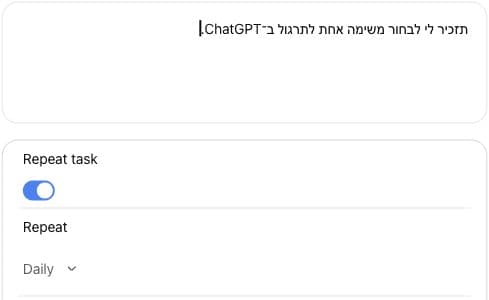
זהו טופס לפני יצירת משימה. מלאו את ההוראות ובדקו אם החזרה מופעלת. צילום הטופס אינו אישור שהמשימה נוצרה.
בחרו הסבר כדי לראות לאן הוא מצביע בצילום:
איך מוצאים שיחה ישנה ומסדרים את ההיסטוריה?
פתחו את חיפוש סרגל הצד והקלידו ביטוי מתוך השיחה. במחשב אפשר להשתמש ב־Command+K ב־Mac או Ctrl+K ב־Windows, כשקיצור זה נתמך. בחרו את התוצאה כדי לחזור לשיחה או לקובץ הרלוונטי.
הסבר רשמי: חיפוש שיחות, פרויקטים וקבצים.
ארכיון לעומת מחיקה
ארכיון מסתיר שיחה מהרשימה בלי למחוק אותה. פתחו את תפריט השיחה ובחרו Archive. כדי להחזיר אותה, חפשו Archived chats בהגדרות ופתחו Manage. מחיקה דרך Delete היא פעולה אחרת ואינה ניתנת לשחזור; בדקו את שם השיחה לפני אישור.
במחשב תפריט השיחה מופיע בדרך כלל לצד שמה בסרגל הצד. בנייד פתחו את סרגל הצד ואת תפריט השיחה; בחלק מהגרסאות לחיצה ממושכת פותחת אותו. פעולות על כל השיחות נמצאות בבקרות הנתונים כשנתמכות.
הסבר רשמי: מחיקה וארכיון של שיחות.
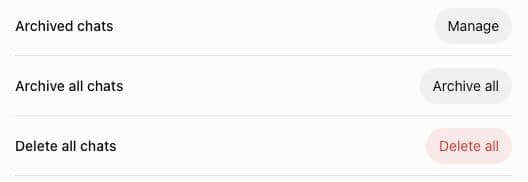
Manage פותח את הארכיון. Archive all מעביר את כל השיחות לארכיון. Delete all מוחק אותן ואינו פעולת ארכיון.
בחרו הסבר כדי לראות לאן הוא מצביע בצילום:
Enjoyed the guide?
Want to build things like this yourself?
AI Master Club includes a live weekly session, recordings, ready-to-use tools, and a community that helps you apply them.
מה ההבדל בין היסטוריה, זיכרון ושיחה זמנית?
- היסטוריה: השיחות הרגילות ששמרתם ויכולים לחזור אליהן.
- זיכרון והתאמה אישית: מידע והעדפות שהכלי עשוי להשתמש בהם בין שיחות, לפי ההגדרות.
- שיחה זמנית: מצב שמגביל שמירה ושימוש בשיחה. הוא אינו אישור לשתף מידע רגיש.
בשיחה זמנית שאינה נשמרת כהיסטוריה, התוכן אינו משמש לשיפור המודלים, אך עשוי להישמר עד 30 ימים לצורכי בטיחות. לפני תחילת השיחה, אפשרויות ההתאמה האישית תלויות בהגדרות החשבון. כך מציגה זאת OpenAI בתיעוד השיחות הזמניות.
איך בודקים מה ChatGPT זוכר?
פתחו Settings, בחרו Personalization ואז Memory. פתחו Manage או Memory summary, לפי מה שמופיע בחשבון. בדקו את המידע ועדכנו פרט שאינו נכון. כיבוי זיכרון אינו מוחק את השיחות, ומחיקת שיחה אינה בהכרח מוחקת זיכרון נפרד שנשמר ממנה.
הסבר רשמי: ניהול הזיכרון של ChatGPT.
איך פותחים שיחה זמנית?
- פתחו שיחה חדשה ובחרו Temporary.
- לפני ההודעה הראשונה בחרו Personalized לשימוש בהתאמה האישית הקיימת, או Unpersonalized כדי שלא להשתמש בזיכרון, בהוראות האישיות ובתוספים.
- כתבו את הבקשה. הבחירה בהתאמה האישית אינה ניתנת לשינוי אחרי תחילת השיחה.
- אם בוחרים לשמור את השיחה בהמשך, היא הופכת לשיחה רגילה ופועלת לפי הגדרות החשבון.
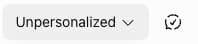
בצילום נבחר Unpersonalized. אפשר לפתוח את הבורר ולבחור התאמה אישית לפני ההודעה הראשונה.
בחרו הסבר כדי לראות לאן הוא מצביע בצילום:
איך בודקים את הגדרות הפרטיות?
בחשבון האישי פתחו Settings ואז Data controls. בדקו את האפשרות Improve the model for everyone. כשמכבים אותה, שיחות חדשות אינן משמשות לאימון המודלים; השיחות הרגילות עדיין יכולות להישאר בהיסטוריה. בחשבון עבודה ייתכנו כללים של הארגון.
הסבר רשמי: בקרות הנתונים של ChatGPT.

בצילום המתג מופעל. כדי ששיחות חדשות לא ישמשו לאימון, מכבים את האפשרות הזו. בדקו את המצב בחשבון שלכם.
בחרו הסבר כדי לראות לאן הוא מצביע בצילום:
מתי ChatGPT לא יכול לבצע את הבקשה?
לפעמים הכלי מסרב לבקשה, ולפעמים חסרים לו מידע, הרשאה או כלי מתאים. אם קיבלתם סירוב, הסבירו את המטרה הלגיטימית ובקשו דרך בטוחה לעזור, למשל הסבר כללי במקום פעולה שאינה מותרת. אם חסרה גישה למסמך, ספקו מידע שמותר לשתף או חברו את השירות רק לאחר בדיקת ההרשאות.
בתשובה שאינה מבוססת בקשו מקורות, ציינו את המידע הידוע ובקשו להפריד בין עובדה להערכה. בנושאים כמו בריאות, כסף או משפט, השתמשו בתשובה להכנה ולשאלות המשך, ולא כתחליף לבדיקה מקצועית.
הסבר רשמי: דיוק ומגבלות התשובות.
מתי צריך שיחה חדשה?
המשיכו באותה שיחה כשאתם משפרים את אותה משימה. פתחו שיחה חדשה כשעוברים לנושא אחר, למשל מכתיבת הודעה לתכנון מצגת. כך יש פחות ערבוב בין הוראות ורקע.
אל תניחו שכל שיחה חדשה מכירה את הפרטים מהקודמת. ספקו שוב את הרקע שצריך. תכונות זיכרון והתאמה אישית תלויות בהגדרות החשבון.
תקלות התחלה שאפשר לפתור מיד
- התשובה באנגלית: כתבו ״ענה בעברית פשוטה״.
- התשובה ארוכה: בקשו אורך ברור, למשל עד 3 שורות.
- התשובה כללית: הוסיפו למי היא מיועדת ומה מטרתה.
- הכלי ניחש פרט: תקנו אותו וציינו מה ידוע ומה חסר.
- מופיעה מגבלת שימוש: בדקו את ההודעה בחשבון והמתינו לפי ההנחיות.
שאלות נפוצות על שימוש ב־ChatGPT
איך משתמשים ב־ChatGPT בעברית?
נכנסים לאתר הרשמי, פותחים שיחה וכותבים בקשה בעברית. אם התשובה אינה בעברית, בקשו במפורש תשובה בעברית.
צריך להוריד ChatGPT למחשב?
לא לתרגיל הזה. אפשר להשתמש ב־chatgpt.com דרך הדפדפן. קיימות גם אפליקציות רשמיות, אבל הן אינן תנאי להתחלה.
צריך מנוי בתשלום?
לא כדי להתחיל לתרגל כתיבת טקסט. למסלול החינמי יש מגבלות וזמינות כלים לפי החשבון. שדרוג הוא החלטה לפי הצורך שלכם.
איך מעתיקים את התשובה?
חפשו כפתור Copy ליד התשובה או בתוך כרטיס הטקסט. אפשר גם לסמן את הנוסח ולהעתיק כרגיל.
למה קיבלתי תוצאה אחרת מהצילום?
הכלי מייצר תשובות, והממשק והמודלים משתנים. בדקו אם התשובה ממלאת את הבקשה; היא לא חייבת להיות זהה לצילום.
האם ChatGPT שלח את ההודעה ללקוח?
לא. בשיחה רגילה הוא מכין עבורכם טקסט. אתם קוראים, מעתיקים ושולחים בעצמכם.
האם צריך להתקין ChatGPT במחשב?
לא. אפשר להתחיל באתר הרשמי דרך הדפדפן. התקנה היא אפשרות נוספת, והורדה כדאי לבצע דרך עמוד ההורדה של OpenAI.
מה ההבדל בין Chat ל־Work?
Chat מתאים לעזרה בשיחה ולמשימות קצרות. Work מיועד לעבודה בכמה שלבים ולתוצרים שלמים, והוא תלוי במסלול ובהרשאות החשבון.
איזה מודל לבחור למתחילים?
התחילו בברירת המחדל שמופיעה בחשבון. איכות הרקע והבקשה חשובה יותר מבחירת שם מודל לתרגיל הראשון. בדקו את האפשרויות שבבורר כשצריך עבודה מורכבת יותר.
האם Plus מאפשר ליצור GPT חדש?
לפי תיעוד OpenAI שנבדק ב־5 באוקטובר 2026, יצירה ופרסום של GPT חדש אינם זמינים בחשבונות אישיים, כולל Plus ו־Pro. בדקו אפשרויות תוספים או הרשאות בסביבה ארגונית.
איפה Canvas או כלי אחר שקראתי עליו?
אל תחפשו כפתור שאינו מופיע בחשבון שלכם. ממשקים וכלים משתנים. בתיעוד OpenAI קיימות עדיין הפניות ל־Canvas בחלק מהיכולות, ולכן לא נכון להבטיח שהוא זמין בכל חשבון או לקבוע שהוסר מכולם. למשימת מסמך אפשר לעבוד בשיחה או ב־Work כשזמין.
האם בקשה לתזכורת מספיקה כדי שתישלח?
לא. צריך לוודא שנוצרה משימה בפועל, לבדוק את לוח הזמנים ברשימת Scheduled ולוודא שההתראות מוגדרות כפי שרוצים.
ממשיכים לתרגול הבא
נסו עכשיו את אותה שיטה עם מייל או סיכום קצר: בקשה ברורה, תשובה, תיקון ובדיקה. אחרי שהתרגלתם לכלי, אפשר לשפר את הבקשות עצמן.
לנוסחה פשוטה ולעוד דוגמאות: פרומפטים למתחילים
קישורים רשמיים
זמינות חינמית ומגבלות שימוש: מסלול ChatGPT החינמי
צירוף מסמכים ותמונות: הסבר OpenAI על העלאת קבצים
מה לתרגל אחרי שסיימתם?
- כתבו הודעה ללקוח ובקשו קיצור.
- הדביקו את טקסט הפגישה והשוו את המשימות למקור.
- נסו את טבלת הנתונים ובדקו שהסך הוא 40.
- בחרו כלי נוסף אחד שמתאים לעבודה שלכם: תמונה, קול, פרויקט או מחקר.