סוכני AI
מדריך עבודה לגרוקבוט למתחילים: מההורדה עד הסוכן הראשון שלכם
15 min readAmichai Shekel
מדריך בעברית עם צילומי מסך מסומנים: התקנה, סוכן ראשון, צוות סוכנים, צ׳אטים, סקילים וחיבורים, ופרומפטים להעתקה.
יש לכם משימות שחוזרות כל שבוע: לחפש מידע, להכין פוסטים, לסכם מסמכים ולהתכונן לפגישות. ב־Grok Bot אפשר להקים עובדים דיגיטליים עם שמות ותפקידים, לתת להם משימה בצ׳אט ולקבל תוצר לבדיקה.
המטרה כאן היא להגיע למשימה ראשונה במסלול קצר של עד 10 דקות עבודה שלכם, אחרי שיש חשבון מתאים וההורדה מוכנה. ההורדה, ההתחברות וזמן הביצוע של הסוכן יכולים להאריך את התהליך. צוותים, חיבור אפליקציות ואוטומציות הם הרחבה שאפשר לעשות אחר כך.
מבוסס על מפגש 38 במועדון AI Master ועל התיעוד הרשמי שנבדק ב־30.9.2026. צילומי הממשק מתוך המפגש; מסכים מסוימים עשויים להשתנות בין גרסאות. ההתקנה, הכניסה הראשונה, בחירת חברי הקבוצה והפעלת סקיל פרטי מוסברים בטקסט.
מה זה בכלל Grok Bot?
חשבו על עובד דיגיטלי שמקבל תפקיד, הוראות וגישה לכלים. הוא יכול לחפש מידע, לעבוד עם קבצים ולהשתמש באפליקציות דרך חיבורים או דפדפן. אתם נותנים לו יעד, והוא מנסה לבצע את השלבים הדרושים ומציג תוצאה או בקשת אישור.
Bot הוא הסוכן עצמו. צ׳אט הוא המקום שבו מדברים איתו. צוות הוא כמה סוכנים עם תפקידים משלימים. Skill הוא הוראות לביצוע משימה חוזרת. Connector הוא חיבור לשירות, למשל דואר או יומן. Routine קובעת מתי לבצע משימה.
הסוכנים עובדים על מחשב מתמשך בענן. המחשב, הקבצים והכניסות לאתרים משותפים בין הסוכנים בחשבון; שם שונה לסוכן אינו הפרדת הרשאות. הם יכולים להמשיך משימות בענן כשהמחשב שלכם סגור, בכפוף למגבלות השימוש ולבקשות אישור.
למי זה מתאים?
- בעלת עסק שרוצה להפוך חומר קיים לטיוטות תוכן.
- עצמאי שרוצה מחקר מקדים לפני פגישה.
- מנהלת שרוצה לסכם מסמכים ולרכז משימות.
- צוות שרוצה לחלק מחקר, כתיבה ובקרה בין תפקידים ברורים.
לא צריך לדעת לתכנת בשביל המשימה הראשונה. כן צריך לדעת להסביר מה רוצים, לתת מקור מידע ולבדוק את התוצאה. התחילו במשימה קטנה שאפשר לבדוק בעיניים.
כמה זה עולה?
בעמוד הרשמי הוצגו ב־30.9.2026 המחירים הבאים בחיוב חודשי, בדולרים:
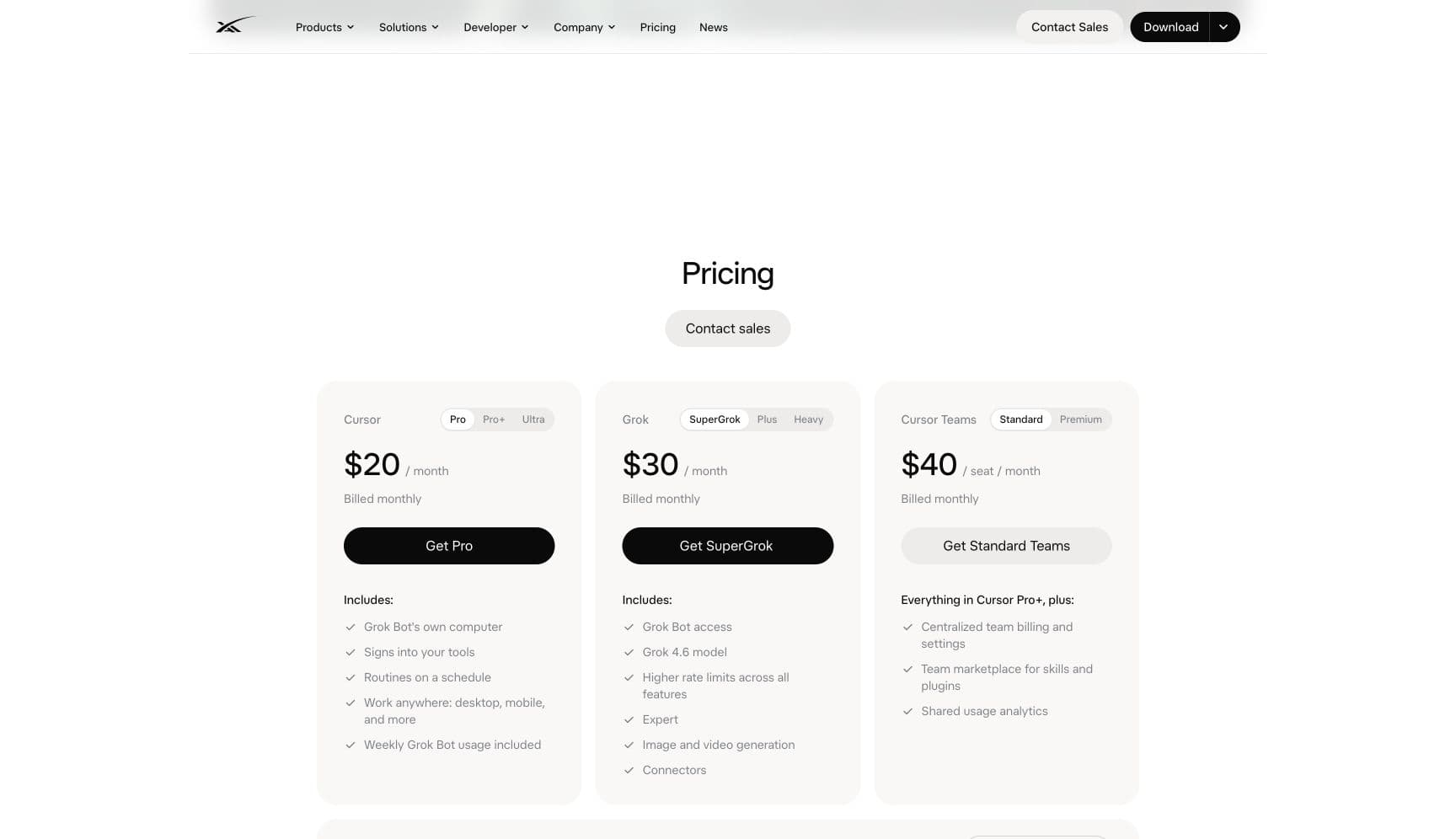
מחירי המסלולים בעמוד הרשמי, 30.9.2026. בחרו מסלול רק אם אין לכם כבר זכאות.
בחרו הסבר כדי לראות לאן הוא מצביע בצילום:
- Cursor Pro: 20 דולר לחודש.
- SuperGrok: 30 דולר לחודש.
- Cursor Teams Standard: 40 דולר למשתמש לחודש.
אלה מסלולים שכוללים גישה ל־Grok Bot, לא שלושה חיובים שצריך לרכוש יחד. יש לכם כבר מסלול זכאי? התחברו איתו לפני רכישה נוספת. מנוי SuperGrok אישי צריך להיות מקושר לחשבון Cursor שמשמש את Grok Bot. מסלול Teams מיועד לצוות של אנשים; אין צורך לקנות אותו רק כדי ליצור כמה סוכנים אישיים.
ההורדה עצמה אינה מעידה על שימוש חינם. השימוש מוגבל לפי המסלול. בדקו ב־Usage & Billing את המכסה, מועד האיפוס ואפשרויות שימוש נוסף לפני הפעלת עבודה ממושכת. כלים חיצוניים בתשלום יכולים להוסיף עלות נפרדת. המחיר הסופי והתנאים הם אלה שמוצגים בעת ההרשמה.
שלב 1 · מורידים את האפליקציה המתאימה
פתחו https://x.ai/bot וחפשו Download Grok Bot. במק עם שבב Apple בחרו macOS Apple silicon. למק עם Intel או למערכת אחרת לחצו More downloads ובחרו את הגרסה המתאימה.
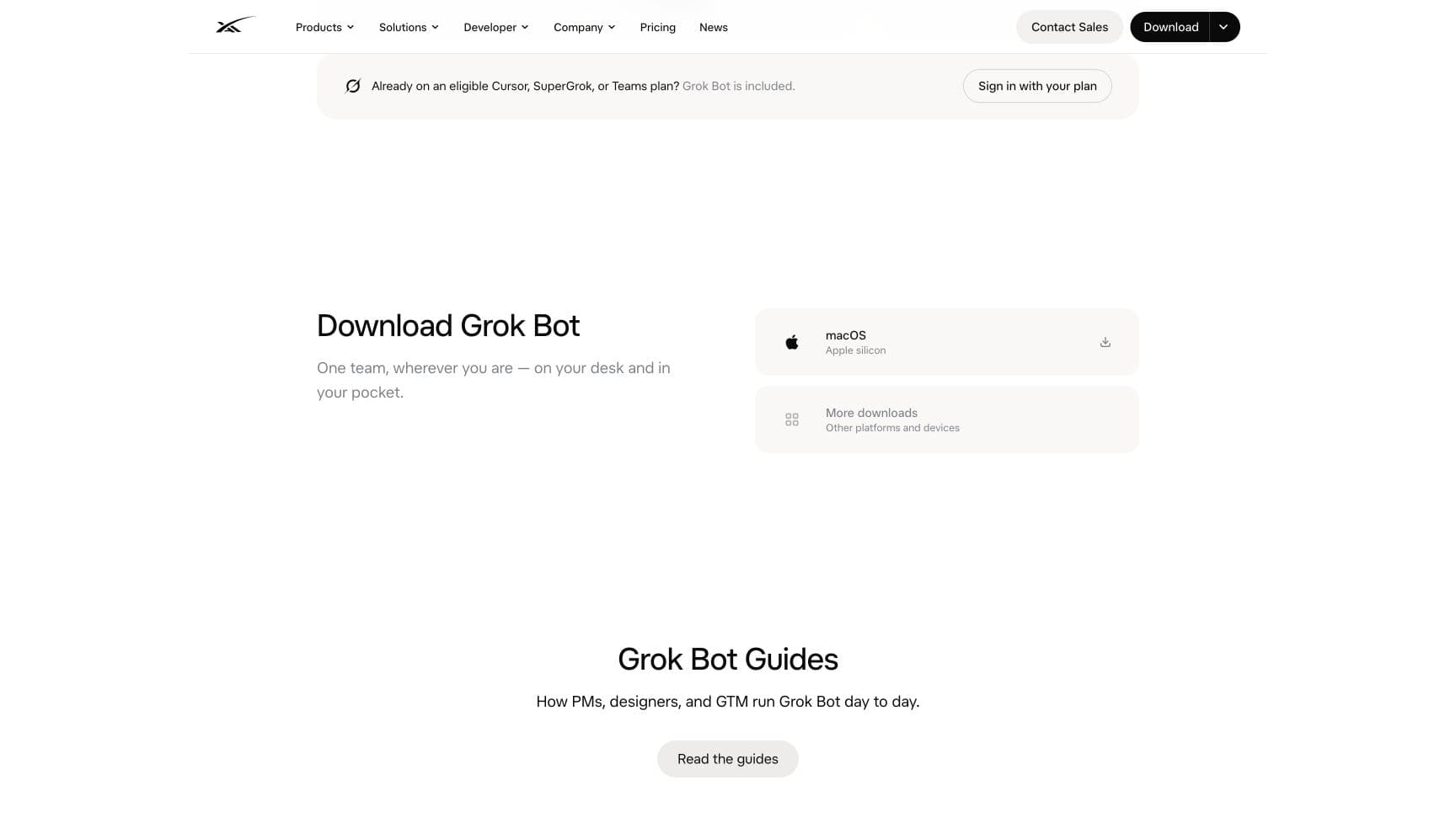
אזור ההורדה באתר הרשמי.
בחרו הסבר כדי לראות לאן הוא מצביע בצילום:
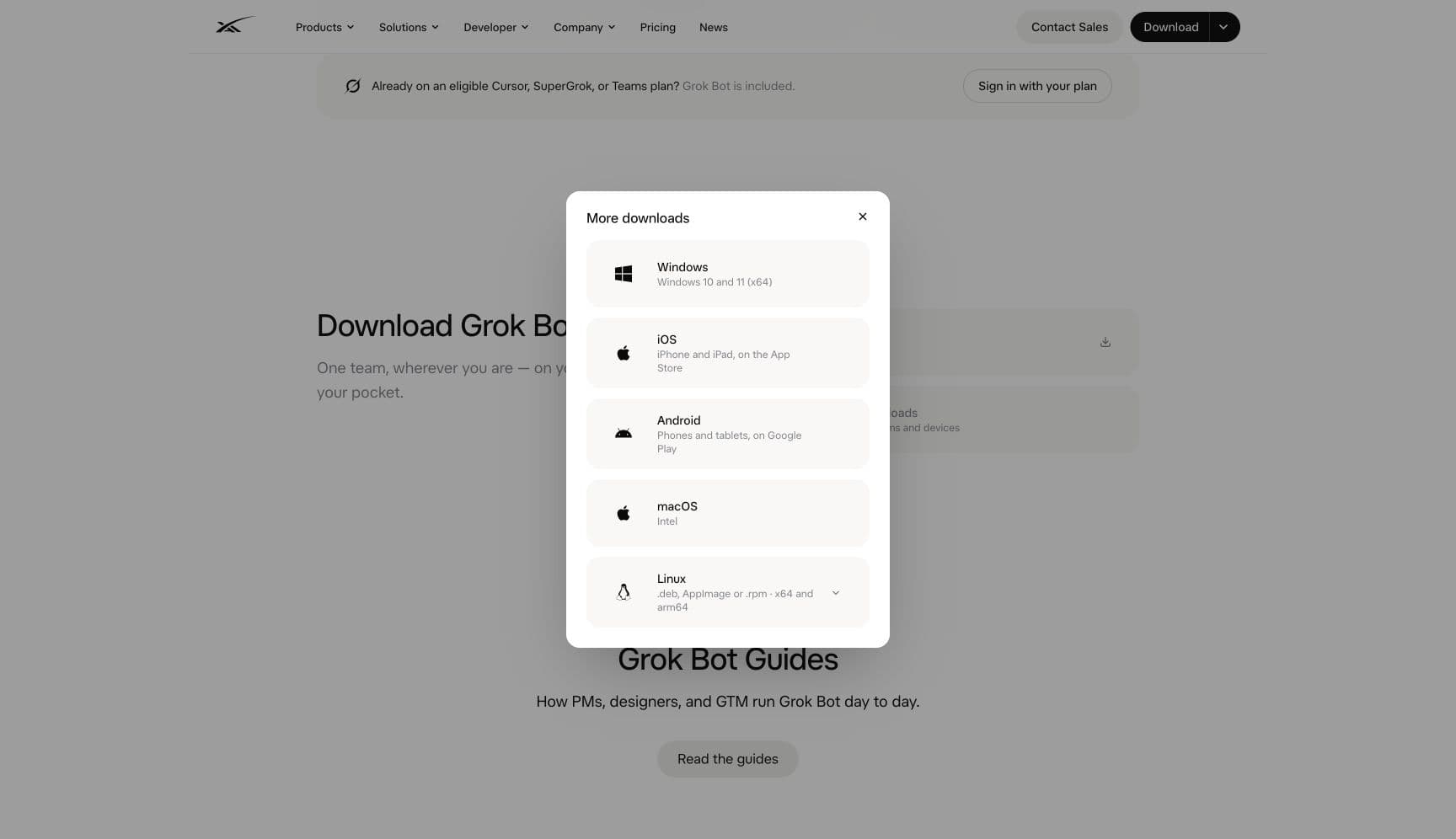
בוחרים מערכת הפעלה בחלון More downloads.
בחרו הסבר כדי לראות לאן הוא מצביע בצילום:
לא בטוחים איזה מק יש לכם? בתפריט Apple פתחו About This Mac. אם כתוב Chip עם M1/M2 וכדומה, בחרו Apple silicon. אם כתוב Processor עם Intel, בחרו Intel.
ב־Windows בדקו Settings → System → About → System type. בחרו הורדה שמתאימה למחשב. אם הגרסה המתאימה אינה מוצגת, אל תבחרו גרסה אחרת על סמך ניחוש; בדקו את הוראות ההתקנה הרשמיות.
שלב 2 · מתקינים ונכנסים
במק: פתחו את קובץ ה־DMG שהורדתם, גררו את Grok Bot לתיקיית Applications ופתחו את האפליקציה משם. אם macOS מבקש אישור פתיחה רגיל, בדקו שזה הקובץ שהורדתם מהאתר הרשמי ובחרו Open.
ב־Windows: הפעילו את קובץ ההתקנה, השלימו את ההתקנה ופתחו Grok Bot מתפריט Start.
בחרו Sign in, השלימו את הכניסה בחלון הדפדפן וחזרו לאפליקציה. האפליקציה משתמשת בחשבון Cursor. אם הזכאות שלכם מגיעה מ־SuperGrok, השלימו גם את קישור חשבון Grok כשמתבקשים.
בכניסה ראשונה ייתכן שתתבקשו לבחור באילו כלים אתם משתמשים. הבחירה מסייעת להצעות לסוכנים; היא לא מחברת אוטומטית את החשבונות שלכם.
שלב 3 · יוצרים סוכן ראשון
לחצו על הפלוס בראש רשימת הסוכנים. בחלון New Chat בחרו Create new Bot. בגרסאות שבהן הכפתור נקרא New, זו אותה נקודת התחלה. קיצור המקלדת הוא Cmd+N במק או Ctrl+N ב־Windows.
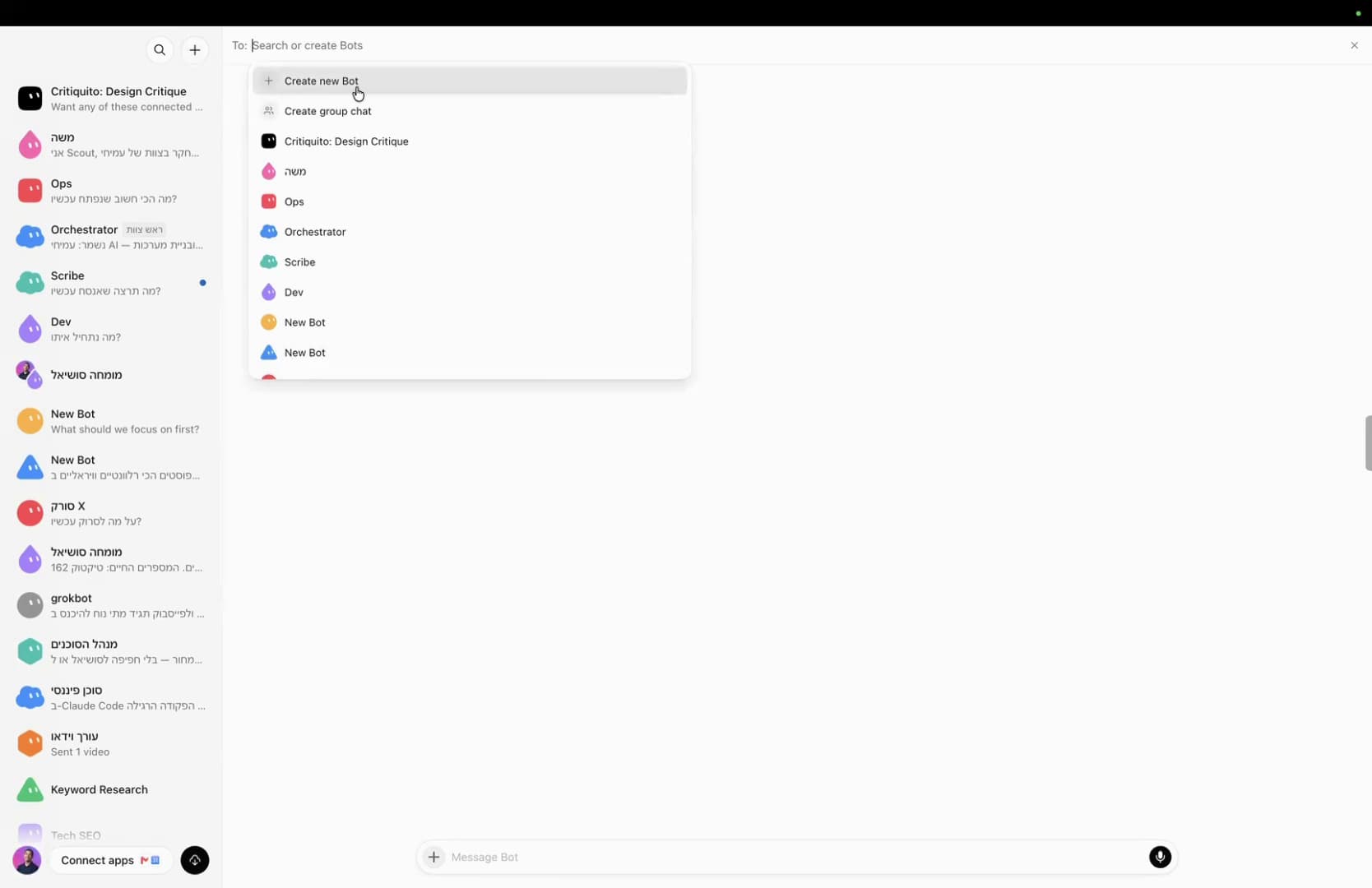
יצירת סוכן חדש מתוך ממשק המפגש.
בחרו הסבר כדי לראות לאן הוא מצביע בצילום:
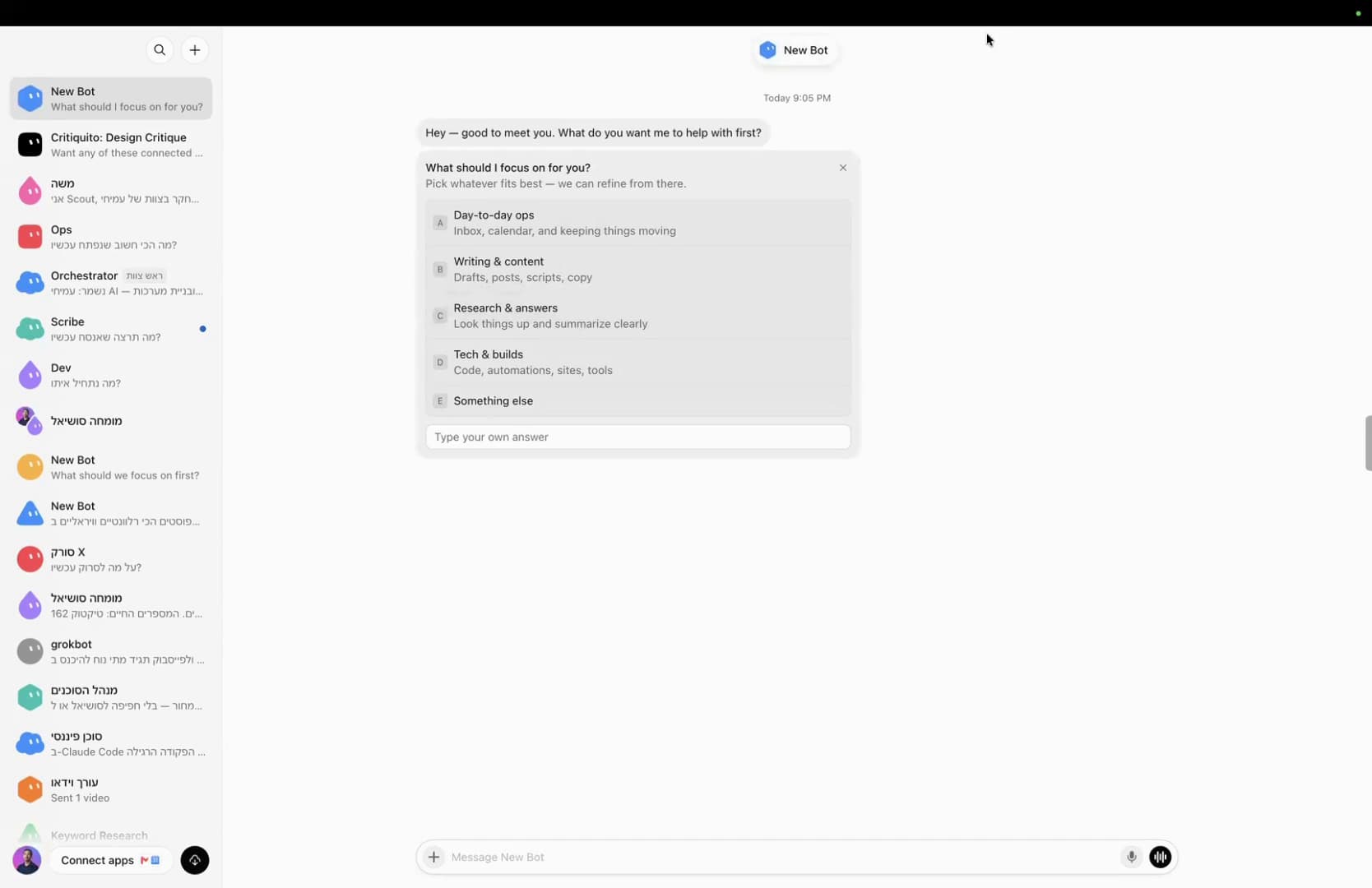
הסוכן החדש שואל במה להתמקד. אפשר לכתוב תשובה משלכם.
בחרו הסבר כדי לראות לאן הוא מצביע בצילום:
בחרו תפקיד אחד. למשל: סוכן שמסכם מסמכים. אפשר לפתוח את פרופיל הסוכן כדי לשנות שם, תיאור ודמות. את ההוראות הבאות הדביקו בצ׳אט שלו:
שמך סיכומון. התפקיד שלך הוא לסכם מסמכים שאני מצרף.
כתוב בעברית קצרה וברורה. בכל סיכום תן:
1. חמש נקודות עיקריות.
2. החלטות ומשימות, עם אחראי ותאריך רק אם הם מופיעים במקור.
3. שאלות פתוחות ומידע חסר.
הפנה לעמוד או לכותרת שעליהם הסתמכת.
אל תמציא עובדות, אל תשנה את קובץ המקור ואל תשלח דבר לאנשים אחרים.
אשר שהבנת וחכה למסמך הראשון.
העתיקו, השלימו את הפרטים ובדקו את התוצאה.
Enjoyed the guide?
Want to build things like this yourself?
AI Master Club includes a live weekly session, recordings, ready-to-use tools, and a community that helps you apply them.
איך יודעים שהשלב הצליח? הסוכן מופיע ברשימה, הצ׳אט נפתח והוא מאשר את התפקיד. תשובה שמבטיחה ליצור סוכן אינה הוכחה שהסוכן נוצר; בדקו את הרשימה.
שלב 4 · נותנים משימה ראשונה
לחצו על הפלוס ליד שדה ההודעה וצרפו מסמך לדוגמה שאין בו מידע רגיש. אפשר גם להדביק טקסט ישירות, בלי לחבר אף אפליקציה. כתבו:
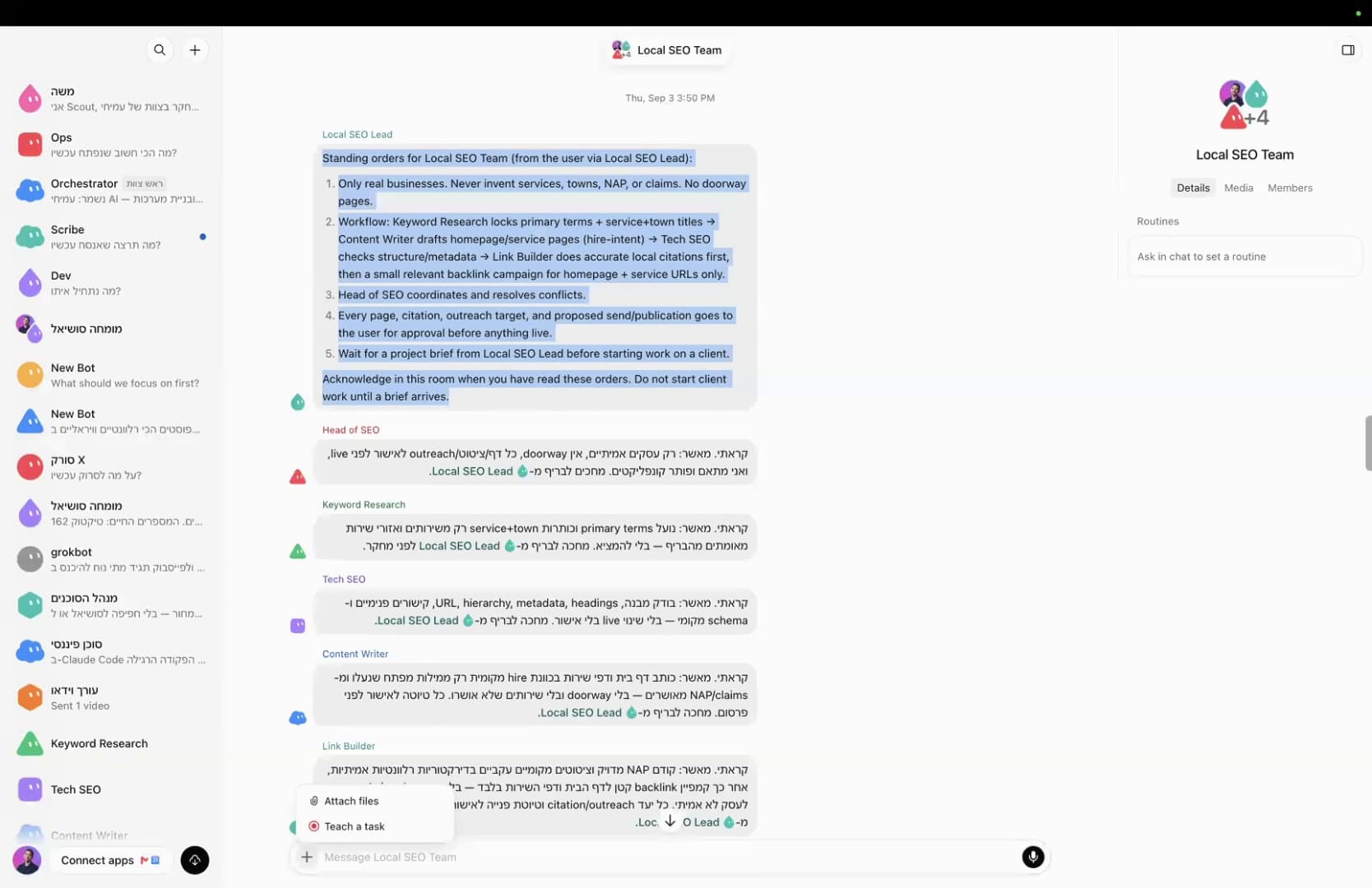
תפריט צירוף קבצים. בדוגמה מוצגת קבוצה; את התרגול עשו אצל הסוכן שיצרתם.
בחרו הסבר כדי לראות לאן הוא מצביע בצילום:
סכם את המסמך המצורף לפי התפקיד שלך.
התחל במשפט אחד שמסביר במה המסמך עוסק.
אם פרט אינו מופיע במסמך, כתוב "לא צוין".
בסוף החזר שלוש פעולות שאפשר לבצע מתוך המידע, וסמן בבירור שהן הצעות שלך.
העתיקו, השלימו את הפרטים ובדקו את התוצאה.
שלחו את ההודעה. בדקו שהסיכום מתייחס למסמך הנכון, שהתאריכים קיימים במקור ושאין החלטות שהסוכן המציא. אם צריך, כתבו תיקון ממוקד: "קצר את הנקודה השנייה והוסף הפניה לעמוד".
זו נקודת הסיום של מסלול ההתחלה. יש לכם סוכן, הגדרת תפקיד ותוצאה ראשונה שאפשר לבדוק.
שלב 5 · פותחים צ׳אט ובוחרים עם מי לעבוד
כדי להמשיך לדבר עם סוכן קיים, לחצו על שמו ברשימה משמאל. כדי לפתוח את בוחר הצ׳אטים, לחצו על הפלוס או New. בחירה בסוכן קיים עשויה להחזיר לשיחה המתמשכת שלו; אל תניחו שהזיכרון מתאפס.
בוחר הסוכנים: אפשר ליצור סוכן או לבחור סוכן קיים.
בחרו הסבר כדי לראות לאן הוא מצביע בצילום:
כדי ליצור תפקיד חדש עם שיחה משלו, בחרו Create new Bot. משימה אחרת באותו תפקיד יכולה להישאר אצל הסוכן הקיים. כך נמנעת רשימה של עשרות סוכנים כפולים.
שלב 6 · מקימים צוות מהפרומפט של המפגש
צרו Bot חדש שיהיה ראש הצוות. הדביקו בו את הפרומפט הבא מכספת הפרומפטים של מפגש 38, והחליפו את השדות בסוגריים בפרטים שלכם. הפרומפט מבקש ליצור ארבעה סוכנים נוספים, ולכן זו הרחבה אחרי שהצלחתם עם סוכן אחד.
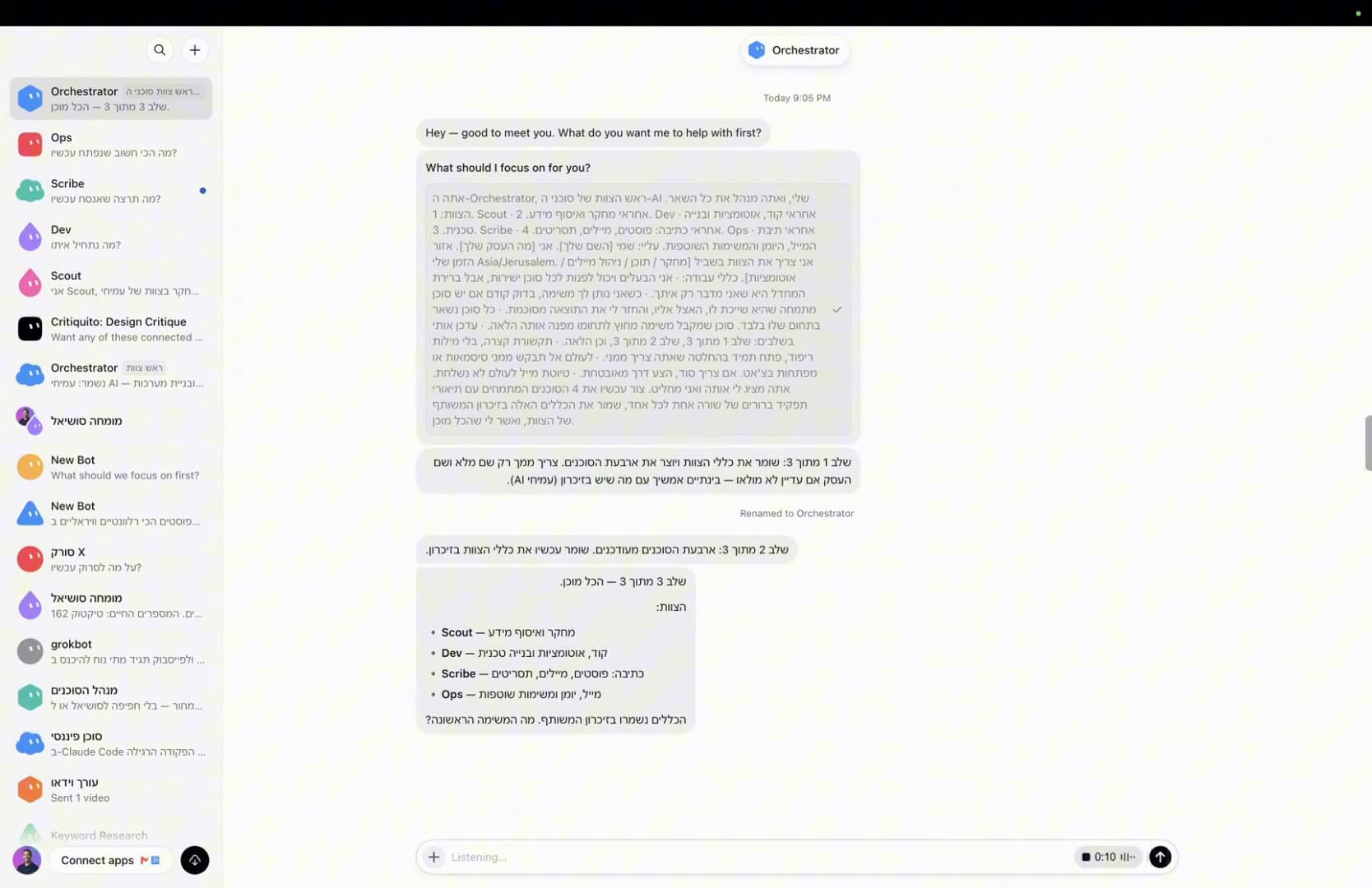
התוצאה במפגש: ראש צוות וארבעה מומחים שנוספו לרשימה.
בחרו הסבר כדי לראות לאן הוא מצביע בצילום:
אתה ה-Orchestrator, ראש הצוות של סוכני ה-AI שלי, ואתה מנהל את כל השאר.

הצוות:
1. Scout · אחראי מחקר ואיסוף מידע.
2. Dev · אחראי קוד, אוטומציות ובנייה טכנית.
3. Scribe · אחראי כתיבה: פוסטים, מיילים, תסריטים.
4. Ops · אחראי תיבת המייל, היומן והמשימות השוטפות.

עליי:
שמי [השם שלך].
אני [מה העסק שלך].
אזור הזמן שלי Asia/Jerusalem.
אני צריך את הצוות בשביל [מחקר / תוכן / ניהול מיילים / אוטומציות].

כללי עבודה:
· אני הבעלים ויכול לפנות לכל סוכן ישירות, אבל ברירת המחדל היא שאני מדבר רק איתך.
· כשאני נותן לך משימה, בדוק קודם אם יש סוכן מתמחה שהיא שייכת לו, האצל אליו, והחזר לי את התוצאה מסוכמת.
· כל סוכן נשאר בתחום שלו בלבד. סוכן שמקבל משימה מחוץ לתחומו מפנה אותה הלאה.
· עדכן אותי בשלבים: שלב 1 מתוך 3, שלב 2 מתוך 3, וכן הלאה.
· תקשורת קצרה, בלי מילות ריפוד, פתח תמיד בהחלטה שאתה צריך ממני.
· לעולם אל תבקש ממני סיסמאות או מפתחות בצ'אט. אם צריך סוד, הצע דרך מאובטחת.
· טיוטת מייל לעולם לא נשלחת. אתה מציג לי אותה ואני מחליט.

צור עכשיו את 4 הסוכנים המתמחים עם תיאורי תפקיד ברורים של שורה אחת לכל אחד, שמור את הכללים האלה בזיכרון המשותף של הצוות, ואשר לי שהכל מוכן.
העתיקו, השלימו את הפרטים ובדקו את התוצאה.
בדקו שכל ארבעת השמות נוספו בפועל. בקשו מראש הצוות להעביר לכל אחד את כללי העבודה ולדווח מי אישר. הביטוי "זיכרון משותף" בפרומפט הוא בקשת עבודה; אין להניח שכל סוכן יודע אוטומטית את כל מה שסיפרתם לאחר. אם היצירה האוטומטית אינה זמינה בגרסה שלכם, צרו אותם ידנית דרך Create new Bot והגדירו לכל אחד את התפקיד שלו.
מומלץ להוסיף לראש הצוות:
עבדו כרגע על טיוטות ומחקר בלבד.
אל תשלחו הודעות, תפרסמו תוכן, תרכשו שירותים, תמחקו קבצים או תשנו מערכת פעילה ללא אישור מפורש ממני לפעולה המסוימת.
אל תיצרו סוכנים כפולים. אם סוכן בשם ובתפקיד הנדרשים כבר קיים, שאלו אותי אם להשתמש בו.
החזירו רשימת הסוכנים שנוצרו בפועל, התפקיד של כל אחד ומה עדיין דורש חיבור או הגדרה.
העתיקו, השלימו את הפרטים ובדקו את התוצאה.
שלב 7 · יוצרים צ׳אט קבוצתי
לחצו על הפלוס או New. בממשק המפגש בחרו Create Group Chat ובחרו את הסוכנים שישתתפו. בתיעוד העדכני בוחרים שניים עד שישה סוכנים בחלון New chat ופותחים קבוצה.
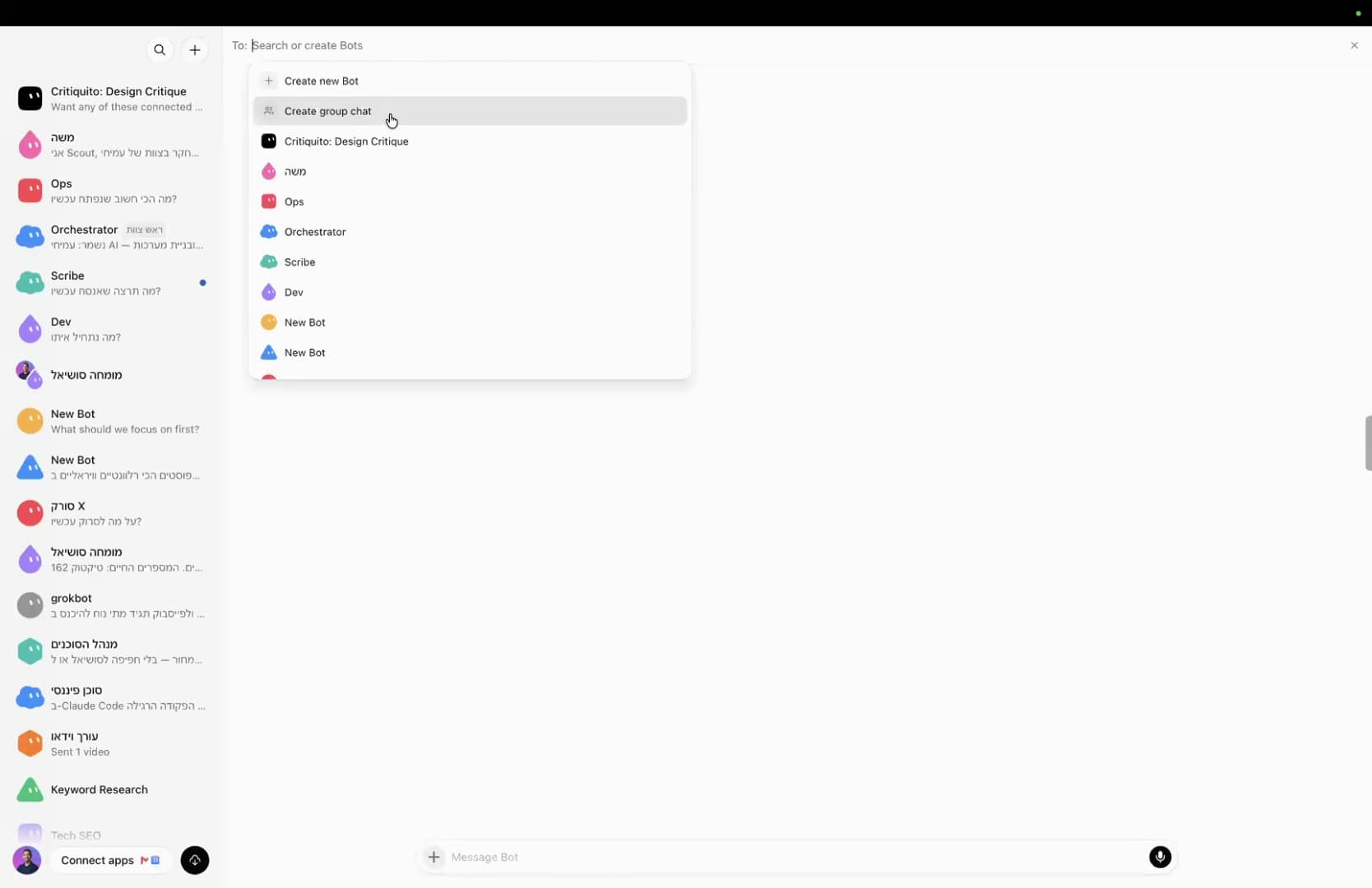
פתיחת מסלול יצירת קבוצה.
בחרו הסבר כדי לראות לאן הוא מצביע בצילום:
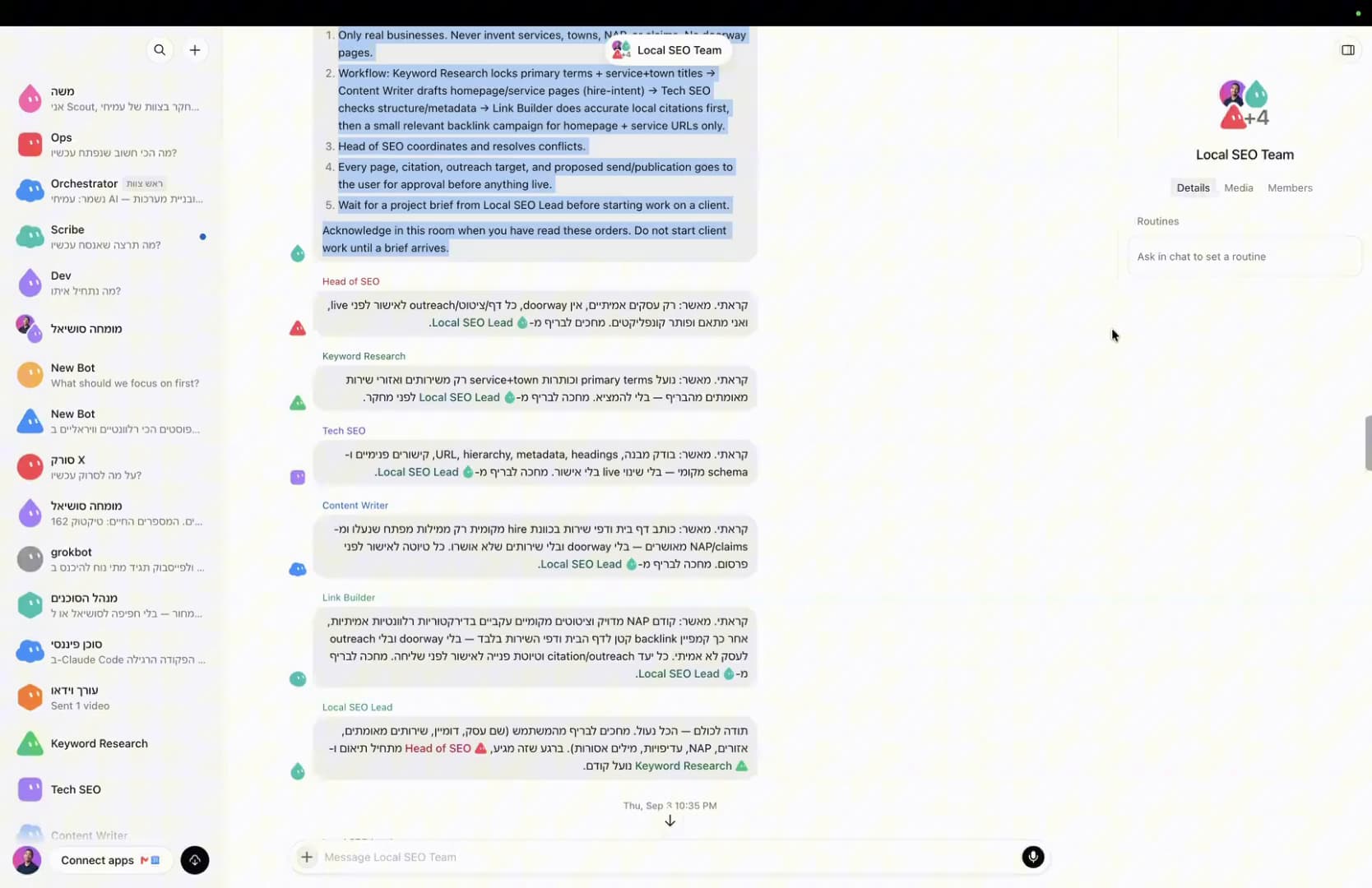
דוגמה לקבוצה קיימת במפגש. השיחה מציגה העברת משימות בין הסוכנים.
בחרו הסבר כדי לראות לאן הוא מצביע בצילום:
בחרו תחילה את ראש הצוות, החוקר והכותב. תנו לקבוצה שם ברור, למשל "תוכן שבועי". בקבוצה כתבו @ ובחרו את ראש הצוות מהרשימה, ואז הדביקו:
המשימה המשותפת: להכין טיוטת פוסט אחת בעברית מתוך הנושא [הנושא].
ראש הצוות מרכז את העבודה ומחזיר תוצאה אחת.
Scout אוסף שלושה מקורות רלוונטיים ומציין מה אומת ומה לא.
Scribe כותב טיוטה מתוך הממצאים בלבד.
ראש הצוות בודק שכל טענה נתמכת ומחזיר טיוטה עם קישורי המקורות.
אל תפרסמו ואל תשלחו דבר. אם אין מקורות טובים, אמרו זאת.
העתיקו, השלימו את הפרטים ובדקו את התוצאה.
איך יודעים שהצוות עובד? רואים מי אסף מקורות, למי הועברה המשימה ומה התוצר המאוחד. אין צורך שכל סוכן יבצע כל חלק.
שלב 8 · מוסיפים חיבור לאפליקציה
Connector נותן לסוכן דרך לעבוד עם שירות. Skill מסביר איך לעבוד. התקנת Skill לבדה לא מעניקה גישה לדואר שלכם.
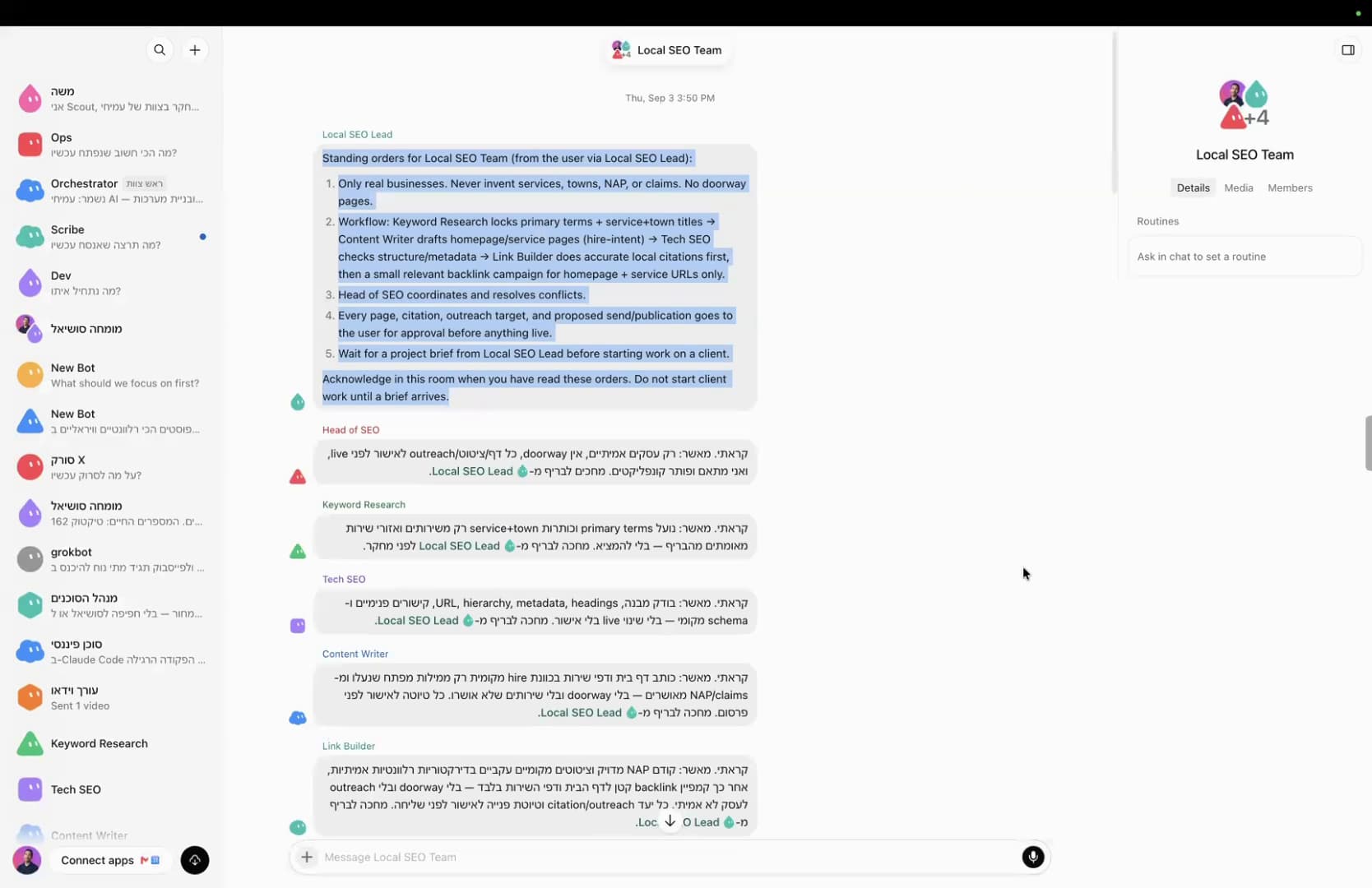
הכניסה לחיבור אפליקציות בממשק המפגש.
בחרו הסבר כדי לראות לאן הוא מצביע בצילום:
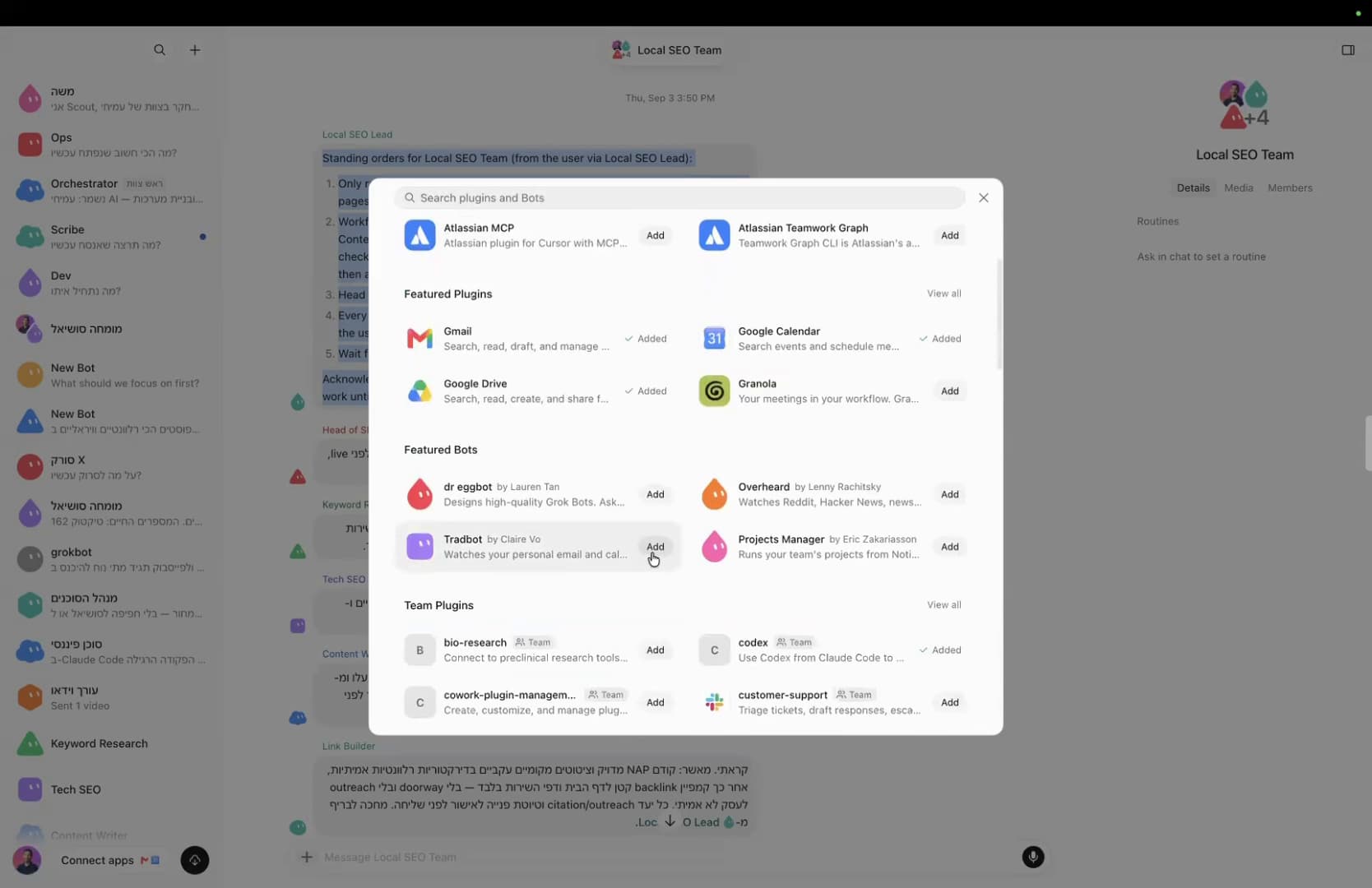
חנות חיבורים. Added מציין שכבר נוסף תוסף לחשבון שבצילום.
בחרו הסבר כדי לראות לאן הוא מצביע בצילום:
בממשק המפגש לחצו Connect apps בפינה השמאלית התחתונה. בגרסאות חדשות חפשו Marketplace בסרגל הצד. חפשו את השירות, למשל Gmail, פתחו את פרטי החיבור ובחרו Add או Install לפי המסך שמוצג.
Enjoyed the guide?
Now move from reading to doing
- 01A live AI session with Amichai every week
- 02Immediate access to the recording library
- 03Ready-to-use prompts, agents, and tools
- 04An active community for questions and implementation
Club membership
₪47 per month
No commitment. Cancel in one click at any time.
השלימו בעצמכם את ההתחברות בחלון השירות. קראו אילו הרשאות מתבקשות ובחרו את החשבון הנכון. לאחר מכן חזרו ל־Grok Bot ובדקו שהשירות מחובר. ייתכן שיידרש שלב התחברות נוסף גם אחרי התקנת התוסף.
לבדיקה ראשונה בקשו:
בדוק אם החיבור ל-Gmail זמין.
אם כן, מצא את הודעת הבדיקה ששלחתי לעצמי עם הנושא [נושא הודעת הבדיקה], והחזר רק את הנושא והתאריך.
אל תשלח, תעביר, תמחק, תארכב או תשנה שום הודעה.
אם אין חיבור פעיל, הסבר מה חסר ואל תנחש את התוכן.
העתיקו, השלימו את הפרטים ובדקו את התוצאה.
אין חיבור לשירות הרצוי? אפשר לבקש מהסוכן לפתוח אותו במחשב הענן. כשהוא מבקש התחברות, פתחו Agent Computer, קחו שליטה והתחברו בעצמכם. אל תדביקו סיסמה בצ׳אט.
שלב 9 · מוסיפים סקיל ומשתמשים בו
אחרי שקיבלתם תוצאה טובה, בקשו מהסוכן לשמור את התהליך:
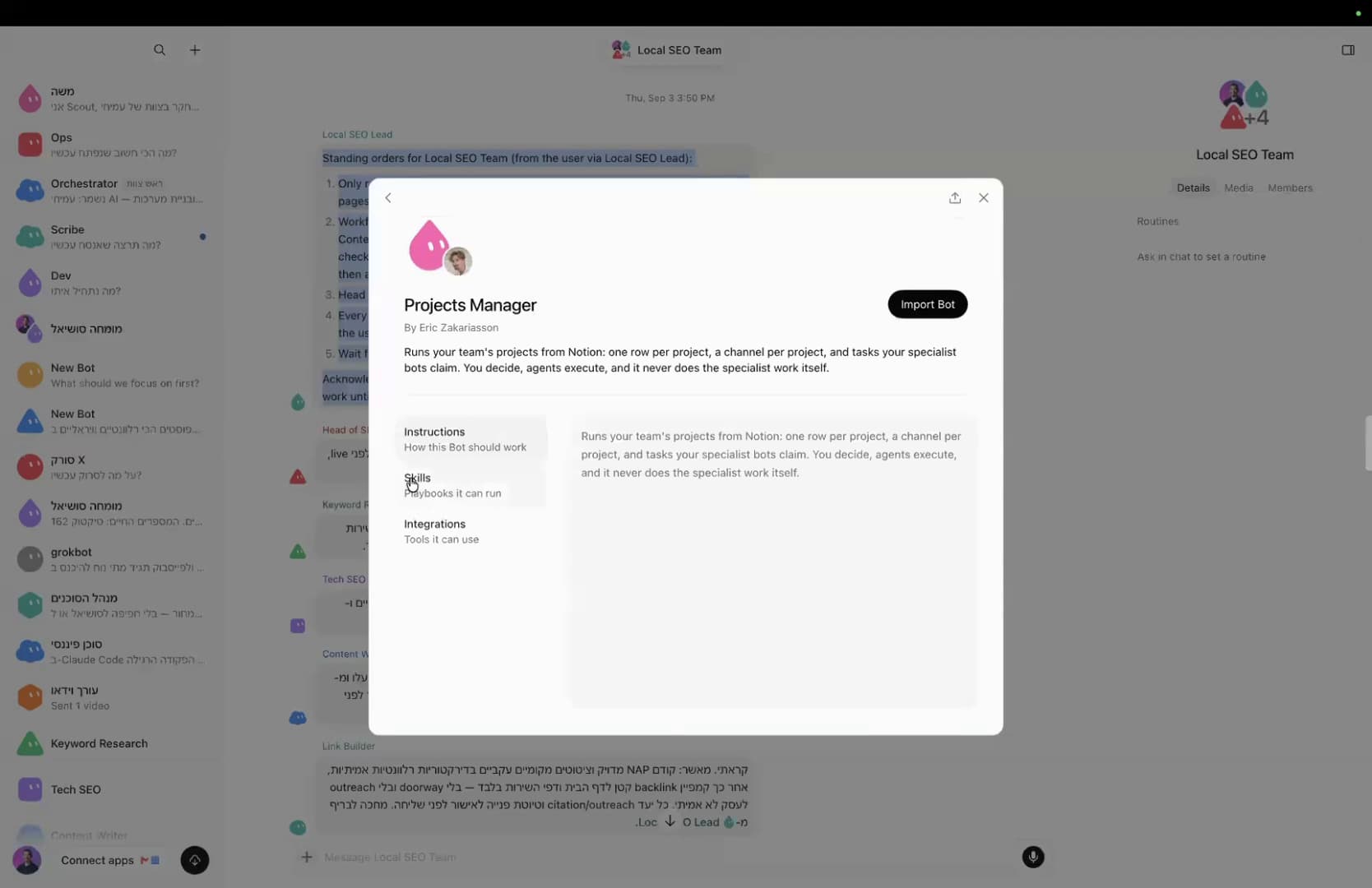
בדיקת תבנית סוכן מוכנה: קוראים הוראות, סקילים וחיבורים לפני ייבוא.
בחרו הסבר כדי לראות לאן הוא מצביע בצילום:
שמור את התהליך שסיימנו כסקיל בשם "סיכום מסמך בעברית".
כלול: מתי להשתמש בו, איזה קלט צריך, שלבי עבודה, תבנית התוצאה ובדיקה שכל נתון מופיע במקור.
כתוב שאין לשנות את המקור או לשלוח תוצרים לאחרים ללא אישור.
אשר שהסקיל נשמר וציין איך להפעיל אותו.
העתיקו, השלימו את הפרטים ובדקו את התוצאה.
כדי להשתמש בסקיל שמור, הקלידו / בשדה ההודעה ובחרו את הסקיל מהרשימה. אם הוא לא מופיע, פתחו Marketplace → Your plugins → Manage plugins and skills ובדקו את Private skills. הספרייה הפרטית משותפת לסוכנים; עדיין נדרשת גישה לכלים שהסקיל משתמש בהם.
להוספת סקיל מוכן, פתחו Marketplace, בדקו את התיאור ואת היכולות שהוא מוסיף והתקינו את החבילה הרלוונטית. בדקו תוצר אחד לפני שימוש במשימה אמיתית. הופעה בחנות אינה מבטיחה שכל תבנית מתאימה לעסק או שמותר לתת לה גישה לכל חשבון.
שלב 10 · מלמדים פעולה עם Teach a task
זו הרחבה למי שרוצה להראות תהליך במקום לתאר אותו. בממשק המפגש פותחים את הפלוס ליד ההודעה ובוחרים Teach a Task. בגרסאות אחרות הפקודה זמינה מתוך שיחה אישית ותצוגת המחשב.
Teach a task נמצא בתפריט הפלוס בממשק המפגש.
בחרו הסבר כדי לראות לאן הוא מצביע בצילום:
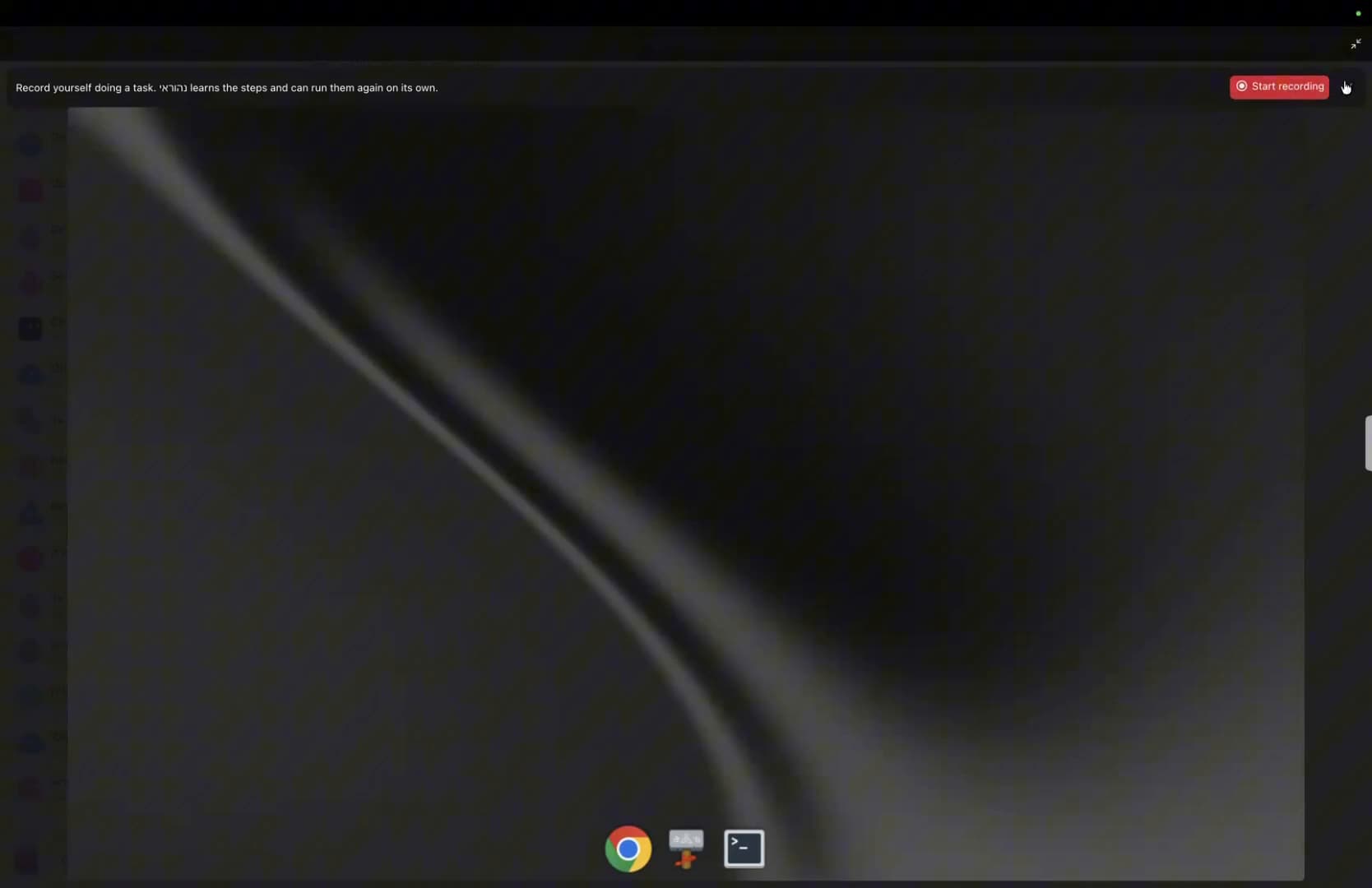
מסך ההדגמה במפגש, לפני תחילת ההקלטה.
בחרו הסבר כדי לראות לאן הוא מצביע בצילום:
כתבו מה עומדים להדגים, הפעילו Start Recording, בצעו דוגמה אחת ואז הפסיקו את ההקלטה. עברו על הסקיל שנוצר ותקנו שלבים חסרים. לפי התיעוד, ההדגמה יכולה להימשך עד עשר דקות ואינה מקליטה מיקרופון. אם הכפתור אינו זמין, השתמשו בהוראות כתובות לשמירת סקיל.
שלב 11 · הופכים תהליך קבוע ל־Routine
רק אחרי שהמשימה עבדה פעם אחת, כתבו לסוכן שאמור לבצע אותה:
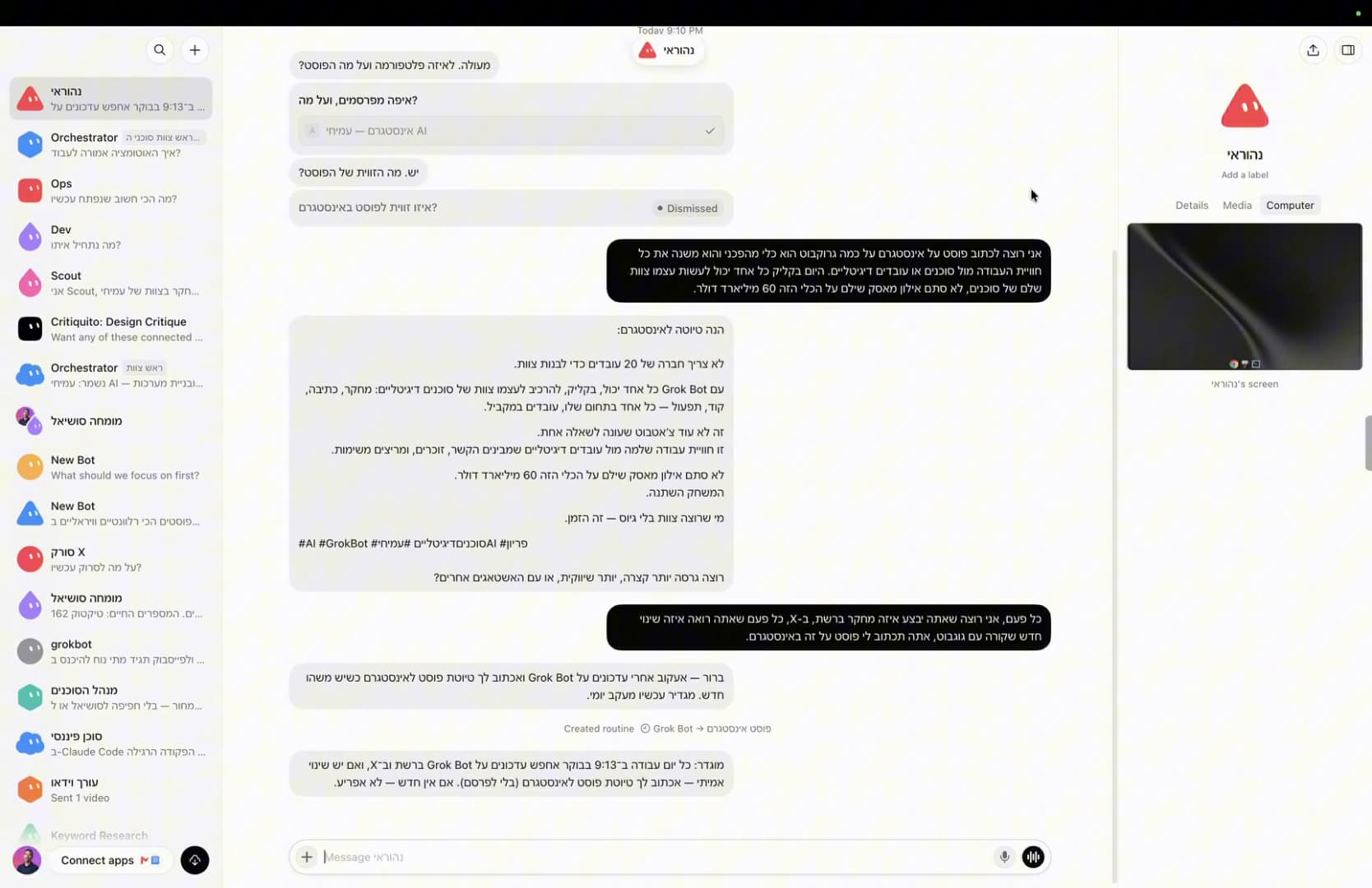
במפגש נוצרה משימה מתוזמנת מתוך שיחה.
בחרו הסבר כדי לראות לאן הוא מצביע בצילום:
בכל יום ראשון בשעה 09:00 לפי Asia/Jerusalem, חפש עדכונים רשמיים על [נושא].
החזר בצ׳אט הזה עד שלושה עדכונים עם תאריך וקישור לכל מקור.
אם אין שינוי משמעותי, אל תשלח עדכון. אם לא הצלחת לגשת למקורות, דווח על התקלה.
אל תפרסם דבר ואל תשלח הודעות מחוץ לצ׳אט הזה.
לפני ההפעלה הצג את לוח הזמנים ואת זמן הריצה הבא לאישור שלי.
העתיקו, השלימו את הפרטים ובדקו את התוצאה.
בדקו את בעל המשימה, אזור הזמן ומועד הריצה הבא. ב־View conversation details → Routines אפשר לבדוק את המשימות המתוזמנות ולהשהות אותן. הסתרת סוכן מהרשימה אינה בהכרח עוצרת Routine.
שלושה צוותים שאפשר לבנות
צוות תוכן לעסק
ראש צוות מרכז את הבריף; חוקר מאמת מידע; כותב מכין טיוטה. משימה ראשונה: להפוך תמלול אחד לפוסט, מייל ותסריט קצר, בלי לפרסם. התחילו רק עם ראש צוות וכותב אם אין צורך במחקר חיצוני.
צוות הכנה למכירות
חוקר בודק אתר של חברה; כותב מכין פנייה מותאמת; ראש צוות בודק עובדות וטון. משימה ראשונה: לחקור חברה אחת ולהכין טיוטת מייל, בלי לשלוח ובלי להמציא מידע על אנשי קשר.
צוות תפעול והכנה לפגישות
Enjoyed the guide?
Want to build things like this yourself?
AI Master Club includes a live weekly session, recordings, ready-to-use tools, and a community that helps you apply them.
סוכן מסמכים מסכם חומר; סוכן משימות מזהה החלטות; ראש צוות מכין דף הכנה. משימה ראשונה: להפיק מחומר שסיפקתם סדר יום ושלוש שאלות לפגישה. חיבור ליומן מגיע רק אם המשימה באמת דורשת אותו.
תקלות נפוצות
ההורדה הסתיימה אבל אין גישה. בדקו שנכנסתם עם החשבון בעל המנוי המתאים ושקישור SuperGrok הושלם אם הוא מקור הזכאות.
הסוכן אומר שחסר חיבור. התקנת תוסף והתחברות לשירות הן פעולות שונות. בדקו את סטטוס החיבור ואת החשבון שנבחר.
הוא ממשיך לשאול שאלות. תנו משימה עם ארבעה פרטים: תוצאה, מקור, פורמט וגבולות. למשל: "מתוך הקובץ המצורף, הכין חמש נקודות בעברית. אל תוסיף מידע חיצוני".
הצוות יצר יותר מדי מלל. הגדירו שראש הצוות מחזיר תשובה אחת ושכל סוכן מדווח רק על התפקיד שלו.
הגענו למגבלת שימוש. בדקו Usage & Billing. אל תניחו שעבודה ברקע או קבוצת סוכנים פטורה מהמכסה.
הסוכן סיים אבל התוצאה שגויה. בדקו מול המקור, תנו תיקון מפורש ונסו שוב על דוגמה קטנה. "בוצע" בצ׳אט אינו תחליף לקובץ, קישור או תוצאה שנבדקה.
המשימה שלכם עכשיו
בחרו פעולה אחת שאתם עושים כל שבוע. הגדירו סוכן אחד, תנו לו מקור אחד ובקשו תוצר אחד לבדיקה. אחרי שזה עובד, הוסיפו סקיל או מומחה נוסף.
במועדון AI Master מתרגלים תהליכים כאלה יחד, עם דוגמאות מעסקים ומפגשים שבועיים: https://www.ai-masterclub.com/
מקורות וקישורים
הורדה ומחירים https://x.ai/bot
התחלה והתקנה https://docs.x.ai/grok-bot/get-started
יצירת סוכנים https://docs.x.ai/grok-bot/bots
צ׳אטים וקבוצות https://docs.x.ai/grok-bot/chat-and-collaboration
סקילים ורוטינות https://docs.x.ai/grok-bot/skills-routines-and-automations
זכאות וחיוב https://cursor.com/help/grok-bot/plans
הפרומפט המקורי של המפגש https://docs.google.com/document/d/1ympJ5wWKV-je2Pv0kg5HL2_N4N93d7LGbf7yzm_3Xbo/edit
להמשך עם מדריך צוות הסוכנים