מדריך מעשי · וידאו עם AI
איך ליצור סרטון לעסק עם בינה מלאכותית, Opus 5.5
הופכים טקסט או הסבר על השירות לסרטון עסקי בעזרת Opus 5.5: תסריט, קריינות, גרפיקה והפקה, שלב אחר שלב.
מאת עמיחי שקל · פורסם · עודכן

מבוא להפקת וידאו מבוססת קוד
הפכו הסבר שאתם חוזרים עליו לסרטון ברור ללקוחות. המדריך הזה מלמד תהליך עבודה: מקור מאומת, תסריט, קריינות, תזמון, גרפיקה ובדיקה של קובץ הווידאו.
Claude Opus 5.5, שהושק ב־22 בספטמבר 2026, יכול לכתוב תסריט וקוד אנימציה. קובץ MP4 נוצר באמצעות מנוע רינדור. כאן נשתמש ב־HyperFrames כמסלול עבודה מוצע, ובסוכן קוד שמסוגל לקרוא וליצור קבצים. אין צורך לכתוב קוד בעצמכם, אבל צריך לקרוא את הטקסט, לבדוק את התמונות ולהאזין לתוצאה.
הסרטונים שבמקורות מציגים תוצרים של היוצרים שלהם. הם מספקים דוגמאות ללמידה, ואינם בדיקת ביצועים שלנו. סרטון ה־GPS מציג הסבר חזותי של מערכת מורכבת; הוא אינו חושף את כל פקודות ההפקה. בתרגיל הראשון בחרו תהליך שאתם מכירים מהעסק, למשל מה קורה מרגע קבלת פנייה ועד קביעת שיחה. כך תוכלו לבדוק כל עובדה לפני שמוסיפים אנימציה.
לסרטון שכבר צילמתם, ראו איך להוסיף גרפיקה והמחשות לסרטון קיים.
שלב 1: הגדרת סביבת העבודה ובדיקת דרישות
פתחו את Claude Code במחשב ובחרו תיקיית עבודה חדשה בשם explainer-project. אם זו הפעם הראשונה שלכם בכלי, השתמשו במדריך ההתקנה המקושר בסוף העמוד. בחרו Opus 5.5 מתוך המודלים הזמינים בחשבון. אם אינו מופיע, בדקו את הגישה שלכם; שם שנכתב בתוך הודעה אינו מחליף את המודל בפועל.
כתבו לסוכן: ״בדוק את סביבת הפרויקט ואת סקיל HyperFrames המותקן. הצג גרסאות Node, FFmpeg וכלי הרינדור. קרא את הוראות הגרסה המקומית וציין מה חסר. אל תתקין שירות בתשלום.״ נדרשת גם דרך לקבל תזמון מהקריינות, אך אין חובה להתקין Whisper אם כבר יש לכם תמלול מתוזמן מתאים.
התוצאה שצריכה להתקבל היא רשימת כלים ונתיב לתיקייה, לא הודעת ״הכול מוכן״ ללא פרטים. כאשר חסרה תלות, בקשו הוראות התקנה מהתיעוד הרשמי ובדיקה חוזרת. לפני עבודה ארוכה ודאו שנוצר ונפתח קובץ בדיקה קטן בתיקייה הנכונה.
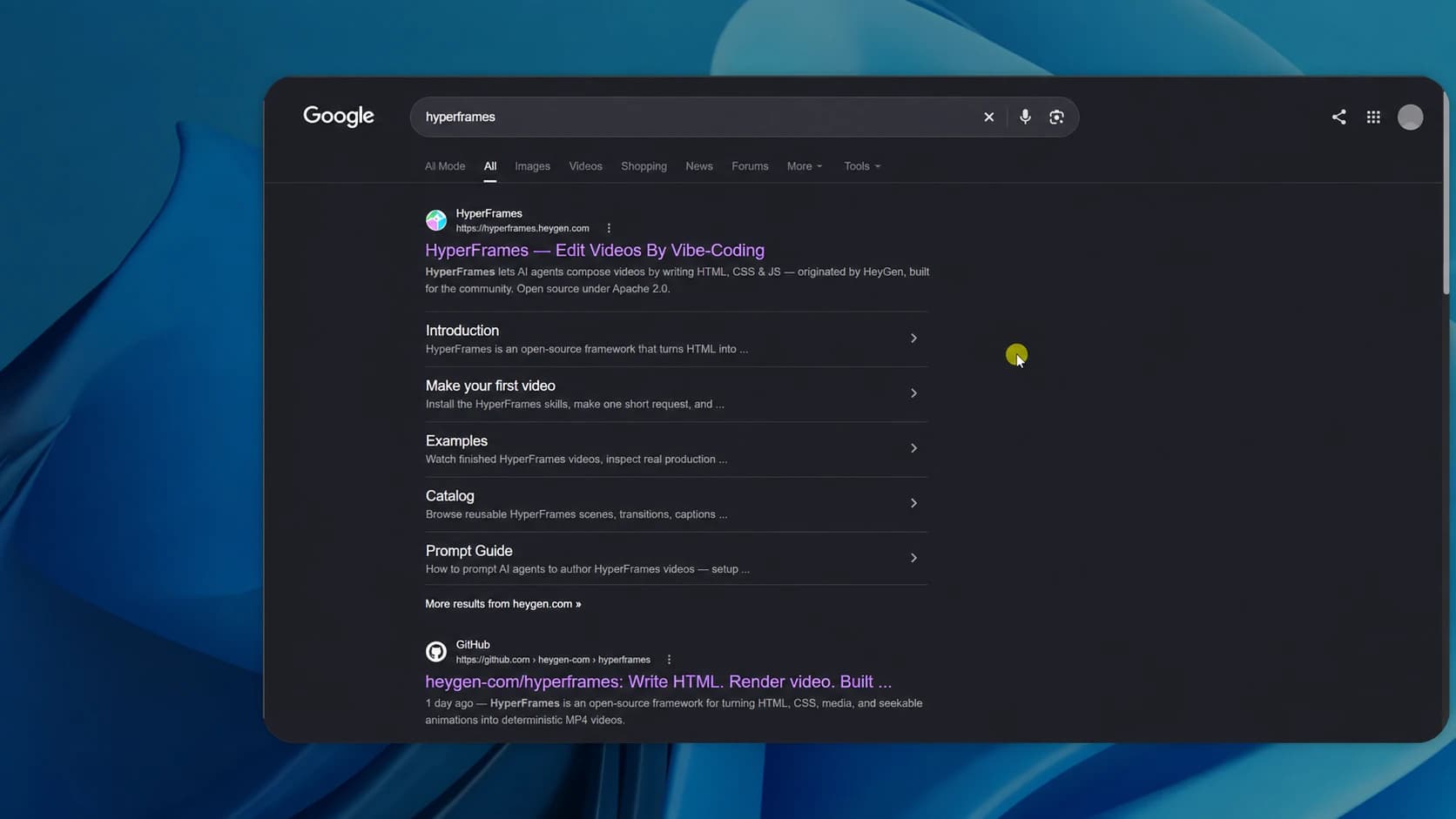
איתור HyperFrames בהדגמת Nate Herk, 01:25.
בחרו הסבר כדי לראות לאן הוא מצביע בצילום:
הצילום נערך בעזרת AI להסרת דמויות.
שלב 2: תחקיר ואיסוף מידע לסרטון
כתבו במשפט אחד איזו בעיה הסרטון פותר ולמי. לדוגמה: להראות לבעלת קליניקה איך פנייה הופכת לתור. הכינו עובדות מאומתות על השירות, צילום מסך אמיתי של המוצר ולוגו. אל תבקשו מהמודל להמציא נתוני הצלחה או מסכים שאינם קיימים.
צרפו 1–2 סרטוני רפרנס וליד כל אחד ציינו מה מתאים: הקצב, מיקום הטקסט או הדרך שבה מציגים פעולה. אפשר לאתר דוגמאות במאגר What Ships, שמרכז סרטוני השקה והדגמות. הרפרנס נותן כיוון עיצובי; התוכן, הצבעים והמוצר נשארים שלכם.
בקשו מהסוכן לסכם את החומר ב־BRIEF.md: קהל, בעיה, תועלת, הוכחה, פעולה רצויה וסגנון. עברו על הסיכום לפני כתיבת התסריט. אם הוא אינו מבין את השירות בשתי שורות, תקנו עכשיו. תסריט שמבוסס על הנחה שגויה יפיק סרטון שנראה טוב אבל מסביר מוצר אחר.
שלב 3: כתיבת תסריט מובנה בפורמט נתונים
בשלב זה אנחנו הופכים את התחקיר לתסריט. הקלט שלכם הוא העובדות שאספנו בשלב הקודם. הפעולה היא לבקש מClaude לכתוב תסריט, אך לא כטקסט רגיל, אלא בפורמט שנקרא JSON. המונח JSON מתאר דרך לארגן מידע כך שתוכנות מחשב יוכלו לקרוא אותו בקלות, באמצעות שימוש בסוגריים מסולסלים וזוגות של מפתחות וערכים. הצלחה נראית כמו קוד מסודר שבו כל סצנה מופרדת, ויש לה מספר מזהה, טקסט לקריין, וטקסט שיופיע על המסך. הפורמט הזה קריטי כי בהמשך, הקוד שלנו יקרא את הקובץ הזה כדי לדעת מתי להציג כל אלמנט. אם הפעולה נכשלת וClaude מחזיר לכם טקסט רגיל או קוד עם שגיאות תחביר, עליכם להזכיר לו שאתם זקוקים לפורמט נתונים תקין לחלוטין, ללא טקסט מקדים או מסביר, כדי שהמערכת האוטומטית שלכם תוכל לעבד אותו ללא תקלות.
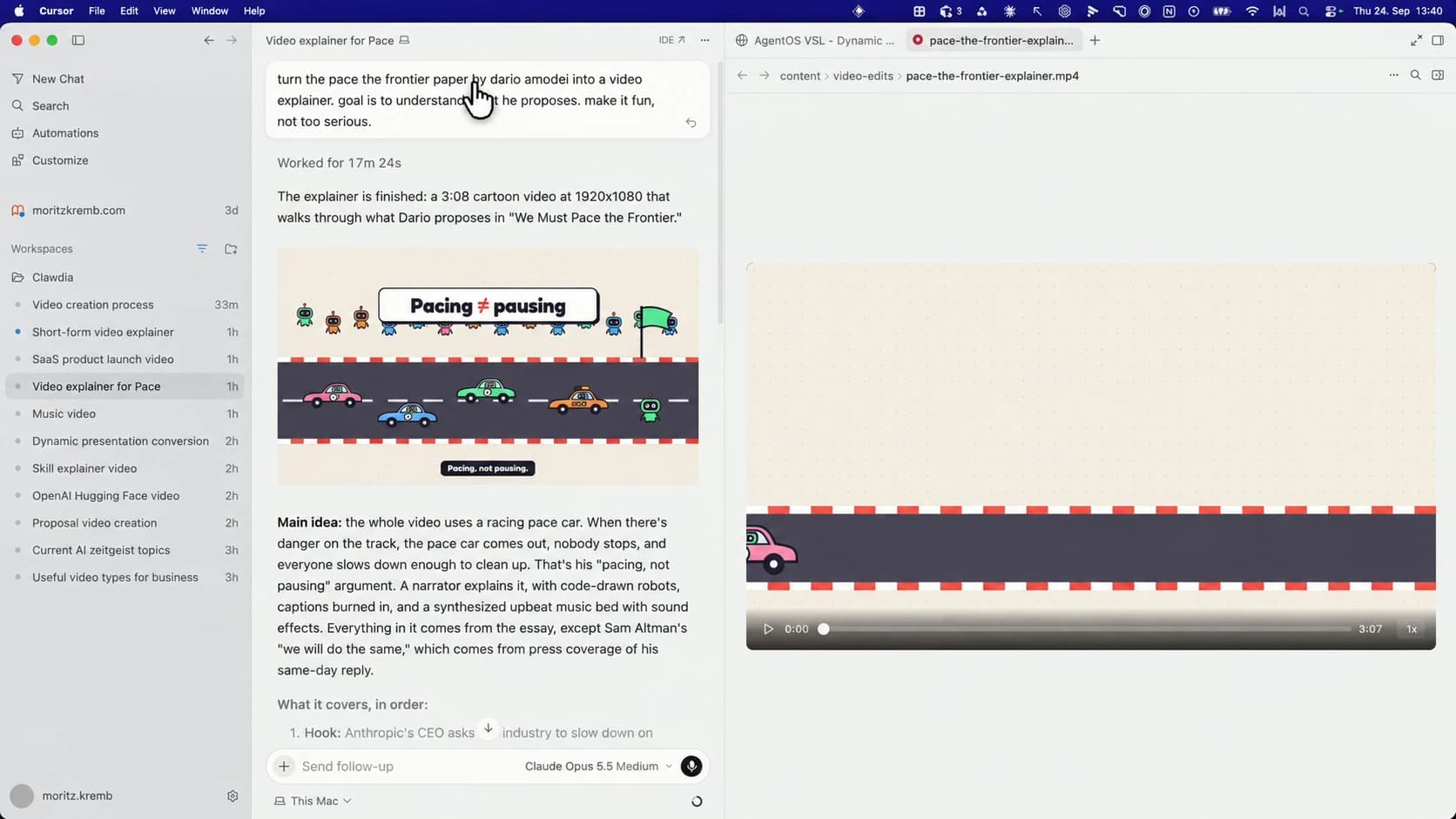
הפיכת מאמר לסרטון הסבר אצל Moritz Kremb, 05:26.
בחרו הסבר כדי לראות לאן הוא מצביע בצילום:
הצילום נערך בעזרת AI להסרת דמויות.
שלב 4: הגדרת סצנות והוראות ויזואליות
בקשו 3 חלופות לסטוריבורד, כלומר תכנון הסצנות לפני הביצוע: הדגמת תהליך, לפני ואחרי, או סיפור של לקוח. לכל חלופה דרשו פתיח, סדר סצנות וסיום. בחרו לפי בהירות התועלת ולא לפי מספר האפקטים.
לאחר הבחירה בקשו STORYBOARD.md. בכל סצנה יופיעו זמן, משפט הקריינות, הטקסט הקצר, הפעולה החזותית והנכס הדרוש. לדוגמה: כשהקריין אומר ״הפנייה נכנסת״, מעטפה מגיעה לתיבה; כשהוא אומר ״נקבע תור״, מופיע אישור ביומן.
לפני ההנפשה בקשו פריים אחד מכל סצנה וגיליון שמציג אותם יחד. בדקו אם הרצף מובן גם בלי לשמוע קריינות. אשרו את העיצוב או תנו תיקון ממוקד: ״בסצנה 2 הגדל את אישור התור והסר כרטיס מיותר״. כך מתקנים את התכנון לפני שמשקיעים בהנפשה וברינדור.
שלב 5: יצירת קובץ שמע לקריינות
כעת אנחנו עוברים לטיפול בסאונד. הקלט שלכם הוא הטקסט המיועד לקריין מתוך התסריט שלנו. הפעולה היא להשתמש בשירות המרת טקסט לדיבור כדי לייצר קובץ קול. מכיוון שאנחנו עובדים בעברית, חשוב לבחור שירות שתומך בשפה בצורה טובה. הצלחה בשלב זה נראית כמו קובץ שמע ברור, שבו הקריין הווירטואלי מקריא את הטקסט בהגייה נכונה ובקצב טבעי. אתם תשמרו את הקובץ הזה בתיקיית הפרויקט שלכם. אם הפעולה נכשלת והקול נשמע רובוטי מדי, או שיש שגיאות בהגיית מילים בעברית, עליכם לחזור לטקסט המקורי ולהוסיף ניקוד חלקי למילים הבעייתיות, או לכתוב אותן בכתיב מלא וברור יותר. לפעמים, חלוקת הטקסט למשפטים קצרים יותר עוזרת למנוע הדיבור לייצר אינטונציה טבעית יותר.
שלב 6: חיתוך שתיקות והתאמת קצב השמע
כדי שהסרטון שלנו יהיה קצבי ומרתק, אנחנו צריכים לערוך את קובץ הקול. הקלט שלכם הוא קובץ השמע שיצרנו בשלב הקודם. הפעולה היא להשתמש בכלי עיבוד הקול FFmpeg כדי להסיר שתיקות ארוכות בין משפטים ולהאיץ מעט את קצב הדיבור. הצלחה נראית כמו קובץ שמע חדש, קצר יותר ומהודק יותר, שבו אין רגעים מתים והקריינות זורמת ברצף. זה חשוב במיוחד לסרטונים קצרים ברשתות החברתיות, שבהם הצופים מאבדים ריכוז מהר. אם הפעולה נכשלת והקובץ החדש נשמע קטוע, או שהמילים נחתכות באמצע, סימן שהגדרות החיתוך היו אגרסיביות מדי. עליכם להריץ את הפקודה שוב עם הגדרות מתונות יותר, שישאירו מרווח נשימה קטן בין המשפטים, כדי לשמור על טבעיות הקול.
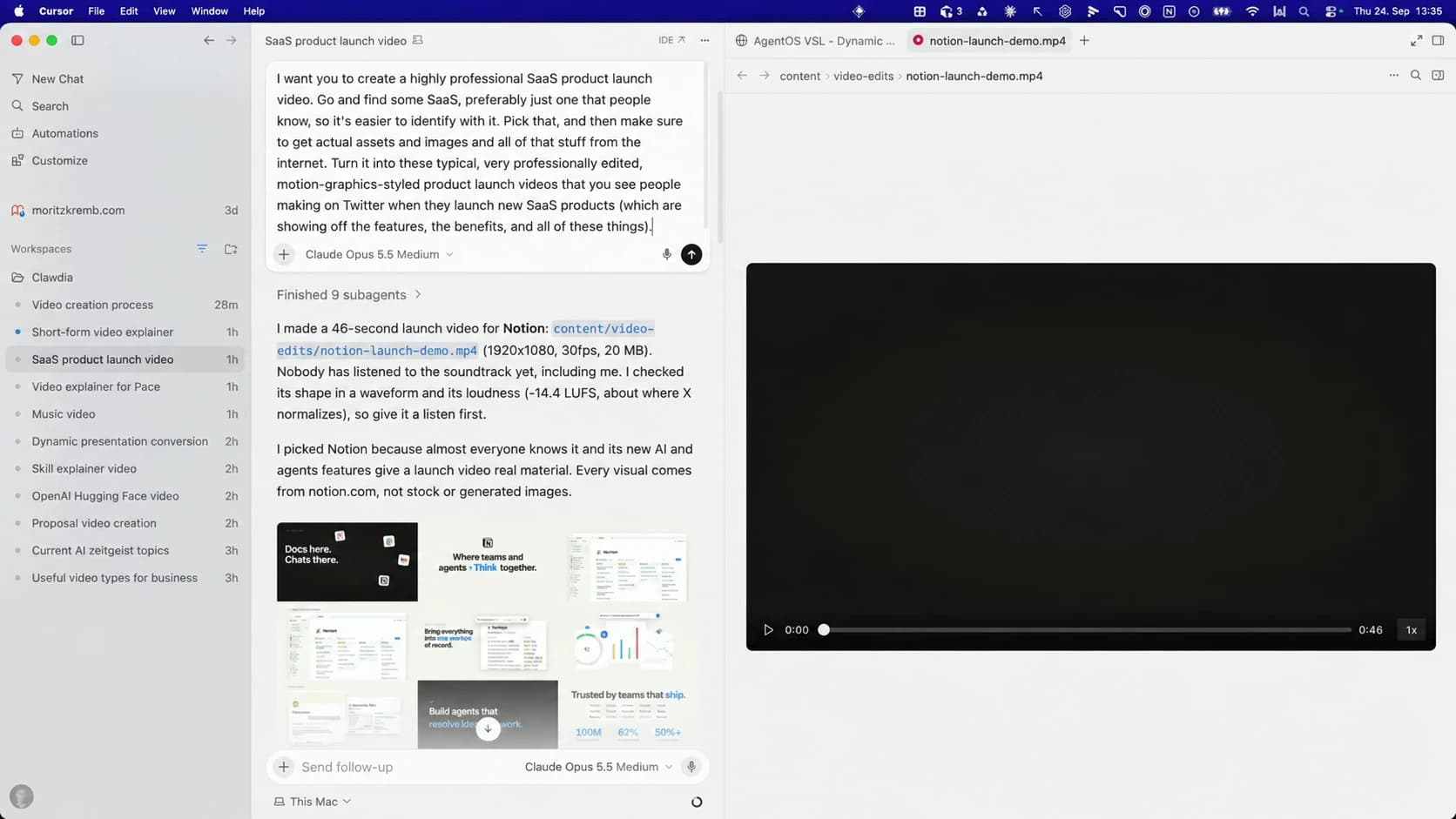
בדיקת תוצר וידאו והסתייגות לגבי האודיו, 02:22.
בחרו הסבר כדי לראות לאן הוא מצביע בצילום:
הצילום נערך בעזרת AI להסרת דמויות.
שלב 7: הפקת חותמות זמן מדויקות
השתמשו בקובץ הקריינות הסופי, אחרי חיתוכים או שינוי קצב. בקשו מהסוכן להפיק ממנו תמלול מתוזמן באמצעות כלי שכבר זמין ומאושר אצלכם. Whisper הוא אפשרות אחת; איכות התוצאה תלויה במודל, בשפה ובאודיו. חותמות זמן הן אומדן שצריך לבדוק, גם אם הקובץ מציג ספרות אחרי הנקודה.
בקשו לשמור timings.json, ולצד כל מקטע את המילה או המשפט, זמן ההתחלה וזמן הסיום בשניות. השמיעו את תחילת הסרטון, אמצעו וסופו והשוו לזמנים. בדקו במיוחד שמות, מספרים ומילים באנגלית בתוך משפט עברי.
אם הזמנים לא תואמים, ודאו תחילה שהתמלול נוצר מהקובץ האחרון ולא מגרסה קודמת. לאחר מכן תקנו את המקטע הרלוונטי. אין צורך ליישר כל מילת קישור במדויק אם הגרפיקה משתנה לפי משפט; כן צריך ליישר את המילים שעליהן מתרחש שינוי חזותי חשוב.
שלב 8: בניית שלד הדף לאנימציה
כעת אנחנו מתחילים לבנות את הצד הויזואלי. הקלט שלכם הוא הבנה בסיסית של מבנה דפי אינטרנט. הפעולה היא לבקש מClaude לכתוב קובץ HTML בסיסי. המונח HTML מתאר את שפת הסימון שבונה את השלד של דפי אינטרנט. בקובץ הזה אנחנו נגדיר אזור תצוגה שיהווה את מסגרת הסרטון שלנו, למשל מלבן ברוחב ואורך מסוימים. הצלחה נראית כמו קובץ טקסט שכשפותחים אותו בדפדפן, רואים מסגרת ריקה בצבע רקע שבחרתם, שמוכנה לקבל לתוכה את האלמנטים הגרפיים. אם הפעולה נכשלת והמסגרת חורגת מגבולות המסך או לא מוצגת כלל, עליכם לבקש מClaude לתקן את הגדרות התצוגה בקוד, ולוודא שהוא משתמש ביחידות מידה מוחלטות שמתאימות לרזולוציית וידאו סטנדרטית.
שלב 9: שילוב ספריית ההנפשה
כדי לגרום לדברים לזוז על המסך, אנחנו צריכים כלי מתאים. הקלט שלכם הוא קובץ השלד שיצרנו. הפעולה היא לבקש מClaude להוסיף לקובץ את ספריית GSAP. המונח GSAP מתייחס לפלטפורמת אנימציה חזקה מאוד מבוססת קוד, שמאפשרת להזיז, לסובב ולשנות שקיפות של אלמנטים בצורה חלקה ומדויקת. הצלחה נראית כמו שורת קוד קטנה בראש הקובץ שלכם שמייבאת את הספרייה, וקוד בדיקה קטן שגורם למילה אחת להופיע על המסך באנימציה רכה. אם הפעולה נכשלת והדפדפן מציג שגיאה שהספרייה לא נמצאה, עליכם לוודא ששורת הייבוא כתובה נכון ושהמחשב שלכם מחובר לאינטרנט כדי למשוך את הקבצים הדרושים, או להוריד את הספרייה מקומית לתיקיית הפרויקט.
שלב 10: סנכרון האנימציה לחותמות הזמן
בקשו מהסוכן לחבר את ציר הזמן לחותמות הזמן של האודיו. בכל סצנה הגדירו שינוי חזותי על מילת מפתח, בלי להחליף בהכרח את כל המסך בכל מילה. לדוגמה: המעטפה מגיעה לתיבה כשנאמר ״נכנסת״, ולוח השנה נפתח כשנאמר ״שיחה״. כתוביות וגרפיקה הן שתי שכבות נפרדות, ומותר להציג משפט קריא בזמן שאובייקט יחיד זז.
ברינדור כל פריים צריך להיגזר מהזמן המבוקש. בקשו במפורש להשתמש בחוזה התזמון של HyperFrames: ציר GSAP מושהה ורשום למזהה הקומפוזיציה, ללא טיימרים שמניעים את התמונה. כך אפשר לקפוץ ישירות לשנייה נתונה ולקבל תוצאה עקבית.
הבדיקה היא קפיצה קדימה ואחורה באותה סצנה והשוואת התוצאה. אם אותה שנייה נראית אחרת בכל פעם, עדיין לא מוכנים לייצוא. אם יש פער קבוע מול הקריינות, בדקו את תחילת האודיו ואת יחידות הזמן לפני שינוי האנימציה כולה.
שלב 11: הוספת עיצוב וסגנון ויזואלי
בחרו גופן שתומך בעברית, צבע ראשי וצבע הדגשה. צרפו צילום מסך של המוצר במקום לבקש מהמודל לנחש איך הוא נראה. אם הסרטון מציג כפתור או כרטיס מידע, בקשו להשתמש במבנה האמיתי שלו.
לרכיבי ממשק אפשר להיעזר ב־21st.dev כהשראה או כבסיס קוד מתאים. זו אפשרות, לא דרישת התקנה לכל סרטון. בקשו מהסוכן לבדוק התאמה לפרויקט ורישיון לפני שילוב רכיב. צילום מסך אמיתי יכול להספיק להדגמה פשוטה.
השוו את פריימי הסצנות זה לצד זה: האם הגופן, המרווחים ומיקום הכותרות עקביים? האם התועלת בולטת יותר מהקישוט? שמרו החלטות עיצוב בקובץ מותג לפני המשך. שינוי צבע בכל סצנה יקשה על הצופה לזהות שהוא עדיין צופה באותו עסק.
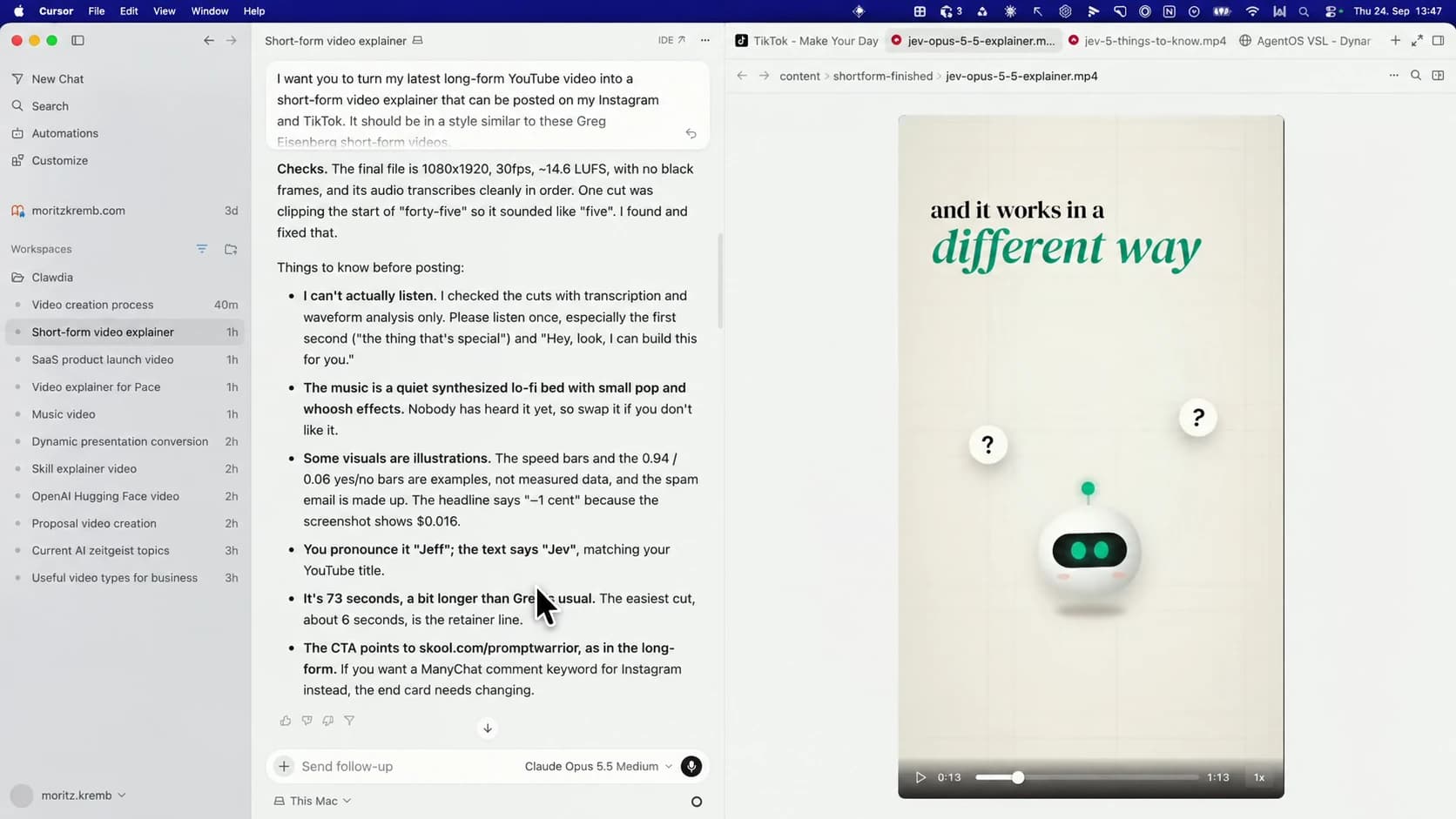
בדיקת גרסה אנכית והערות לפני פרסום, 10:00.
בחרו הסבר כדי לראות לאן הוא מצביע בצילום:
הצילום נערך בעזרת AI להסרת דמויות.
שלב 12: בדיקת האנימציה בדפדפן
לפני שאנחנו הופכים את הקוד לוידאו, אנחנו חייבים לבדוק אותו. הקלט שלכם הוא הקובץ הסופי שכולל את השלד, העיצוב וקוד האנימציה. הפעולה היא פשוט לפתוח את הקובץ הזה בדפדפן האינטרנט שלכם, כמו כרום או ספארי. הצלחה נראית כמו צפייה באנימציה מתנגנת בצורה חלקה מתחילתה ועד סופה, ללא תקיעות, כשהסאונד והתמונה מסונכרנים. זהו שלב בקרת האיכות הידני שלכם. אם הפעולה נכשלת והאנימציה מקרטעת או נעצרת באמצע, עליכם לפתוח את כלי המפתחים בדפדפן, לחפש הודעות שגיאה אדומות, ולהעתיק אותן לClaude כדי שיעזור לכם לאתר את הבעיה בקוד ולתקן אותה לפני שממשיכים.
שלב 13: הכנת קובץ האנימציה לרינדור
כדי שמנוע הרינדור יוכל לעבוד, הקובץ שלנו צריך להיות עצמאי. הקלט שלכם הוא קובץ האנימציה התקין. הפעולה היא לוודא שכל הנכסים, כמו תמונות, גופנים מיוחדים או קבצי קול, נמצאים באותה תיקייה ושהקוד מפנה אליהם בצורה נכונה ומקומית, ולא דרך קישורים חיצוניים שעשויים להיות איטיים. הצלחה נראית כמו תיקיית פרויקט מסודרת שבה הכל מאורגן, והקובץ הראשי נטען באופן מיידי ללא צורך בחיבור אינטרנט פעיל. אם הפעולה נכשלת ובזמן הבדיקה תמונות חסרות או גופנים לא נטענים, עליכם לעבור על הקוד, לאתר את הקישורים השבורים, ולתקן את הנתיבים כך שיצביעו בדיוק למיקום הקבצים בתוך התיקייה שלכם.
שלב 14: הפעלת מנוע הרינדור להפקת וידאו
בקשו מהסוכן לקרוא את עזרת CLI של גרסת HyperFrames המותקנת, ואז להריץ בדיקה על הפרויקט. בתיעוד שנבדק עבור המדריך, הפקודה npx hyperframes check בודקת את הקומפוזיציה, ו־npx hyperframes preview --background פותחת סביבת תצוגה. הפעילו את הפקודות בתוך תיקיית הסרטון, לא בתוך אתר או פרויקט אחר.
אחרי שהבדיקה עוברת והתצוגה נראית תקינה, בקשו ייצוא מקומי. פקודת הייצוא המתועדת היא npx hyperframes render --quality high --output out.mp4. אם לגרסה שלכם יש חוזה אחר, בקשו מהסוכן להתאים לפי התיעוד ולציין את ההבדל. אל תנסו לנחש דגלים בעקבות הודעת שגיאה.
הצלחה היא קובץ out.mp4 שנוצר, מכיל נתונים ונפתח בנגן. התקדמות של מאה אחוז או קישור ל־HTML אינם מחליפים את הבדיקה הזו. אם התהליך נכשל, שמרו את הודעת השגיאה ואת נתיב הפרויקט כדי שהסוכן יוכל לתקן את הסיבה בלי להתחיל הכול מחדש.
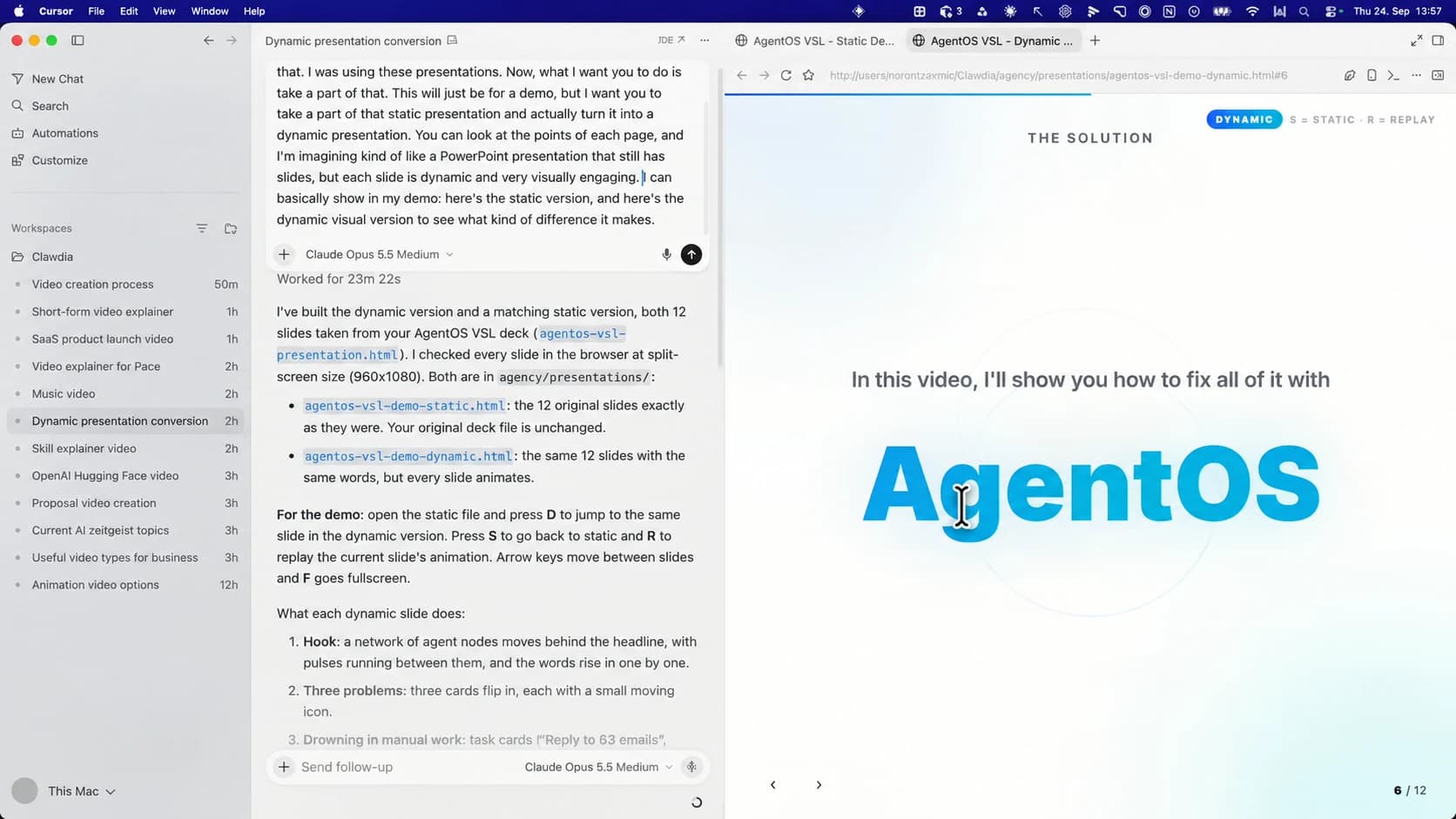
המחשה של גרסה דינמית לצד דוח הסוכן, 17:18.
בחרו הסבר כדי לראות לאן הוא מצביע בצילום:
הצילום נערך בעזרת AI להסרת דמויות.
שלב 15: בקרת איכות לקובץ הסופי
פתחו את ה־MP4 בנגן וצפו בו מתחילתו ועד סופו, פעם עם קול ופעם בלעדיו. בדקו אם מבינים את השירות, אם הקריינות וההדגמה מסונכרנות ואם נשאר זמן לקרוא את הסיום. ודאו שהתוצאה נבדקת בקובץ המיוצא, ולא רק בחלון התצוגה.
כתבו הערות עם זמן ופעולה: ״בשנייה 6 חתוך ישירות למסך הבא״, ״בשנייה 9 האט את הזום״ או ״בסיום השאר את הכפתור עוד שנייה״. הימנעו מ״תעשה יותר יפה״, שעלול לשנות גם חלקים שכבר עובדים.
בקשו לשמור גרסה חדשה ולתקן רק את הסצנות שסימנתם. לאחר היצוא צפו שוב גם בנקודות המעבר. תהליך ביקורת כזה הופך תוצאה ראשונה לסרטון שאפשר להשתמש בו, בלי להתחיל מחדש בכל הערה.
שלב 16: התאמת הסרטון לפלטפורמות שונות
השלב האחרון הוא הכנת התוצר לפרסום. הקלט שלכם הוא קוד האנימציה המקורי. הפעולה היא לבקש מClaude לשנות את מידות מסגרת התצוגה כדי להתאים לפלטפורמות שונות. למשל, אם יצרנו סרטון רוחבי ליוטיוב, נבקש לשנות את המידות לפורמט אנכי שמתאים לטיקטוק או לרילס. הצלחה נראית כמו קוד מעודכן שבו האלמנטים מסודרים מחדש כדי להתאים למסך הצר והגבוה, כשהטקסט מוגדל כדי להיות קריא במכשירים ניידים. לאחר העדכון, תרנדרו את הקובץ שוב. אם הפעולה נכשלת והטקסט נחתך בצדדים בפורמט האנכי, עליכם לבקש מClaude להוסיף חוקי עיצוב גמישים שמתאימים את גודל הגופן באופן אוטומטי לרוחב המסך החדש, כדי להבטיח ששום מידע לא יאבד.
להרחבת הסרטון לכמה מסרים, עברו למדריך הכנת פרסומת בכמה גרסאות.
פרומפט 1: כתיבת תסריט מובנה בפורמט נתונים
פעל כבמאי של סרטוני אנימציה ומומחה להנגשת מידע מורכב. המשימה שלך היא לכתוב תסריט לסרטון הסבר באורך של כדקה אחת, בנושא [תהליך עסקי מתוך source.md]. קהל היעד הוא מתחילים לחלוטין ללא רקע טכני. עליך להפיק את התסריט אך ורק בפורמט JSON תקין, ללא שום טקסט מקדים או מסביר. מבנה הנתונים חייב לכלול מערך של סצנות. עבור כל סצנה, ספק מזהה ייחודי, טקסט מדויק לקריינות בעברית, טקסט קצר ובולט שיופיע על המסך, והוראות ויזואליות מפורטות מאוד שמתארות את התנועה, הצבעים והמיקום של האלמנטים בפריים. ודא שהקצב מהיר ושההסברים פשוטים וברורים.הדביקו בכלי המתואר במדריך. מלאו את הפרטים שבסוגריים ובדקו את התוצאה מול המקור.
פרומפט 2: הנחיות ליצירת קריינות טבעית
הכן תוכנית שמע לסרטון על [השירות]. הקריינות תהיה בעברית עבור [הקהל], בטון [הטון]. הצג תחילה את טקסט הקריינות וחלק אותו לפי מזהי הסצנות שבסטוריבורד. ציין איזה שירות קיים יכול לייצר את הקול, ומה העלות המוצגת בו. תקציב המדיה המרבי הוא [סכום ומטבע], בנפרד מעלות מודל התכנון. אל תחשוף מפתחות בשיחה. הפק דוגמת קול קצרה לבדיקה לפני הקובץ המלא. לאחר אישורי, צור קריינות ושמור שמות קבצים ברורים. אם מוזיקה או אפקטים מפריעים להבנת המילים, הנמך אותם. השתמש בקובץ השמע הסופי ליצירת חותמות זמן, כדי שהנפשה לא תסתנכרן לגרסה ישנה.הדביקו בכלי המתואר במדריך. מלאו את הפרטים שבסוגריים ובדקו את התוצאה מול המקור.
פרומפט 3: יצירת לוגיקת אנימציה מסונכרנת
פעל כמפתח אנימציות מומחה המשתמש בספריית GSAP. יש לי מערך נתונים המכיל מילים וחותמות זמן מדויקות המייצגות מתי כל מילה נאמרת בקובץ השמע. המשימה שלך היא לכתוב קוד ג'אווה סקריפט שקורא את הנתונים האלה ובונה ציר זמן של אנימציה. עבור כל מילה, הקוד צריך לגרום לה להופיע על המסך בדיוק בזמן ההתחלה שלה, תוך שימוש באפקט של קפיצה קלה ושינוי שקיפות מאפס לאחד. המילה צריכה להישאר על המסך למשך זמן הדיבור שלה, ואז להיעלם ברכות רגע לפני שהמילה הבאה מופיעה. ודא שהקוד יעיל ומוכן לשילוב בתוך קובץ אינטרנט קיים.הדביקו בכלי המתואר במדריך. מלאו את הפרטים שבסוגריים ובדקו את התוצאה מול המקור.
פרומפט 4: פתרון תקלות בסנכרון טקסט
אני נתקל בבעיה בקוד האנימציה שיצרנו. כאשר קובץ השמע מתנגן, המילים מופיעות על המסך, אך בגלל שקצב הדיבור מהיר מאוד, המילים החדשות עולות על המילים הישנות לפני שהן מספיקות להיעלם, מה שיוצר עומס ויזואלי וטקסט בלתי קריא. פעל כמתכנת בכיר וכתוב מחדש את לוגיקת ציר הזמן של GSAP. עליך להוסיף מנגנון שמוודא שברגע שמילה חדשה מתחילה את האנימציה שלה, המילה הקודמת מוסרת מהמסך באופן מיידי, גם אם זמן התצוגה המקורי שלה טרם הסתיים. ספק רק את קוד הפונקציה המתוקנת עם הסבר קצר על השינוי שביצעת.הדביקו בכלי המתואר במדריך. מלאו את הפרטים שבסוגריים ובדקו את התוצאה מול המקור.
פרומפט 5: המרת סרטון רוחבי לפורמט אנכי
פעל כעורך וידאו המתמחה בתוכן לרשתות חברתיות. יש לי תסריט וקוד אנימציה שעוצבו במקור עבור מסך רוחבי סטנדרטי. המשימה שלך היא להתאים את ההוראות הויזואליות ואת הגדרות התצוגה לפורמט אנכי המיועד לטלפונים ניידים. עליך לעדכן את מידות המסך, להגדיל משמעותית את גודל הגופנים כדי שיהיו קריאים במסך קטן, ולשנות את פריסת האלמנטים כך שיופיעו אחד מתחת לשני במקום זה לצד זה. שמור על תזמון הקריינות הקיימת. אל תקצר סצנות בלי להתאים גם את האודיו ואת חותמות הזמן. החזר את קוד העיצוב המעודכן בלבד.הדביקו בכלי המתואר במדריך. מלאו את הפרטים שבסוגריים ובדקו את התוצאה מול המקור.
פתרון תקלות נפוצות בתהליך ההפקה
אם יצא וידאו שחור, בדקו קודם אם התצוגה של HyperFrames מצליחה להגיע לאותה שנייה. בקשו מהסוכן לבדוק שגיאות טעינה, קובצי מדיה חסרים, משך קומפוזיציה וציר זמן רשום. הוספת השהיה שרירותית אינה פתרון לתזמון שבור, ועלולה לגרום לקובץ להיראות תקין רק בחלק מהריצות.
אם העברית הפוכה, הגדירו כיווניות RTL לאזור הטקסט ובדקו גם משפט המשלב שם כלי באנגלית ומספר. אם אותיות חסרות, בדקו שהגופן תומך בעברית ושנטען לפני צילום הפריימים. צילום דפדפן עם גופן שכבר שמור במחשב אינו הוכחה שהגופן נכלל בקבצי ההפקה.
אם קול וטקסט יוצאים מסנכרון, השוו את גרסת הקריינות לגרסה שממנה הופקו הזמנים. אם מילה נחתכת, האזינו לקובץ לפני ואחרי העריכה ותקנו את החיתוך עצמו. אל תסתפקו בהזזת הכתובית. כשסצנה נראית עמוסה, קצרו את הכיתוב והסירו מידע משני לפני הוספת תנועה נוספת. שמרו גרסה תקינה לפני כל שינוי משמעותי, כדי שתוכלו לחזור אליה אם התיקון פגע בסצנות אחרות.
שאלות ותשובות נפוצות
האם אני חייב לדעת לתכנת כדי להשתמש בשיטה הזו?
לא. המטרה של השימוש ב-Claude Opus 5.5 היא שהוא משמש כמתכנת שלכם. אתם צריכים להבין את ההיגיון של התהליך ולדעת כיצד לבקש את הקוד הנכון, אך אינכם צריכים לכתוב את הקוד בעצמכם מאפס.
האם קלאוד מייצר את קובץ הוידאו ישירות?
לא. קלאוד מייצר את התסריט ואת קוד האנימציה. כדי לקבל קובץ וידאו סופי, אנחנו משתמשים בכלי חיצוני בשם HyperFrames שלוקח את הקוד שקלאוד כתב והופך אותו לסרטון.
האם אפשר להשתמש במודלים אחרים במקום קלאוד?
התהליך אינו מוגבל למודל אחד, אבל המדריך מתמקד ב־Opus 5.5 כפי שביקשנו ללמוד מהמקורות. החלפת מודל מחייבת בדיקה מחדש של הקבצים והקוד. לא נערכה כאן השוואת איכות שיטתית בין מודלים.
איך מתמודדים עם קריינות בעברית שנשמעת לא טבעית?
הסוד הוא בהכנת הטקסט. השתמשו בפרומפט הייעודי שלנו כדי לבקש מקלאוד לנקד מילים בעייתיות, להוסיף פסיקים להפסקות נשימה, ולכתוב מונחים לועזיים באותיות עבריות לפי ההגייה שלהם.
האם אפשר לערוך את הסרטון אחרי שהוא מוכן?
מכיוון שהסרטון מבוסס על קוד, הדרך הנכונה לערוך אותו היא לשנות את הקוד או את התסריט ולרנדר מחדש. עם זאת, הקובץ הסופי הוא וידאו רגיל, כך שתוכלו לחתוך אותו או להוסיף לו אפקטים בכל תוכנת עריכה רגילה אם תרצו.
מה עושים אם האנימציה נראית משעממת מדי?
בקשו מקלאוד לשנות את הגדרות התנועה בקוד. שימוש בפונקציות תנועה שונות בספריית האנימציה יכול להפוך תנועה חלקה ומשעממת לתנועה קופצנית, אנרגטית ומושכת הרבה יותר.